

Autodesk CFD 2026 Ultimate 是一款针对复杂流体、气体和空气系统的工程仿真软件,支持 Windows 10 和 Windows 11 系统。它可以帮助工程师预测液体和气体的表现,优化传热和流体流动设计,还能通过脚本实现自动化,提升效率并降低物理原型的风险。
新版本新增了 FBX 导出插件、导热塑料模拟等功能,并修复了一些常见问题,比如网格稳定性差和许可证管理混乱。安装教程也很简单:下载后运行 Setup.exe,设置路径,输入序列号激活即可。如果遇到错误 1603,可以按照卸载许可证、重新安装许可文件等步骤解决。
这款软件适合需要流体仿真的机械工程师使用,尤其在电子冷却、数据中心设计等领域表现突出。硬件方面推荐台式机或便携式设备,但至少需要 Windows 10 或 11 的 64 位系统和高性能配置。总体来说,虽然功能强大,但安装过程有点复杂,新手可能需要多试几次才能搞定。
autodesk cfd 2026简体中文版安装教程:
1、下载解压,得到autodesk cfd 2026 Ultimate 64位中文版原程序;
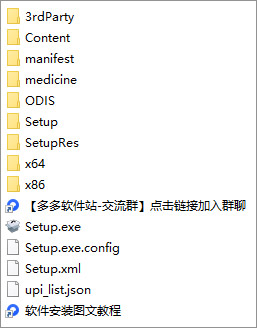
2、双击文件“Setup.exe”安装软件,同意条款;

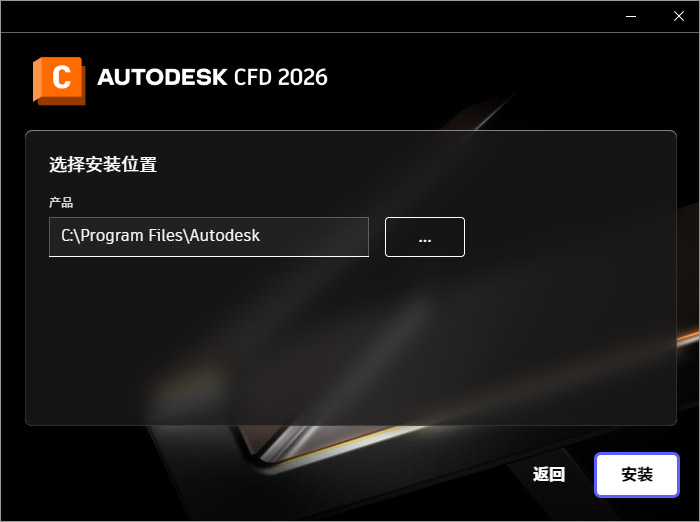
3、设置软件安装路径,这里按默认即可;
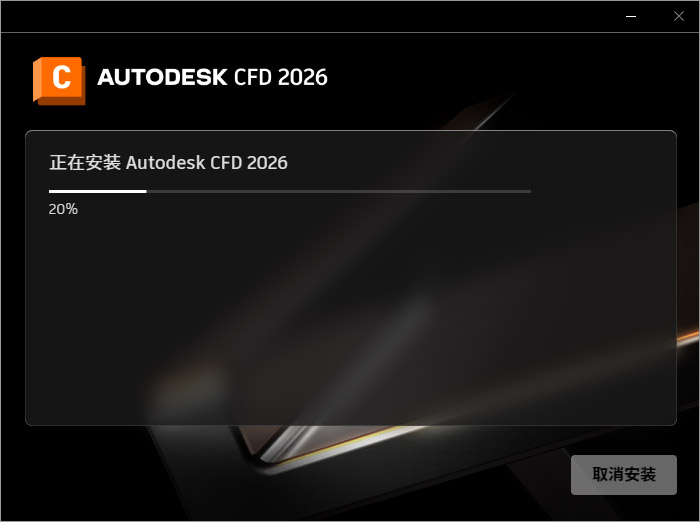
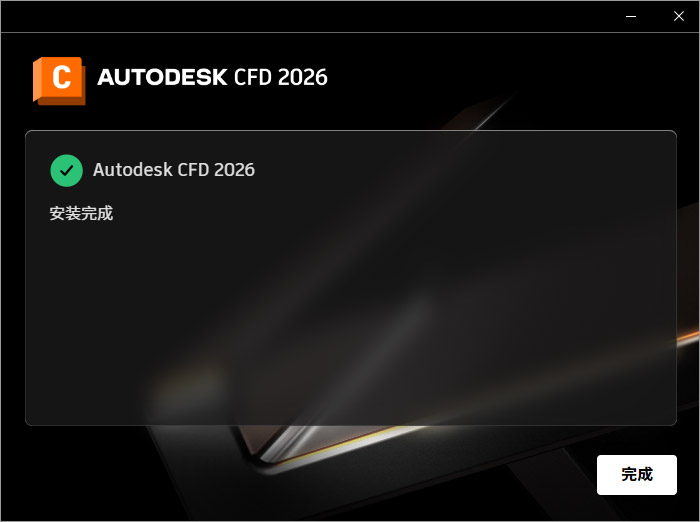
4、正在安装中,耐心等待软件安装完成;
5、软件成功安装
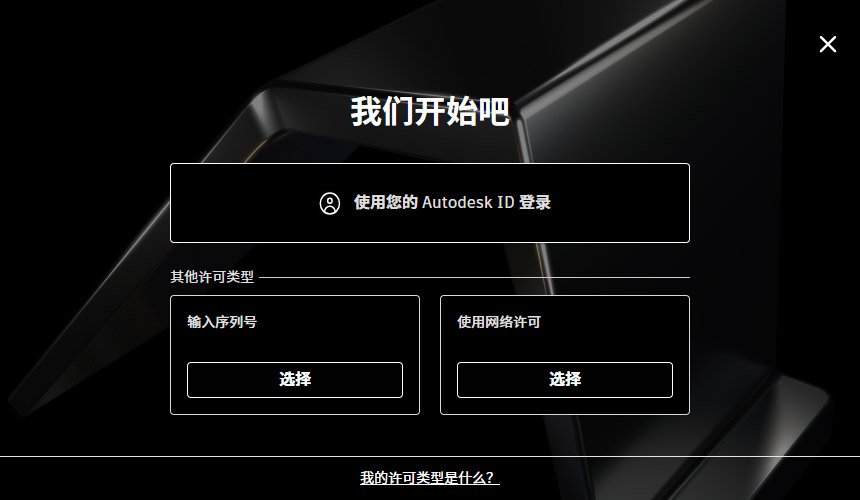
6、打开软件,输入购买的序列号和激活码即可正常使用(用户需要自行购买);
7、以上就是软件详细图文安装教程,希望对用户有帮助。
autodesk cfd 2026安装无法完成,错误1603解决方法:
如果你在安装CAD软件时遇到了错误代码1603的提示,不要担心,按照以下步骤操作,问题应该可以解决:
1、 首先,找到路径C:\Program Files (x86)\Common Files\Autodesk Shared\AdskLicensing,然后双击运行UNINSTALL.EXE程序,卸载许可证。注意,这个文件夹窗口不要关闭,后面还有用。
2、接着,找到你电脑上CAD安装包的位置,例如F:\AutoCAD2020-64位\安装包\x86\AdskLicensing,然后双击运行AdskLicensing-installer.exe,重新安装CAD许可证文件。
3、在第一步的文件夹中,找到Current\AdskLicensingService\AdskLicensingService.exe,并用管理员身份运行它。弹出窗口后,不要关闭。
4、最后,重新尝试安装CAD软件,问题应该已经解决了。
按照这些步骤操作,你应该能够顺利安装autodesk cfd 2026软件,不再遇到1603错误代码的提示。
autodesk cfd 2026新增功能和改进
一、新增和删除的功能:
1、引入了Autodesk CFD FBX Exporter 6.0插件,用于将结果导出到Autodesk可视化产品。
2、添加了导热塑料模拟。
3、删除了用于自动设置模型的QT脚本语言。
二、改进和修复:
1、解决了在画布上选择曲面和体积的问题。
2、提高了用户界面的整体响应能力。
3、解决了许可证管理器中出现的许可证问题。
4、解决了在某些IT环境中标记为安全问题的安装步骤的问题。
5、解决了与PTC Creo的互操作性问题,其中Autodesk CFD插件的DLL被锁定。
6、解决了重新打开从Autodesk Fusion导出的模型时边界条件移动到其他曲面的问题。
7、使用几何工具重置外部体积尺寸时提高了稳定性。
8、改进网格时的稳定性。
9、解决了在使用逗号作为小数分隔符时在“材质编辑器”中更改密度时出现的问题。
10、解决了在云端解决使用“曲面包裹”选项生成的模型的问题。
11、改进了状态栏、求解器管理器和SCM web控制台中作业状态的一致性。
12、解决了SCM web控制台中未显示日志的问题。
13、解决了导致热交换器模型无法产生预期出口温度的问题。
14、使用“Massed Particle Traces”选项时提高了稳定性。
15、解决了从跟踪生成空反弹数据表的问题。
16、解决了在云端求解时结果工具提示未显示正确值的问题。
17、解决了导致图例无法在画布上完全显示的问题。
18、解决了在CFDConfig工具中更改语言的问题。
19、改进了错误消息的翻译。
20、解决了更改语言时导致结果工具提示消失的问题。
软件用途
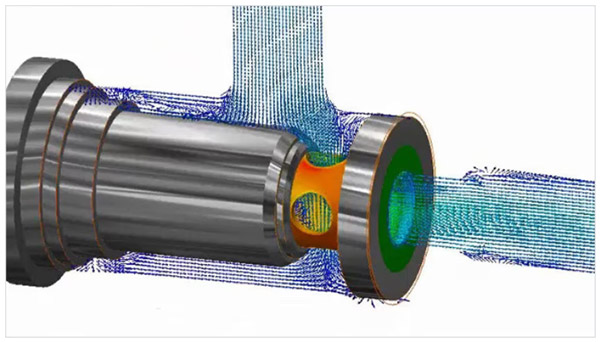
一、利用流体、热和运动方面的洞察分析来设计系统
Autodesk CFD 软件为工程师提供了一系列强大的系统设计优化工具。可对流体流动和自由曲面运动进行仿真,并分析产品设计的热影响。
二、使用多个行业应用程序优化设计
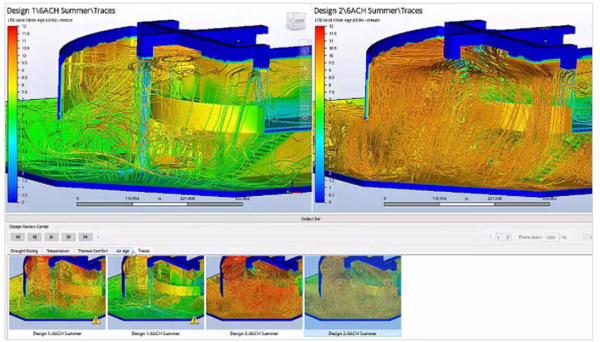
Autodesk CFD 软件可解决与以下方面相关的问题:
1、电子冷却
2、数据中心设计
3、灯光设计
4、机械和阀门
5、HVAC 设计的工程建设/机电
系统要求
一、兼容的操作系统
Windows® 10 x64
适用于 x64 的 Windows® 11 应该兼容
二、建议的硬件
现今存在大量的计算选项,可能很难选择一个系统能够以合理的价格提供最佳性能和容量。我们将列出 Autodesk® 应用工程师使用的计算机的规格,而不是建议运行 Autodesk® CFD 的“最低”计算规格。
1、建议的台式计算机
型号:Dell T5600 with Intel Xeon E3-1241 v3 @3.5 GHz(8 核)*
内存:32 GB
显卡:Nvidia Quadro 4000
硬盘:1 TB HDD
*如果需要更高的速度,请添加第二个 E3-1241(共 16 核)
2、建议的便携式计算机
型号:Dell M4700 with Intel i7-4710MQ @ 2.5 GHz(4 核)
内存:16 GB
显卡:Nvidia Quadro K2000M
硬盘:256 GB SSD
三、其他系统指南
1、显示
1280 x 1024 或更高屏幕分辨率,24 位颜色设置
512 MB DRAM 或更大,支持 OpenGL 的图形卡(推荐配置)
256 MB 电路板存储器(最低配置)
2、注释
Autodesk® 建议支持的 64 位操作系统、支持的 64 位处理器和至少 12 GB 的内存。
Autodesk® 建议在需要时让 Microsoft Windows 管理虚拟内存。可用硬盘空间应始终至少是系统内存 (RAM) 的两倍。









































共有 0条评论