

navisworks manage 2023中文免费版安装激活教程:
1、下载解压,得到autodesk navisworks manage 2023简体中文版+crack激活补丁文件;
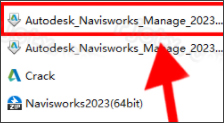
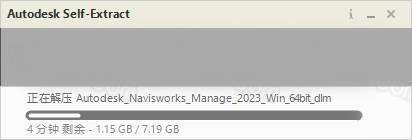
2、双击文件Autodesk_Navisworks_Manage_2023_Win_64bit_dlm_001_002.sfx将主程序解压出来;
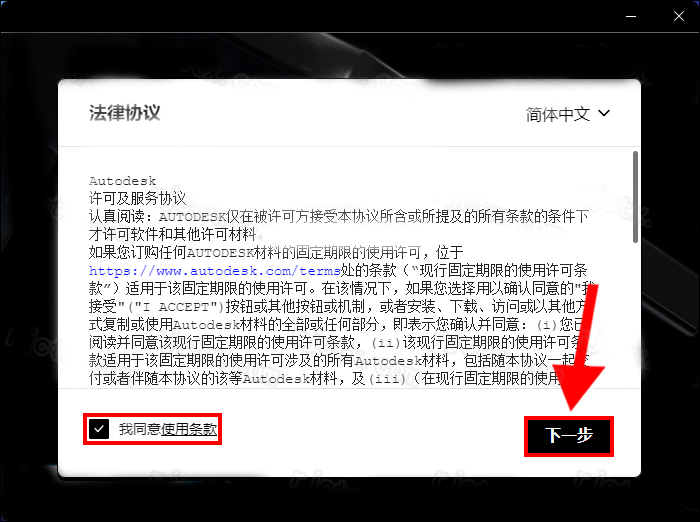
3、勾选【我同意使用条款】;
4、点击【…】可以修改软件安装位置,这里我选择默认文件夹,点击【安装】
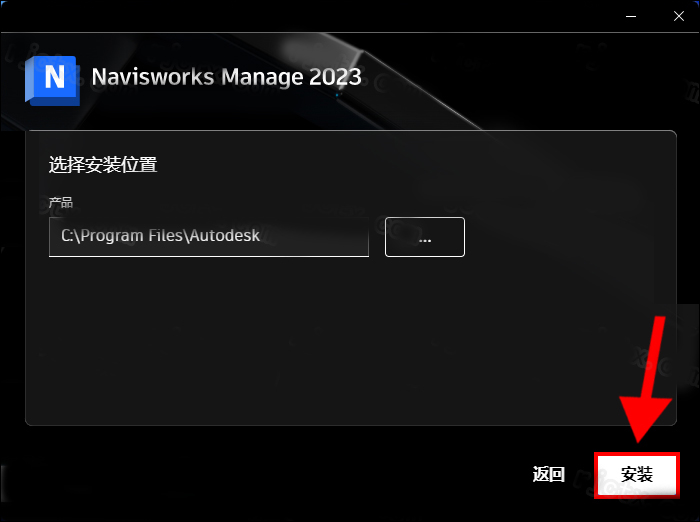
5、软件安装完成,出现如下界面,点击右上角【X】关闭界面。
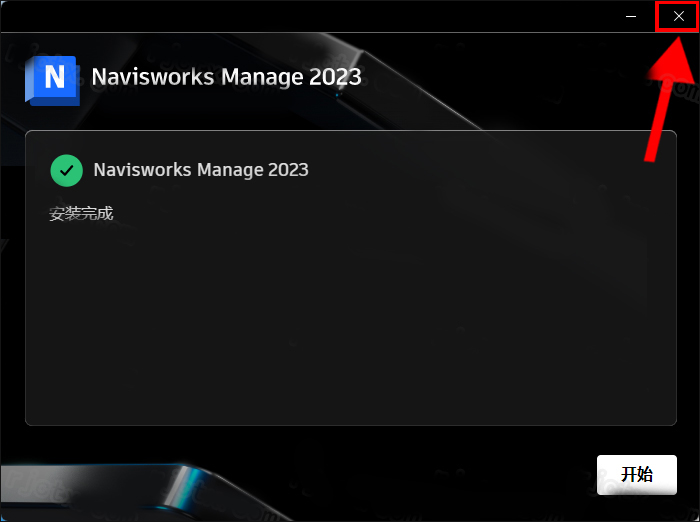
6、这里打开crack激活补丁文件,以管理员身份运行;

7、等待软件自动激活即可(激活完成自动退出,无需任何操作)
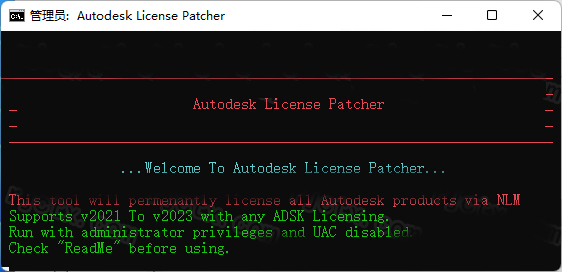
8、打开软件,点击使用网络许可下方的【选择】
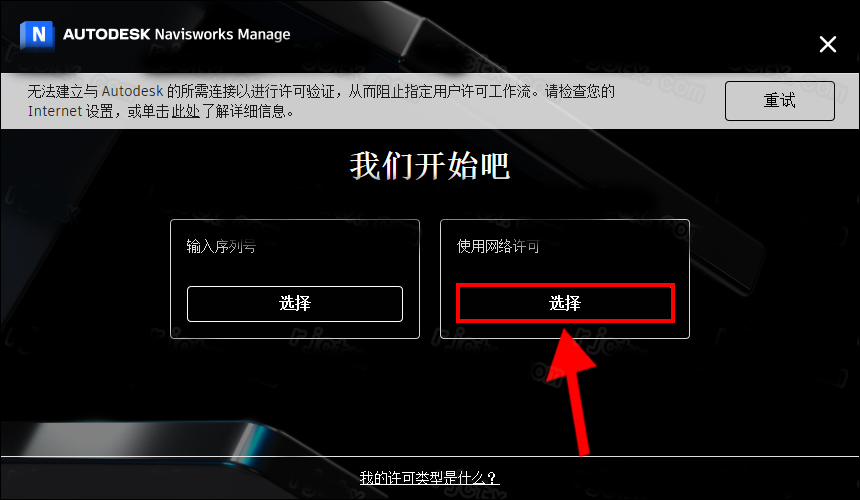
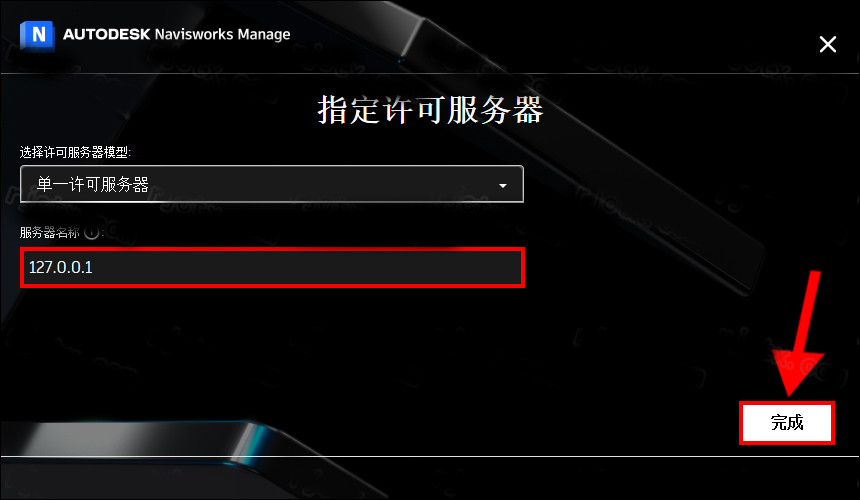
9、输入服务器名称【127.0.0.1】,点击【完成】
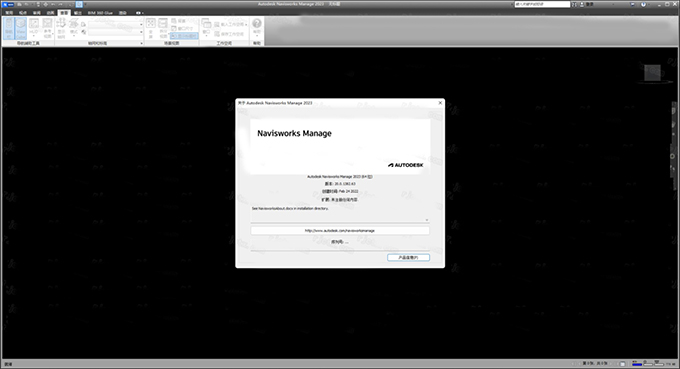
10、好了,软件成功激活,可以完全免费使用。
autodesk navisworks manage 2023增强功能
一、Revit 文件
1、Navisworks 现在支持为 Revit 中元素指定的“结构用途”属性 (NW-5824)。
2、对于 Revit 族,Navisworks 现在支持“类型属性”对话框中定义的多个 URL。此前仅支持一个 URL (NW-53256)。
3、使用链接的 Revit 文件时,Navisworks 现在支持作为 RVT 链接属性的项目或共享参数 (NW-53763)。
4、Revit 文件中结构元素的材质面积和体积现在显示在“选择树”>“属性”>“元素”选项卡中 (NW-56659)。
5、Revit 文件中的项目信息特性现在显示在 Navisworks“特性”窗口的“项目”选项卡中 (NW-54478)。
二、FBX 文件
1、现在,导入的 FBX 文件支持用户定义的特性,这些特性显示在“选择树”>“特性”窗口中 (NW-56619)。
2、现在,可以使用“输出”选项卡 >“导出场景”面板 >“FBX”选项 (NW-56717) 从 Navisworks 导出用户定义的特性。
3、从 NWD 导出到 FBX 时创建的重复几何体数量已减少,从而使文件更小,导出过程更高效 (NW-56998)。
三、IFC 文件
1、Navisworks 现在支持 IFC 文件读取器的 v3,提供了常规性能改进,包括遵循 IFC 文件特性单位 (NW-56722),并在“特性”窗口中正确显示 IFC GUID (NW-57282)。
2、“选项编辑器”对话框 >“文件读取器”节点 >“IFC”页面现在包含“创建选择集”选项。此选项默认处于开启状态,但可以关闭该选项,以在将 IFC 模型附加到 Navisworks 时禁用自动创建选择集 (NW-56999)。
3、“选项编辑器”对话框 >“文件读取器”节点 >“IFC”页面现在包含一个选项,用于在导入 IFC 文件时转换或排除对象轴。此选项默认处于关闭状态,可改善查看和导航体验 (NW-57054)。
四、性能
1、提高了 Navisworks 中处理 RVT 和 IFC 文件时的性能 (NW-56630)。
2、提高了在 Autodesk Vault 附加模块(NW-56204 和 NW-57059)中处理大型文件时的性能。
五、其他
1、在 Navisworks 中使用“比较”工具时,比较的模型现在会自动以“着色”模式显示,从而更好地可视化亮显的结果 (NW-48445)。
2、Microstation 导出器已升级为 64 位,添加了对 MicroStation Connect 和 OpenBuilding Designer 的支持(NW-53572 和 NW-57432)。
3、“选项编辑器”对话框 >“文件读取器”节点 >“VUE”页面现在包含一个选项,可应用关联 IOP 文件中的变换数据(NW-54214 和 NW-57648)。
4、显示 ID 现在显示在“TimeLiner 覆盖文本”对话框中 (NW-53888)。
5、现在,可以编辑多个视点的线速度和角速度 (NW-57131)。
6、Navisworks 和 Inventor Switchback 现在支持 Inventor 文件中的焊接接头(NW-8639 和 NW-45268)。
7、现在,将 SKP 文件从 SketchUp 加载到 Navisworks(NW-50740、NW-52379 和 NW-56551)时,会导入材质。
8、附加 NWC 或 RVT 文件时,Navisworks 现在可保持主体族和嵌套族之间的关系,并在“属性”窗口 >“类型”选项卡上显示共享参数 (NW-55374)。
9、已添加命令行,以自动加载和应用外观配置 (NW-56705)。
10、Navisworks 2023 支持 Windows 11 (NW-57598)。
11、Navisworks 现在可以在会话之间(NW-57298、NW-57324 和 NW-57397)保持自定义颜色选择。
软件功能
一、协调
1、检测冲突和协调模型
使用 Navisworks Clash Detective 在环境中查看碰撞。核查、检查和报告三维项目模型中的干涉(冲突),问题集成到 Autodesk Construction Cloud、Revit 等。
2、协调问题集成
快速发现并解决成本高昂的可施工性问题。在 Autodesk Construction Cloud 和 Autodesk BIM Collaborate Pro 的 Model Coordination 中查看、创建和响应模型问题。
3、更新版 IFC 文件读取器
使用来自 Revit 的相同开源代码处理 IFC 文件,用于增加层次结构、进行 Pset 操作和使用数据增强功能。
4、支持 60 多种文件格式
在一个全面的应用程序中打开和使用各种 CAD 文件格式。
5、与 Autodesk 产品的协调
在 Autodesk AutoCAD、Revit 和 ReCap Pro 中打开 Navisworks 文件。
6、Navisworks + Point Layout
自动将布局点添加到协调模型。直接在 Navisworks 中导入、导出和比较。
二、模型审阅
1、将数据整合为单个模型
将设计和施工数据整合到单个模型。
2、模型模拟和动画
将动画模型对象关联到您的施工进度计划,以进行高质量的项目模拟。 为任务完成、材料库存到达和消耗以及车辆进入场地制作动画。
3、全团队项目审阅
将多规程团队创建的数据整合在一起,以实时探索和审阅复杂模型。
4、发布和共享 NWD 和 DWF 文件
以捕获详细设计信息的可分发文件格式发布模型。
5、测量工具
使用面、快照、轴锁定和快速缩放功能在点之间快速测量。
6、红线批注工具
添加红线批注时,清晰度和操控度更高。
三、量化
1、集成量化算量数据
使用二维和三维算量来测量线、面积和计数,而不是执行手动计算。
2、从 PDF 图纸进行量化
跟踪二维 PDF 工作表上的现有几何图形(例如楼层平面图)以自动创建算量。
3、Navisworks + Assemble
将模型从 Navisworks 导入到 Assemble,以在估算、计划或其他工作流中使用。
四、模型模拟与查看
1、5D 项目进度
模拟 5D 施工进度和物流。
2、实景捕获功能
使用增强的点云集成检测并验证冲突和构造。将 Autodesk ReCap Pro 与图像和激光扫描设备结合使用,以测量和识别施工现场的物理对象和现有条件。
3、真实照片级模型渲染
创建逼真的三维动画和图像。
4、云渲染
为您可以在云中存储和共享的整个项目模型创建渲染。
5、实时导航
在项目施工时浏览集成项目模型。
6、外观分析器
通过根据属性对项目模型进行着色并将这些模型应用到整个项目中,使得清晰度进一步加强。
系统要求
一、单独安装要求
操作系统64 位 Microsoft® Windows® 11 和 Windows 10。
CPU3.0 GHz 或更快的处理器
RAM2 GB RAM(最低要求)
磁盘空间15 GB 可用磁盘空间(用于安装)
显卡支持 Direct3D 9®、OpenGL® 和 Shader Model 2 的显卡(最低要求)
显示器1280 x 800 真彩色 VGA 显示器(建议使用 1920 x 1080 显示器和 32 位视频显示适配器)
定点设备Microsoft 鼠标兼容的指针设备
二、部署要求
管理映像位置的硬件和软件要求
磁盘空间10 GB 硬盘
客户端计算机的硬件和软件要求
操作系统64 位 Microsoft Windows 11 和 Windows 10
CPU3.0 GHz 或更快的处理器
RAM2 GB RAM(最低要求)
磁盘空间 15 GB 可用磁盘空间(用于安装)
显卡支持 Shader Model 2、Direct3D 9 和 OpenGL 的显卡(最低要求)
显示器1280 x 800 真彩色 VGA 显示器(建议使用 1920 x 1080 显示器和 32 位视频显示适配器)
指针设备Microsoft 鼠标兼容的指针设备





























共有 0条评论