
UserBenchmark 是一款强大的电脑性能测试软件,能够快速对你的电脑进行全面基准测试并打分。它不仅提供详细的性能报告,还能让你和其他用户的分数进行比较,帮助你优化设置、识别硬件问题,并找到最佳升级方案。
软件功能非常全面,除了系统基准测试,还支持硬盘、USB设备、CPU和显卡等硬件的详细检测。比如,你可以测试硬盘的读写速度和健康状态,确保存储设备性能 optimal;同时也能测试 USB 设备的速度和稳定性,保证外设使用体验。
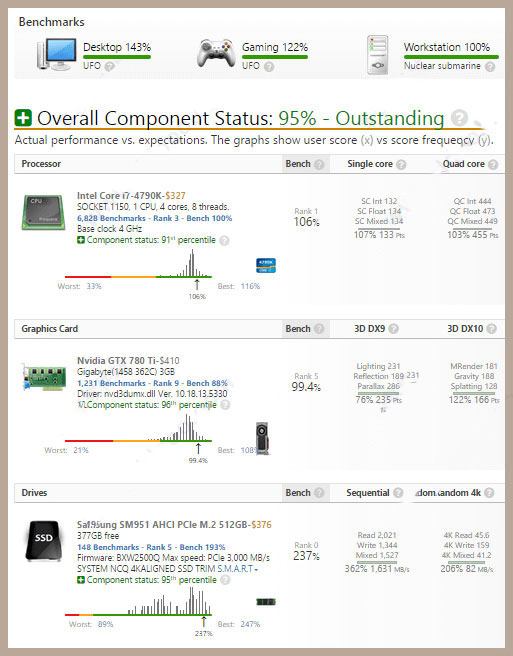
我还挺喜欢它的报告功能,运行后会自动生成一份详细的分析结果,并直接在官网展示。这样不仅方便查看,还能和其他用户的数据对比,了解自己的电脑表现如何。
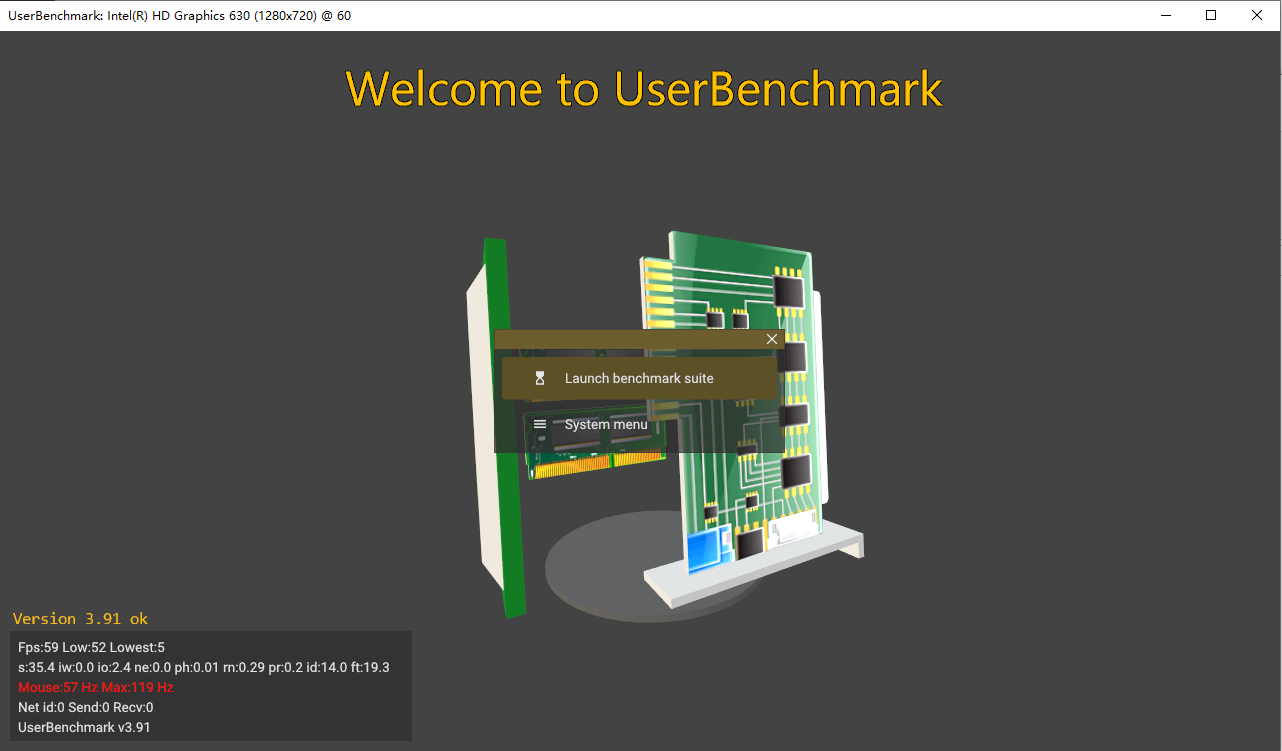
软件操作起来也挺简单的。安装完成后启动程序,点击开始测试,几分钟就能完成所有硬件的检测。测试过程中会显示各项数据,比如当前测试的是 RAM 或显卡等信息。结束后可以选择打开结果报告或以全屏模式查看测试详情。
我觉得 UserBenchmark 对于想优化电脑性能的人来说是个不错的工具,特别是如果你想了解自己的硬件表现并进行针对性升级的话,它能提供很多有用的参考信息。
软件功能
1、速度测试
可以帮助您测试自己电脑的运行速度,并与专业的数据形成对比,查看自己需要提升的方案。
2、3D画面测试
对于游戏、看视频来说,3D画面是非常重要,通过测试,可以了解系统中是否支持3D图像。
3、CPU测试
CPU是电脑的中央控制系统,所有的硬件运行都受到CPU的控制,分析cup可以了解电脑的整体运行环境。
4、硬件测试
电脑的硬件种类是非常多的,他可以查看您的硬件版本,分析出优化的具体方案。
5、图像效果测试
电脑的图像浏览、画质、界面效果等都是影响电脑性能的因素,通过分析,可以查看系统的图像配置情况。
软件特色
1、生成报告并在userbenchmark.com上显示。
2、确定PC中最强大的组件。
3、查看其他用户的速度测试结果。
4、 将您的组件与当前的市场领导者进行比较。
5、使用虚拟PC构建探索最佳升级选项。
6、使用您的硬件将您的游戏内FPS与其他用户进行比较。
使用教程
1、启动UserBenchMark.exe就可以开始安装软件,点击install,
2、提示软件已经安装结束,点击finish就可以结束软件安装,
3、点击finish软件可以自动运行,进入测试界面,等待软件自动测试电脑的硬件,

4、测试的过程会显示基本的信息,当前正常测试RAM,左侧显示当前的数据,顶部显示电脑当前安装的显卡,
5、设备整体测试,显示测试进度,用户只需要等待几分钟,软件测试结束会提示你打开结果,
6、点击键盘上的ESC按钮可以弹出三个选项,
CLOSE MENU关闭菜单;
FULL SCREEN全屏模式;
EXIT APPLICATION退出应用程序,
7、测试结束点击OPEN BENCHMARK RESULTS就可以在官方网站打开本次测试结果。
常见问题
1、如何对我的 PC 进行基准测试?
UserBenchmark.com 可以快速确定您的 PC 是否性能不佳,并提出可能的硬件和软件问题。通过运行免费的 UserBenchmark 速度测试来测试您的处理器、显卡、存储驱动器和内存的速度。
提示:在单击“运行”之前关闭不必要的程序和浏览器选项卡将降低后台 CPU 使用率并产生更准确的结果。
2、UserBenchmark结果如何解释?
特定的PC具有39%的合理桌面分数,例如使用Microsoft Office和Web浏览。因此适用于大多数日常活动,最小工作站PC也可能是28%,根据PC的确切使用方式。但是,因为它只有17%,该系统不适合PC游戏。
















共有 0条评论