

这篇文章主要介绍了picture doctor中文版这款照片修复工具。它专门用于修复JPEG和PSD格式的图片文件,能够解决因相机、存储卡或电脑问题导致的照片损坏。修复后的图像会以BMP格式保存,软件支持恢复PSD文件的所有图层,并且操作简单方便。
文章还提供了几种免费修复损坏JPEG文件的方法:重命名文件、转换格式为JPG或PSD、使用Microsoft画图软件打开、运行CHKDSK扫描磁盘错误以及通过命令行修复系统问题。这些方法可以作为备用方案,帮助用户尝试恢复损坏的照片。
总的来说,picture doctor中文版是一款功能强大的工具,适合需要修复照片的用户。它不仅适用于普通用户,对于设计师来说尤其有用,因为PSD格式文件包含所有图层信息,修复后可以直接用于编辑和设计工作。虽然不能保证100%成功,但对一半以上的照片来说还是挺有用的。如果你有损坏的照片需要修复,可以试试这个工具,或者尝试文章提到的其他方法。
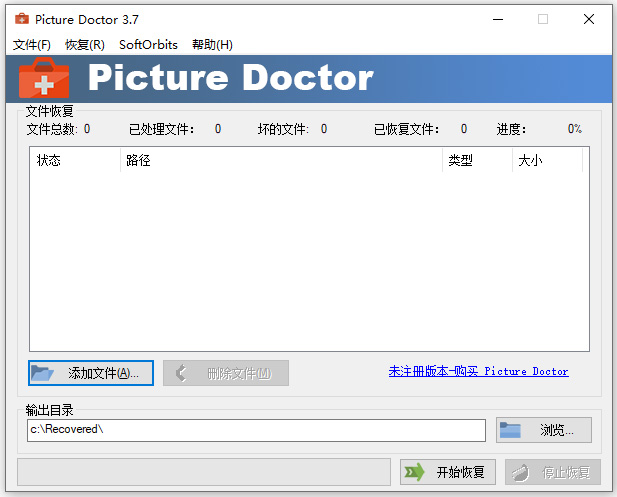
软件特色
1、领先的文件修复算法;
2、能够选择保存图像的文件夹;
3、能够使用原始参数(调色板、尺寸)复制对象;
4、显示损坏扇区和技术文件参数的信息;
5、批量模式;
6、体积小;
7、能够在个人电脑上安装。
picture doctor功能介绍
1、支持JPEG和PSD文件格式
2、支持恢复图像与原始清晰度和面板
3、支持恢复PSD图层数据
4、易于使用
5、支持批处理文件
免费修复损坏JPEG文件的方法(扩展知识)
1、重命名损坏的文件
修复文件最简单的方法之一是在不更改文件扩展名(JPEG)的情况下重命名文件。使用新名称保存图像,并尝试再次访问它。
2、将JPEG转换为其他格式
此外,无法访问的 JPEG 文件可能会使用另一种文件格式成功打开。例如,你可以尝试将 JPEG 转换为 JPG。它实际上是相同的格式,但拼写不同。然而,一些照片查看器只识别三个扩展名字母,因此可能有所帮助。用支持扩展名的编辑软件打开文件,选择“文件”,然后“另存为”。在这里,选择 JPEG 并保存。你也可以尝试免费转换为 PSD 格式来修复损坏的 jpeg 文件。
3、在Microsoft画图软件中打开图片
请记住,还可能只是程序错误。因此,可以尝试使用另一个图像查看器(如Microsoft画图软件)打开损坏的照片。如果还不起作用,我们建议还可以尝试使用网络浏览器打开图像。
4、CHKDSK
运行CHKDSK后,将修复驱动器上损坏扇区导致的问题,可尝试访问损坏的JPEG文件。请按照以下步骤执行CHKDSK:
1. 将带有JPEG文件的存储卡连接到电脑。
2. 按Windows+“R”键,键入“CMD”,然后点击“确定”。
3. 在命令窗口中输入CHKDSK(驱动器号)/f,例如,“CHKDSK h:/f”。
4. 完成后,重新启动计算机并再次尝试访问该JPEG文件。
5、命令行修复
以下是使用命令行(CMD)修复损坏JPEG文件的另一种方法:
1. 点击Windows开始按钮,搜索“CMD”并右键单击,然后以管理员身份运行。
2. 在命令提示符中输入“sfc”或“scan”,然后按“Enter”键。
3. 记住,扫描和修复系统中损坏的图像需要一定时间。
4. 然后,重新启动计算机。

































共有 0条评论