

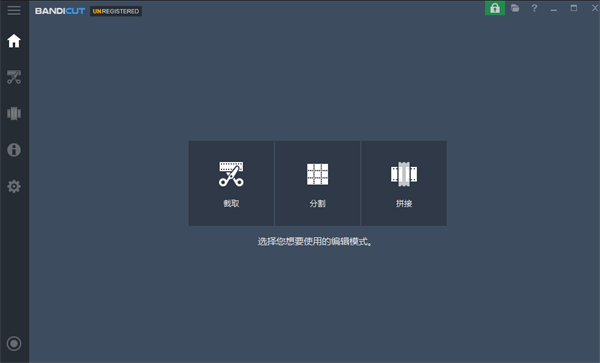
班迪剪辑软件特点
1、简单快速的视频分割拼接软件
使用Bandicut,每一个人都可以快速轻松的从一个漫长而枯燥是视频中剪辑出自己喜欢的精彩片段!你也可以快速的把一个大视频分割成多个小视频,除去自己不喜欢的部分,比如广告、开头和片尾等画面,使用Bandicut你可以为所欲为的去剪辑记录属于自己的视频。
2、支持两种格式导出MP4和AVI
Bandicut视频剪辑软件支持剪辑目前市场上几乎所有的视频文件格式,比如:AVI,MP4,MOV,M4V,MKV,MPEG,MPG,DAT,VOB,FLV??,ASF,WMV,TS,TP,TRP,MPE,MPV2,MP2V,M2T,M2TS,K3G, DIVX,WM,WMX,WVX,RM,RMVB,RAM,IVF,OGM,VP6,XVD。
3、分割视频,保留原有的质量
使用Bandicut可以轻松的分割出精彩的视频,更值得称赞的是它可以保证视频原有的质量!绝不失真!虽然说目前市场上有很多视频剪辑工具,但是真正剪辑完而不失真的少之又少!相信Bandicut可以给你带来非一般的体验!
4、支持硬件加速H.264视频编码器
Bandicut支持英特尔加速硬件H.264的编码器,在一个快速并且保真情况下分割拼接视频。如果你的电脑具备英特尔处理器 i3、i5、i7,那使用Bandicut的的剪辑速度将会超过H.264基本编码器!
班迪剪辑软件使用教程
一、视频截取
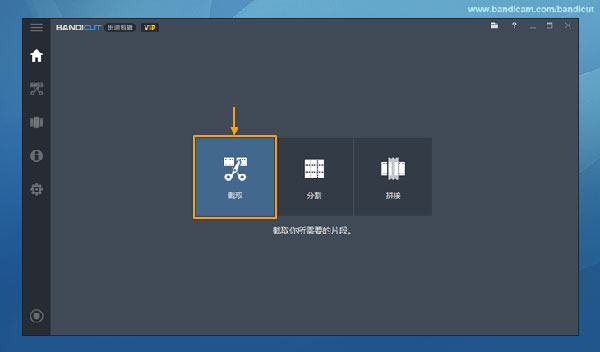
1、打开 Bandicut,点击 “截取”
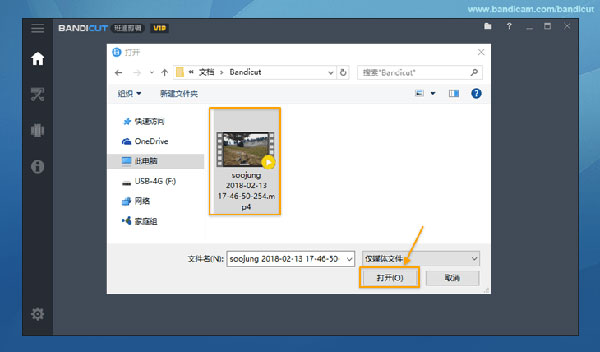
2、然后导入你要截取的原视频,点击 “打开” 文件。
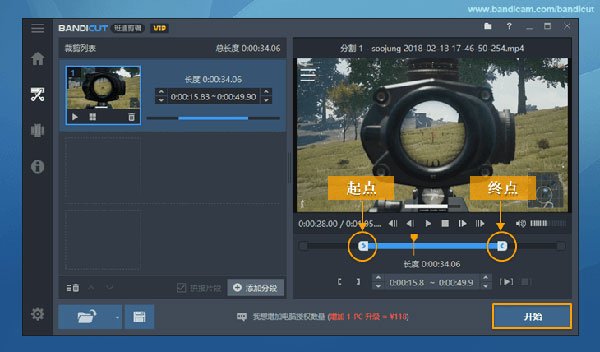
3、通过移动如图所示的工具来选取你想要截取的片段,然后点击 “开始” 进入下一步。
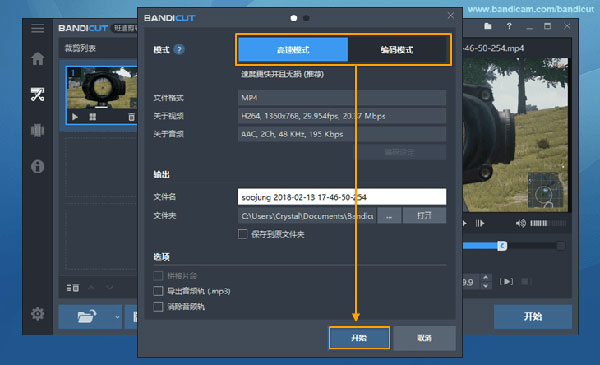
4、如果没有什么特殊要求,选择高速模式就行了,将你无损的剪辑会比较快,因为它的编码和原视频一致。点击 “开始” 进入下一步。
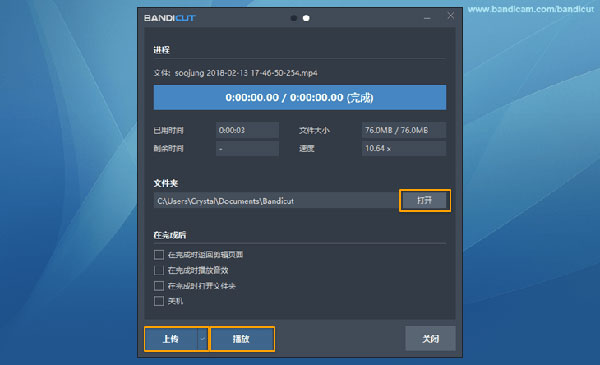
5、点击 “打开” 确认创建完成的视频。
二、视频分割
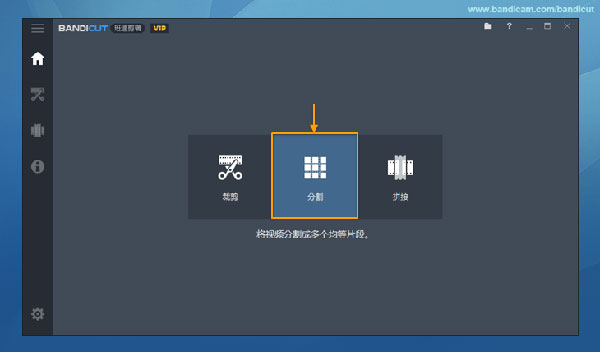
1、打开 Bandicut,点击 “分割”。
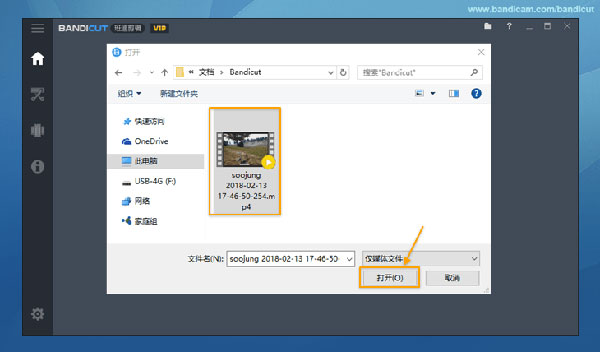
2、然后导入你要分割的原视频,点击 “打开” 文件。
3、把一个视频均等分割为多个相同时间的片段,或者选择分割的段数,然后点击 “确定” 。
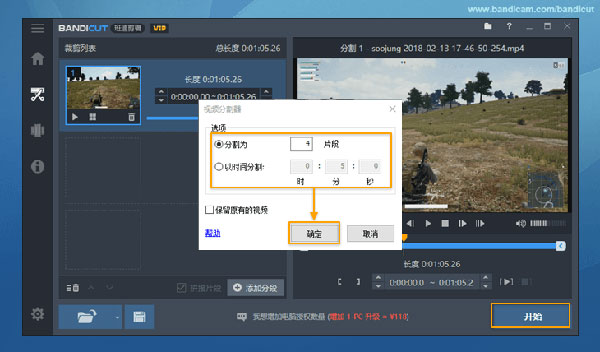
- 分割为:你把一个视频均等分割为您输入的多个小视频片段。(输入限为2~99个片段)
- 以时间分割:如果你设置为5分钟,视频成5分钟的多个小视频片段。
- 保留原有的视频:如果勾选 ‘保留原有的视频’ 就你并保留原始视频在作业列表上。
4、如果没有什么特殊要求,选择高速模式就行了,将你无损的剪辑会比较快,因为它的编码和原视频一致。点击 “开始” 进入下一步。
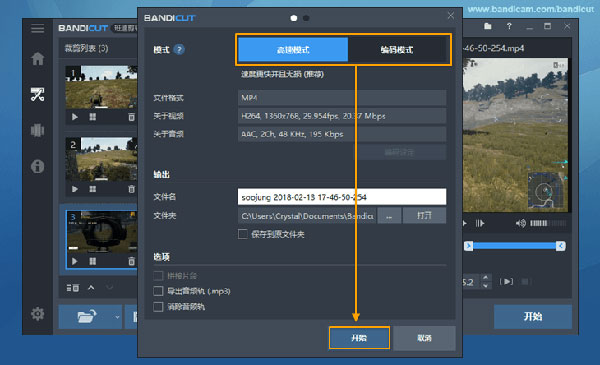
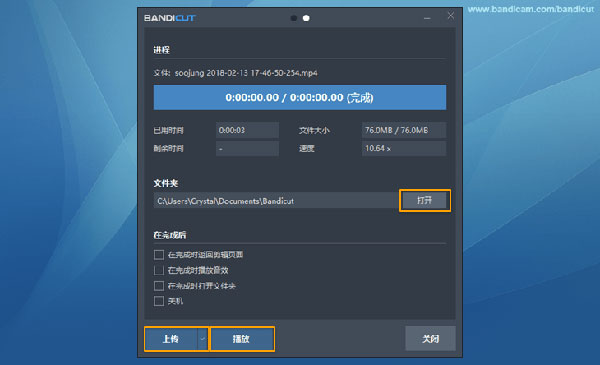
5、点击 “打开” 确认创建完成的视频。
软件功能
1、视频截取
只截取你想要的片段。
2、视频分割
把一个大视频均等分割成多个小视频片段。
3、视频拼接
把多个小视频片段合并为一个完整视频。
4、删除视频中不想要的部分
只保留你中意的部分。
5、视频中导出音频
从视频中提取出音频,以 Mp3 格式导出。
6、视频转换
视频格式有多种类型转换MP4格式。
更新日志
v4.2.4.2552版本
解决在使用 NVIDIA 显卡驱动程序 591.44 和 591.59 时,编解码器无法显示的问题

























共有 0条评论