

说实话,家里那台佳能 TS9180 早就成了我的“电子相框”,每次下班回家摸一摸那 5 英寸的彩色触摸屏,感觉指尖都在跳舞,比刷手机还顺手。很多人只盯着它印出来的照片看,却忽略了背后那个让人头秃的驱动安装过程,其实只要稍微琢磨一下,这事儿真没那么玄乎。这机器最绝的是它能玩滤镜,插张 SD 卡进去,直接在屏上点几下,那种复古或者黑白效果瞬间就出来了,特别适合给娃拍的那些生活照加个戏,不用后期修图那么累。它还能打 ID 卡和正方形照片,放在玄关做个临时访客牌简直不要太实用。不过啊,买回来别急着连电脑,尤其是那些老手习惯先装驱动再插线的,在这里得改改思路:先把杀毒软件和防火墙统统关掉,不然系统会像个小保安一样死死拦着安装程序。记得 USB 线也别急着插,等软件提示你“嘿,设备来了”的时候再连,这时候再重启电脑,你会发现打印机乖乖地认主了。这玩意儿支持前后两种进纸方式,家里囤的相纸不管啥尺寸都能塞进去,那种自动伸缩托盘的设计,看着就让人觉得贴心。说到底,科技产品的魅力不在于参数多高,而在于它能不能丝滑地融入你的生活节奏,TS9180 就是这样,把复杂的打印逻辑藏在了简单的触摸背后,让你只管享受按下快门后照片缓缓吐出来的那份踏实感。
佳能ts9180特色
1、5.0英寸彩色光学触摸屏
TS9180配备5.0英寸彩色光学触摸屏,搭配简约便捷的UI界面,让指尖操作更加轻松直观。
2、9款趣味创意滤镜可选
用户可在插卡打印照片时,在触摸屏上直接选择以下9种不同类型的创意滤镜,轻轻一点即为照片添加不同效果。
3、支持正方形尺寸/ID卡尺寸打印
TS9180支持正方形尺寸(127x127mm)和ID卡尺寸(91x55mm)打印,为照片打印添加更多实用性。
4、2种进纸方式:后端托盘/纸盒
TS9180支持前后2种进纸方式:后端托盘和纸盒,可同时支持多种尺寸、类型纸张的打印。
5、SD卡直接打印
在打印机机身的卡槽中插入SD卡,可在显示屏上浏览SD卡内的照片,选择照片直接进行打印输出。(同时支持SDXC卡)
6、操作面板可按需倾斜,出纸托盘自动伸缩
TS9180可按需倾斜的操作面板,人性化多角度,舒适查看便捷操作;当打印机接受打印命令时,出纸托盘可自动伸出,电源关闭时可自动收回。
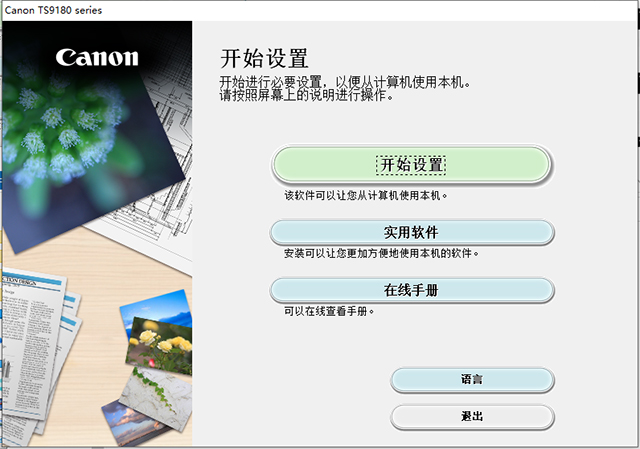
驱动安装说明
1、下载解压缩,得到佳能ts9180打印机驱动程序;
2、首先打印机与电脑相连;
3、再点击Setup.exe依提示安装即可使用。
4、最后,建议重启计算机使配置生效,即可打印。
注意事项
1、电脑中如果有之前安装的打印机驱动,建议卸载;
2、电脑安装打印机驱动前必须关闭杀毒软件防火墙(比如windows防火墙,360杀毒软件,电脑管家,安全卫士)等具有拦截功能的程序;
3、打印机只连接电源线,开机就绪,无指示灯闪烁,只是屏幕无报错提示;
4、USB连接:安装驱动前,打印机的USB不要连接到电脑上,直到驱动安装提示连接设备时,再将USB连接到电脑上;
5、网络连接:安装驱动前,将打印机连接到网络,打印配置页并查看配置页上的打印机IPV4地址。




























共有 0条评论