

这篇文章主要介绍了Windows系统中文件或文件夹无法删除的问题,并推荐了一款名为Unlocker的工具来解决这个问题。当用户尝试重命名或删除某个文件/文件夹时,如果提示“正在被其他用户/程序使用”,传统的删除方法就无法完成。这时候,Unlocker就是一个非常实用的工具。
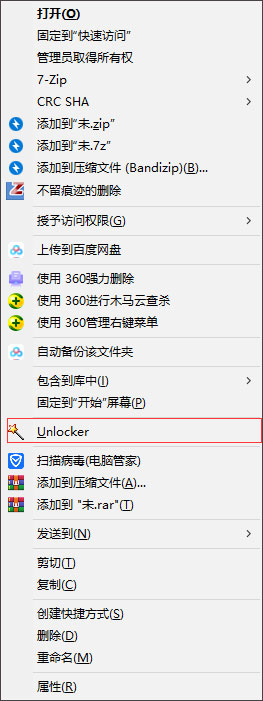
文章提到,Unlocker不仅是一款免费且有效的删除工具,还能执行多种功能,比如控制文件和文件夹权限、杀死进程、删除系统文件、卸载DLL、移动文件、重命名条目等等。它的操作方式也很简单,集成在鼠标右键中,用户可以直接通过右键菜单选择“Unlocker”来解决问题。
文章还列举了其他类似工具,但综合易用性和功能强度,Unlocker是最好的选择。此外,软件还有一些特色,比如安全解锁(不会强制关闭程序,而是解除文件与程序的关联性),避免数据丢失。
对于常见问题,文章也给出了一些建议,比如优先使用系统自带删除功能处理未被占用的文件,或者在必要时备份重要文件。最后,作者还提醒用户注意回收站提示,以免误删重要文件。
总的来说,Unlocker这款工具看起来确实挺方便实用的,特别是对于普通用户来说,不需要太多技术背景就能轻松解决文件无法删除的问题。如果有类似困扰的话,可以试试这个工具。
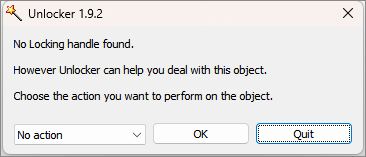
软件特色
1、集成于鼠标右键,使用方便
软件将整合于鼠标右键的操作当中。当用户发现某个文件或目录无法删除时,可直接右键鼠标删除。
2、安全解锁
不同于其他解锁程序,通过强制关闭程序来解锁,而是通过解除文件与程序关联性的方式,保证了数据的安全,避免使用过程中可能的数据丢失。
Unlocker强行删除工具使用教程
1、在本站下载解压unlocker强行删除工具,得到原文件和部分相关文件:
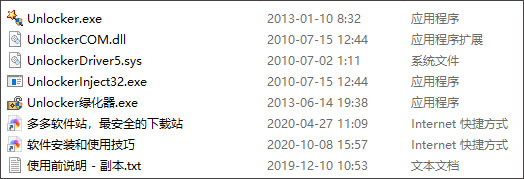
2、双击Unlocker.exe即可直接运行,无需安装:
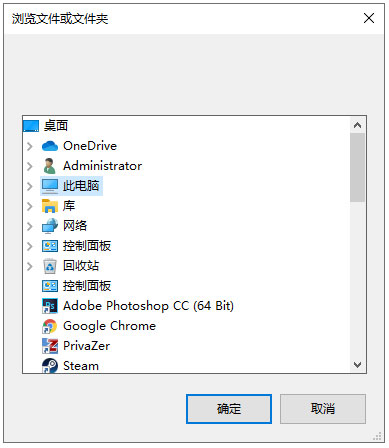
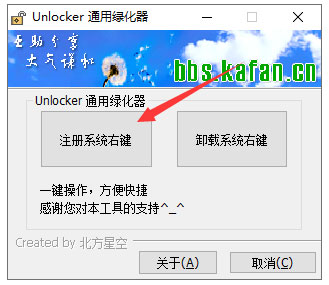
3、双击Unlocker绿化器.exe,点击注册系统右键,即可出现在鼠标右键的系统中,不需要的话点击卸载系统右键:
4、鼠标右键点击想要删除文件,选择点击“unlocker”
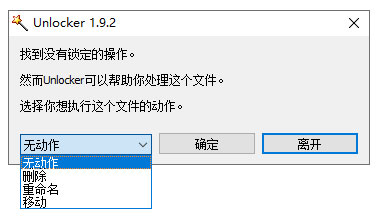
5、在界面中下方框中选择“删除”,然后点击“确定”即可 :
常见问题
1、无法删除?
可能是使用时出现假死现象,建议用户在删除时,可先使用系统自带的删除功能,把没有被其他程序占用的文件先删除。换句话说,就是能删的先用系统删,剩下的被占用文件再删除,响应会更快。
2、删除后的文件在回收站找不到?
虽然通过删除解锁之后,会有“该文件已被移到回收站”的提示,事实上已被彻底删除,回收站内并没有。如果是重要文件,最好还是先备份。
3、删不掉的文件怎么办?
(1)文件正在被使用的状态,文件被占用,删除就会失败。需要关闭或退出正在使用该文件的程序,再删除就可以了。
(2)如果采用NTFS文件系统,当前用户不具备目标文件的完全控制权限时,删除就会失败。
(3)文件存储出问题,删除也会失败。比如U盘损坏,我们可以在资源管理器中看到这个文件,却不能删除文件。
(4)文件被病毒感染
4、如果出现“文件不能被删除,在下次重新启动时,你想执行删除操作吗?”
点击“是”按钮,文件将在下次系统启动时自动被删除。
更新日志
v1.9.2版本
1、优化了用户体验




























共有 0条评论