

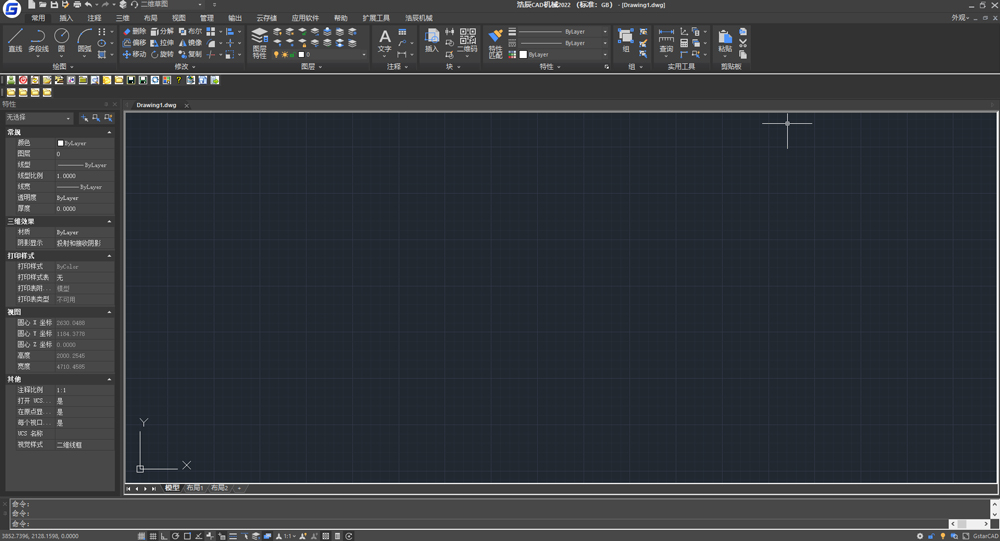
浩辰CAD机械2022标准版新功能
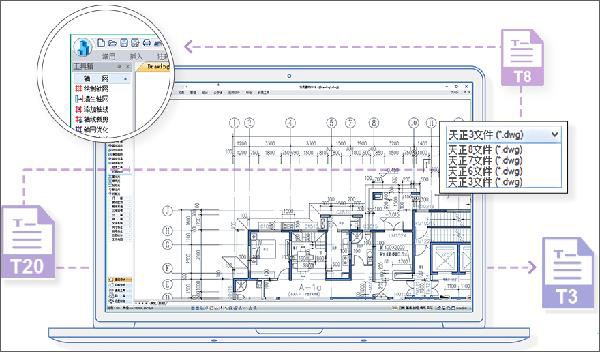
1、全面兼容,行业用户轻松使用
浩辰建筑兼容主流建筑软件各版本图纸。
软件使用习惯与主流建筑软件一致,用户可轻松掌握,无学习成本。
2、参数化设计建筑构件
采用了先进的自定义对象技术,参数化绘制建筑施工图。可用夹点方便调整几何形状,双击对象修改外形状参数,智能更新与其有关联的对象,通过上述方式可显著提高编辑效率。
创建墙体、门窗
通过轴网可批量创建墙体。插入、修改或删除门窗,墙体会自动修补,大幅减少修改工作。
浩辰CAD建筑_柱梁板
编辑柱、梁、板
使用指定工具创建柱、梁、板。可通过双击或通过特性栏,对这些对象参数进行修改。
屋顶
添加屋顶
提供多种屋顶造型功能。屋顶模型也可用于浩辰节能和日照模拟分析。
楼梯
创建楼梯
通过参数化的方式,可迅速创建不同类型的楼梯, 并支持添加扶手,提高绘图效率。
3、专业可视化的立剖面视图
由当前工程的平面图,获取参数并建立三维模型后,可生成立面和剖面图。方便设计师完成立面、剖面的设计工作。
4、丰富智能的注释工具
提供了门窗标注、门窗表、符号标注等众多功能。丰富多样的尺寸标注、符号注释功能,满足了用户设计工作的需要。
门窗标注、墙体标注
提供专门的门窗标注、墙体标注和梯段标注等尺寸注释功能。
一键创建门窗表
执行门窗表命令,一键统计门窗数量规格,并将表格插入到绘图区域, 无需手动填写,提高准确性,减少绘图时间。
房间面积
房间面积统计功能广泛用于住宅建筑和公用建筑的核算 和报批环节,有效提高计算各项面积指标的效率。
标高、索引等符号标注
提供适用于总图平面图和建筑平、立、剖面图的标高符号标注,此外还有索引符号、内视符号、指北针及云线批注。
5、强大的图库管理系统
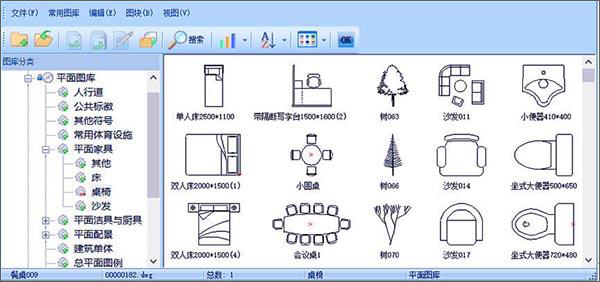
浩辰建筑软件提供了丰富的图库功能。
内容按照不同类型进行分类,并提供搜索功能,方便用户查找选用。
简约的图库管理功能,方便用户归纳整理各类实用图块。
6、绘制建筑平面图,查看3D模型
应用专业对象技术:
平面图上绘制的所有构件,在三维模型中将直观的同步显示
真正实现了二维、三维一体化,提升了企业设计竞争力。
7、友好的绘图界面,完善的用户自定义设置
折叠式菜单
采用折叠式菜单,收纳建筑专业工具, 图文并茂、层次清晰,调用命令快速便捷
屏幕右键菜单
在屏幕中右键鼠标将出现快捷菜单, 提供了常用的功能选项
自定义
用户可自定菜单、工具栏、快捷键、图层标准、文字样式、标注样式等内容,满足使用习惯
浩辰CAD机械使用方法介绍
1、循环选择
单击选择图形时,当选择拾取框内有多个图形时,会显示循环选择的图标和对话框,单击可循环选中其中一个对象,也可以直接在对话框的列表中直接选择其中某一个对象。
2、隐藏消息恢复设置
有一些对话框,例如缺少SHX字体提示对话框可以将其关闭以后不再出现,这些对话框就成为隐藏消息,如果希望这些对话框重新显示,可以到选项对话框的用户系统设置选项卡中单击“隐藏消息设置”按钮,打开隐藏消息设置对话框进行设置。
3、右键拖动
选择图形后,光标停留在图形上按住鼠标右键拖动,可以将图形移动、复制或粘贴为块。
4、工作空间(WORKSPACE)
可以通过命令行创建、修改和保存工作空间,并将其设定为当前工作空间。
5、移动备份文件(MOVEBAK)
如果勾选了“每次保存均创建备份副本”,当编辑保存文件时,在图纸所在目录下就会生成扩展名为BAK的备份文件。MOVEBAK移动备份文件的命令可以为BAK备份文件设置一个单独的路径,所有BAK都保存此目录下,这样可以方便后期统一处理和删除这些备份文件,也可以保证图纸目录下不产生多余文件。
6、创建形(MKSHAPE)
可选择绘制的图形对象来定义符号形。创建的形可以用SHAPE命令直接插入到图中或嵌入到线型定义中。
7、显示视口比例(VPSCALE)
在布局中显示当前视口或选定的布局视口的比例。
二、改进功能
1、多行文字增加拼写检查
在多行文字中书写英文或其他语言文字的时候,可以自动拼写检查,拼写错误的文字会用红线标出。
2、布局作为图纸导入
可以将选定图纸的布局作为图纸导入到图纸集中。
3、设计中心中重定义块
在设计中心选择图块插入到当前图时,如果有重名图块,可以选择插入并重定义或仅重定义图块。
浩辰CAD机械使用小技巧
1、文字镜像如何设置转动与不转动
A、在镜像前,输入MIRRTEXT指令
B、输入新值0 代表不转动;输入新值1代表转动
C、MIRRTEXT指令完成后,输入MI镜像指令就OK了
2、CAD的版本转换
A、CAD高版本可以打开所有低版本的图纸
B、CAD低版本不可以打开高版本的图纸
C、高版本转成低版本的方法,直接点击另存为,将文件类型可以改成任意的低版本
D、将低版本转换成高版本,就比较复杂了,需要第三方软件,也就是版本转换器。
3、CAD默认保存文件为低版本
A、在绘图界面输入OP
B、点击打开和保存选项卡
C、在文件保存-另存为处选择低版本就可以了
4、多段线的合并方法
A、输入PE指令
B、选择需合并的一条线,输入Y,再接着输入J
C、选择所有需要合并的线条,就可以了
5.填充无效时的解决办法
有的时候填充时会填充不出来,除了系统变量需要考虑外,还需要去OP选项里检查一下。解决方法:
OP----显示---应用实体填充(打上勾)
6、加选无效时的解决办法
正确的设置应该是可以连续选择多个物体,但有的时候,连续选择物体会失效,只能选择最后一次所选中的物体。解决方法:
OP(选项)---选择---SHIFT键添加到选择集(把勾去掉)
用SHIFT键添加到选择集“去掉勾”后则加选有效,反之加选无效。
软件特色
1、轻松定制绘图标准,统一设计环境高质量生产加工
浩辰CAD机械不仅提供默认配置的GB标准,还可以定制企业标准的图框、标题栏、明细表,及机械符号、智能尺寸标注等对象的自定义,建立企业自己的绘图模板。
2、全新的标准零件库和超级符号库,覆盖52个大类、共计280000多个零部件
随时调用带有属性的标准件,一键生成零件明细表;
覆盖机械、模具、化工、重工、汽车、交通水利、船舶、煤矿能源等专业领域;
并提供企业标准入库的定制技术支持服务。
3、多图框系统、明细表、智能标注等,轻松出图智能管理
单张DWG图纸中,不同比例的图框互不影响;
序号与明细表智能关联,实时跟踪零件信息变更,管理更精准;
智能化的尺寸标注和机械符号标注工具,添加注释尤为简单。
4、百余种智能绘图工具,让设计化繁为简
浩辰CAD机械软件提供上百种简单实用的机械专用绘图工具,如多类型常用的中心线、一键生成的构造孔等构造工具、智能比例的局部放大等视图工具,标准化、智能化的机械绘图设计环境,帮助设计师减少重复工作。
5、高度兼容,图纸流转无忧
精确、完整的读取主流CAD软件图纸的底层数据,实现无差别显示,有效解决因软件不一致造成的协同设计障碍和旧图复用问题。
另有“浩辰CAD机械 专业版”双向兼容ACM图纸底层数据,更适用于国际企业使用。










































共有 0条评论