
历史记录
清空历史记录
    首页 > 电脑软件 > 金山文字2003电脑版

    金山文字2003电脑版

    • 软件大小:
    • 软件版本:
    • 软件类型:国产软件
    • 软件分类:电脑软件
    • 软件语言:简体中文
    • 更新时间:2026-01-27
    • 安全检测:无插件360通过腾讯通过金山通过瑞星通过小红伞通过

    • 软件评分:

    普通下载

    手机扫一扫快捷方便下载
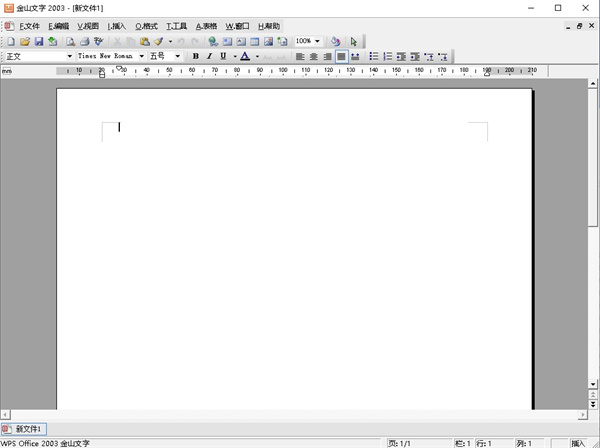
    金山文字2003作为WPS Office2003的核心组件,确实是个挺经典的文档处理工具。它不只是简单的打字软件,功能覆盖得相当全面,从基础的字体颜色调整、图片插入,到复杂的页眉页脚和表格编辑,都能轻松搞定。我个人觉得它最贴心的地方在于自定义视图,毕竟每个人的使用习惯不同,能自己调整工具栏真的方便不少。插入功能也很丰富,条形码、符号这些特殊元素都能直接加进去,做多样化文档完全没问题。格式编辑方面,除了常规的文字修饰,连页面背景都能玩出花样,渐变、纹理甚至直接用图片当背景,这让文档视觉效果提升了一大截。表格编辑虽然简单,但插入删除这些基本操作很流畅,日常够用了。软件特点里支持多种文件格式这点特别实用,尤其是加密文档也能打开,兼容性没得说。阅读模式的缩放和亮度调节对长时间看文档的人很友好,独家支持批注和公式显示更是专业用户的福音。页面背景的单一颜色、渐变、纹理、图案和图片五种设置,给了很大的创作空间,40种预设颜色基本能满足需求,不够还能自定义,这点很人性化。更新日志里提到的计算速度提升和多线程技术,明显是针对性能的优化,处理大型文件会更流畅,素材库批量导入和文件管理功能也让工作效率更高。整体来看,这款软件在保持轻量的同时功能一点不含糊,无论是学生写论文还是办公族处理文档,都能找到合适的工具,确实值得下载体验。金山文字2003电脑版是金山公司推出的WPS Office2003当中的一个文字处理的软件,主要的功能就是帮助用户进行文字方面的编辑与输入。其为用户提供了许多非常好用的文档创建工具,同时也为用户提供了丰富的功能集供创建复杂的文档使用。在这里,用户可以在这里进行相应的文件编辑,包括字体大小、字体颜色、图片插入、批注和页眉页脚等编辑功能。当然啦,除了文字,用户可以在这里进行表格的创建。有需要的朋友欢迎下载体验。

    软件功能

    1、编辑功能
    用户可以在这里对文档进行一些简单的编辑,包括撤销、剪切、复制、粘贴、清除、查找、替换和定位等编辑操作
    2、自定义视图
    对程序自带的工具栏不满意,没关系,用户可以自己自定义工具栏,点击视图,即可。在这里用户可以选择图片、图像、表格、页面页脚的工具栏的自定义。同时还可以定义标尺、网格以及全屏设置等操作
    3、多样的插入
    支持用户插入多样的样式,包括分隔符、日期与时间、页眉、页脚、批注、条形码、符号和目录。当然也包括表格和图片啦
    4、格式编辑
    在这里可以对文件进行字体大小、字体颜色、文字修饰、边框和底纹和页面背景等功能的设置
    5、多样的工具
    在这里可以进行文件校对、字数统计、修订和文字的修改等功能。这里还可以进行宏的编辑哦
    6、表格的编辑
    很简单,当然是可以在文件中直接插入表格啦,除了这个插入表格,还可以在进行表格的简单编辑,包括插入、删除和选定等编辑

    软件特点

    1、新建Word文档功能
    2、支持.doc.docx.dot.dotx.wps.wpt文件格式的打开,包括加密文档
    3、支持对文档进行查找替换、修订、字数统计、拼写检查等操作
    4、编辑模式下支持文档编辑,文字、段落、对象属性设置,插入图片等功能
    5、阅读模式下支持文档页面放大、缩小,调节屏幕亮度,增减字号等功能
    6、独家完美支持批注、公式、水印、OLE对象的显示

    页面背景

    1、单一的背景色
    WPS文字预设了40中颜色,基本上可以满足大多数的需要了,如果你觉得颜色还不够用的话,你可以点击其他填充颜色,选取你喜欢的颜色进行设置
    2、渐变2
    是一种比较好的颜色设置,你可以选择单色,双色,预设还可以设置透明度和底纹样式。
    3、纹理
    是一种比较特殊的颜色设置,用于突出目标的显示。
    4、图案
    是一种二值的图像,你可以设置前景色和背景色来突出特征。
    5、图片
    可以直接用图片当做文档的背景。

    更新日志

    1、高效率、更快速
    2、有了新引擎,WPS表格计算速度提升5倍以上
    3、多线程计算技术,最大限度发挥计算机性能,效率更高
    4、中断机制,让您更流畅地编辑大型计算文件
    5、素材库批量导入功能
    6、增加文件管理入口,文件隐藏不用愁
    7、通过右侧"删除"选项,删除显示,轻松隐藏文件
    8、点击鼠标右键,可"清除全部"以及"打开文件所在文件夹"

    网友评论

    共有 0条评论

    captcha 评论需审核后才能显示

    应用推荐

    游戏推荐