

软件特点
1、智能联动的照明及弱电设计,图纸绘制一气呵成。2、开放定制、灵活便捷的图层工具,智能识别墙线等建筑部件。
3、二、三维同步生成,桥架、电缆沟及构件自动匹配。
4、专业化及强大的计算工具,紧随规范及国标实时更新。
5、灵活开放的数据库,包含全计算参数数据库、图形数据库。
6、应用三维曲面设计技术,自动计算避雷针防护区域。
浩辰CAD电气2022怎么调出工具栏?
在CAD绘图过程中,有时候会不小心关闭了CAD工具栏,那么如果发现CAD工具栏不见了怎么显示出来?相信很多小伙伴都遇到过这个问题,下面小编以浩辰CAD软件为例来给大家介绍一下CAD工具栏不见了该如何调出吧!方法一:重置CAD
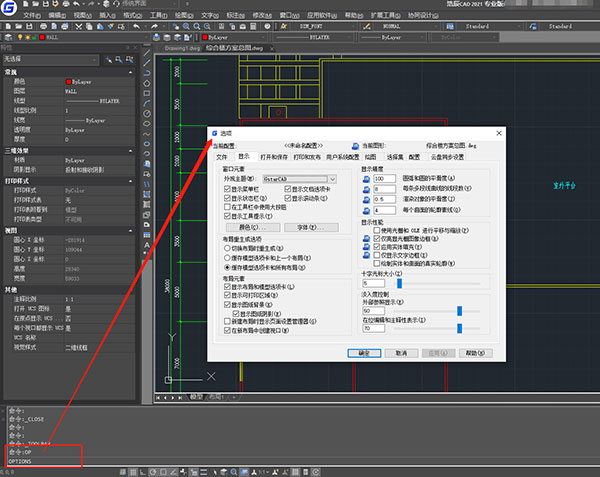
1、打开浩辰CAD软件后,在命令行输入:OP,按回车键确认,即可调出【选项】对话框。如下图所示:
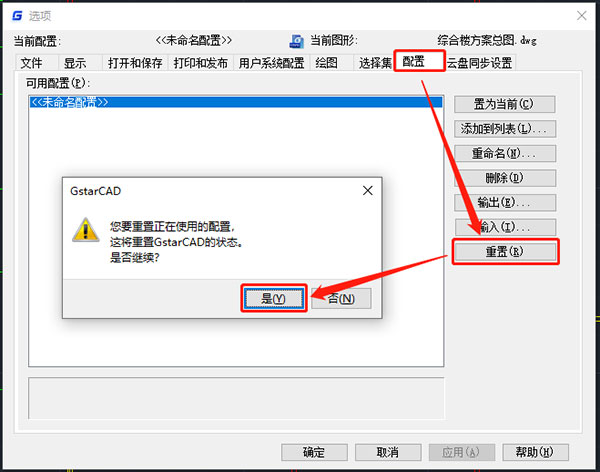
2、将【选项】对话框切换至【配置】选项卡,找到并点击【重置】,在跳出的【GstarCAD】对话框点击【是】确定重置GstarCAD状态即可。如下图所示:
3、重置后的CAD软件界面如下图所示:

方法二:切换工作空间
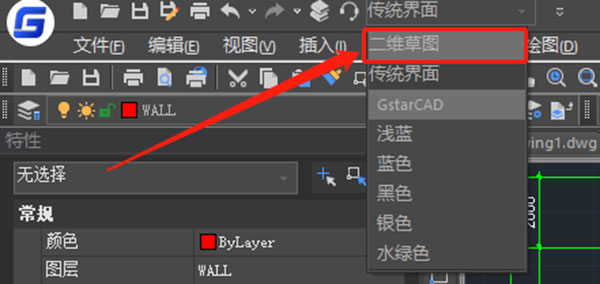
在CAD软件中传统界面是没有工具区的,如果要使用工具区需要在软件左上角将工作空间切换至【二维草图】模式。如下图所示:
拓展资料:
如果是工具条不见了只需要在软件右上角依次点击【外观】—【工具栏】,即可调出【工具条】对话框,在其中勾选需要使用的工具条后点击【确认】即可。如下图所示:
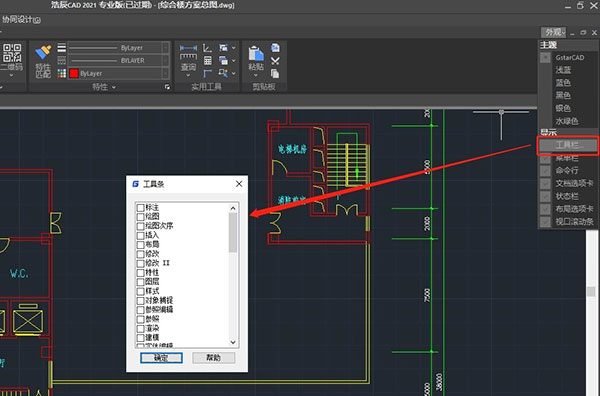
以上CAD教程中给大家整理介绍了浩辰CAD软件中CAD工具栏不见了怎么显示出来的方法啦,希望对大家有所帮助。
功能介绍
1、动态块(bedit)动态块具有灵活性和智能性。 用户在操作时可以轻松地更改图形中的动态块参照。 可以通过自定义夹点或自定义特性来操作动态块参照中的几何图形。通过设置图块中元素的可见性,一个图块中可以包含一种图形的多种形态,如下图的汽车模块就包含跑车、轿车和卡车的各向视图,只需在可见性列表中选择一个选项,就可以显示相应的图形。
还可对图块中的图形设置参数和动作,可对图块的整体或部分图形进行移动、旋转、翻转、缩放、阵列等;并可建立查询列表,对图块进行参数化控制。通过图块的动作设置,一个图块可以派生出数个图块。
2、DWF参考底图(dwfattach)
可以将dwf文件插入到当前图中作为参考底图,并可以捕捉到底图的端点、中点。
3、对象隔离、对象隐藏、取消对象隔离
可将选择的对象暂时隐藏,也可将选择对象以外的其他所有对象隐藏。当图中对象较多,利用此命令可以简化图纸,方便后续操作,操作起来比图层隔离更加简便、直观。
4、冻结其它图层和锁定其它图层
之前版本提供了图层隔离的功能,冻结其他图层和锁定其它图层与图层隔离功能类似,可以通过选择需要显示或可编辑对象,将其他图层进行冻结和锁定。
5、CAD表格转EXCEL表格
可以直接选择CAD中由直线、多段线和单行文字、多行文字组成的表格输出为EXCEL表格。
6、文字递增
可以对序号、编号、数值进行递增复制,间距、数量和增量均可随心所欲地控制。
7、多段线布尔运算
可直接对封闭的多段线进行差并交计算,无需转换面域,有时比修剪更简便。
8、拼写检查(spell)
此功能实现对用户输入的单词或文章进行单词校验,提示匹配的单词列表,方便用户进行正确的单词填写工作。可以实现不同语言的单词校验工作,包括英文,德文,等8种语言。
9、放样(Loft)
通过对包含两条或者两条以上的横截面曲线的一组曲线进行放样(绘制实体或曲面)来创建三维实体或曲面。
10、块属性管理器(battman)
创建带属性的块后,执行 battman 对块中属性定义进行查询和修改,如果将修改应用到所有块参照,则对应块的块参照中属性实体也会做对应修改。
11、超级填充(superhatch)
超级填充命令有点像hatch命令,不同的是,可以使用该命令将光栅图像、块、外部参照和擦除这些实体作为填充实体对闭合区域进行填充。
12、线上写字
可以在选择线上书写文字,线会被自动打断,文字会放到线中间。










































共有 0条评论