

软件功能
1、循环选择
单击选择图形时,当选择拾取框内有多个图形时,会显示循环选择的图标和对话框,单击可循环选中其中一个对象,也可以直接在对话框的列表中直接选择其中某一个对象,如下图所示。
2、隐藏消息恢复设置
有一些对话框,例如缺少SHX字体提示对话框可以将其关闭以后不再出现,这些对话框就成为隐藏消息,如果希望这些对话框重新显示,可以到选项对话框的用户系统设置选项卡中单击“隐藏消息设置”按钮,打开隐藏消息设置对话框进行设置。
3、右键拖动
选择图形后,光标停留在图形上按住鼠标右键拖动,可以将图形移动、复制或粘贴为块。
4、工作空间(WORKSPACE)
可以通过命令行创建、修改和保存工作空间,并将其设定为当前工作空间。
5、移动备份文件(MOVEBAK)
如果勾选了“每次保存均创建备份副本”,当编辑保存文件时,在图纸所在目录下就会生成扩展名为BAK的备份文件。MOVEBAK移动备份文件的命令可以为BAK备份文件设置一个单独的路径,所有BAK都保存此目录下,这样可以方便后期统一处理和删除这些备份文件,也可以保证图纸目录下不产生多余文件。
6、创建形(MKSHAPE)
可选择绘制的图形对象来定义符号形,创建的形可以用SHAPE命令直接插入到图中或嵌入到线型定义中。
7、显示视口比例(VPSCALE)
在布局中显示当前视口或选定的布局视口的比例。
浩辰CAD电力2022使用方法
线缆图层管理
线缆的图层管理功能,可以在强电平面、弱电平面及强电系统中添加、删除、编辑线缆的图层类别
及图层名称,增加的图层会在线缆设置中显示并可选。

[添加]点击该按钮,弹出如图所示对话框
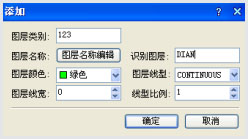
该处可输入自定义的图层类别、图层名称、颜色、线型等参数,点击确定后,会在空白处的显示区显示出新增的图层(下图左)。同时也会在电缆设置—绘制信息—图层中,显示新增的图层(下图右)。
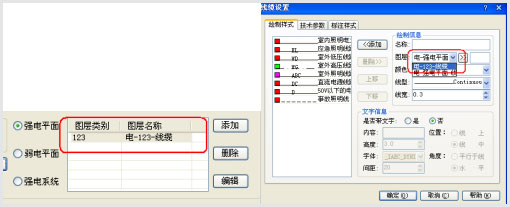
[删除]点击该按钮,确认删除选择的图层,该图层删除。
[编辑]点击该按钮,弹出所选择图层编辑界面,操作方式同新增图层界面,不再赘述。
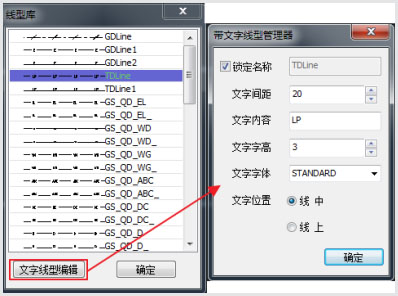
[带文字线型编辑]点击该按钮,弹出下左图所示线型库界面,展示所有带文字线型;双击线型或者点击“文字线型编辑”按钮,可以对当前线型进行编辑,弹出下右图所示线型管理器界面,设置当前所选线型的文字参数,确定后线型数据保存并更新。
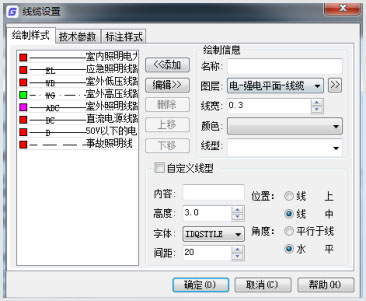
[电缆设置]点击该按钮,弹出线缆设置界面,可以对线缆进行设置。
设备图层管理
设备图层管理也可以分为强电平面、弱电平面、强电系统三个功能模块,界面分为三个区域,如下图所示,左侧为自定义图层类别,中间为需要设置为同层的设备,右侧为设备类别。
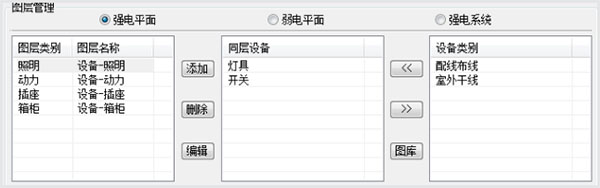
浩辰电气的设备层分的比较细,例如:强电平面设备层分为灯具层、开关层、插座层等。如果在绘图时,希望把灯具、开关、插座放到照明层,那么可以使用设备图层管理建立这样一个图层。
操作步骤
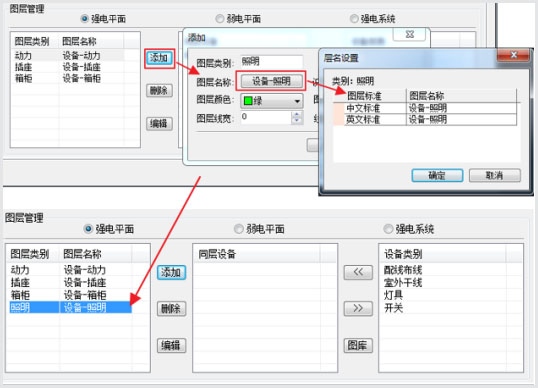
1.添加一个需要的图层类别:点击“添加”,输入“图层类别”为“照明”,可以设置图层名称,依次点击确定后,就会在左侧空白处增加“设备照明”层。见下图
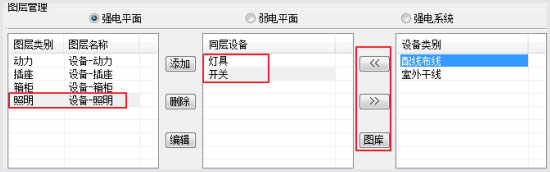
2.在右侧的设备类别栏,选择需要放到“设备-照明”层的类别就可以了,选中类别,点击该类别进入同层设备栏中。想删除已放置的同层设备,点击就可以删除了。也可以点击图库直接进入图库选择需要的设备类别。见下图:
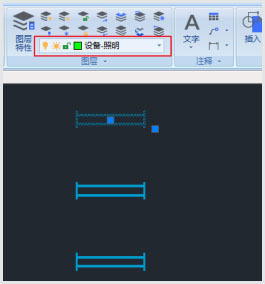
3.点击“确定”,在绘制灯具或开关时,其显示的图层即为新增的图层,见下图:
软件优势
1、 软件符合国内建筑师设计习惯
通用的操作界面,用户使用简单方便;面向建筑设计工作,绘图效果专业;参数化绘图,绘图速度快;自定义对象技术,易于编辑修改;更加丰富的建筑图库,实用的文字、表格、标注功能。
2、 提供完整的正版化解决方案
支持浩辰CAD平台和国外AutoCAD平台进行绘图;保存为dwg通用图纸文件格式,图纸交流无障碍;提供完备的知识产权,具有极高的性价比。
3、 新增优化了众多功能
提供了轴网优化、轴线裁剪、排水坡线、道路坡度等实用功能,优化了索引图名、墙体交接关系处理、打印样式表、初始文字符号设置等100多项内容,软件更贴合设计师的工作。
4、 真实的平面与三维结合
更加完善的梁、板绘图功能,保持建筑二维绘图即可同步生成三维模型,绘图方便、建模迅捷。参数化的软件设计,设计师能够更容易的修改编辑,提高了工作效率。































共有 0条评论