

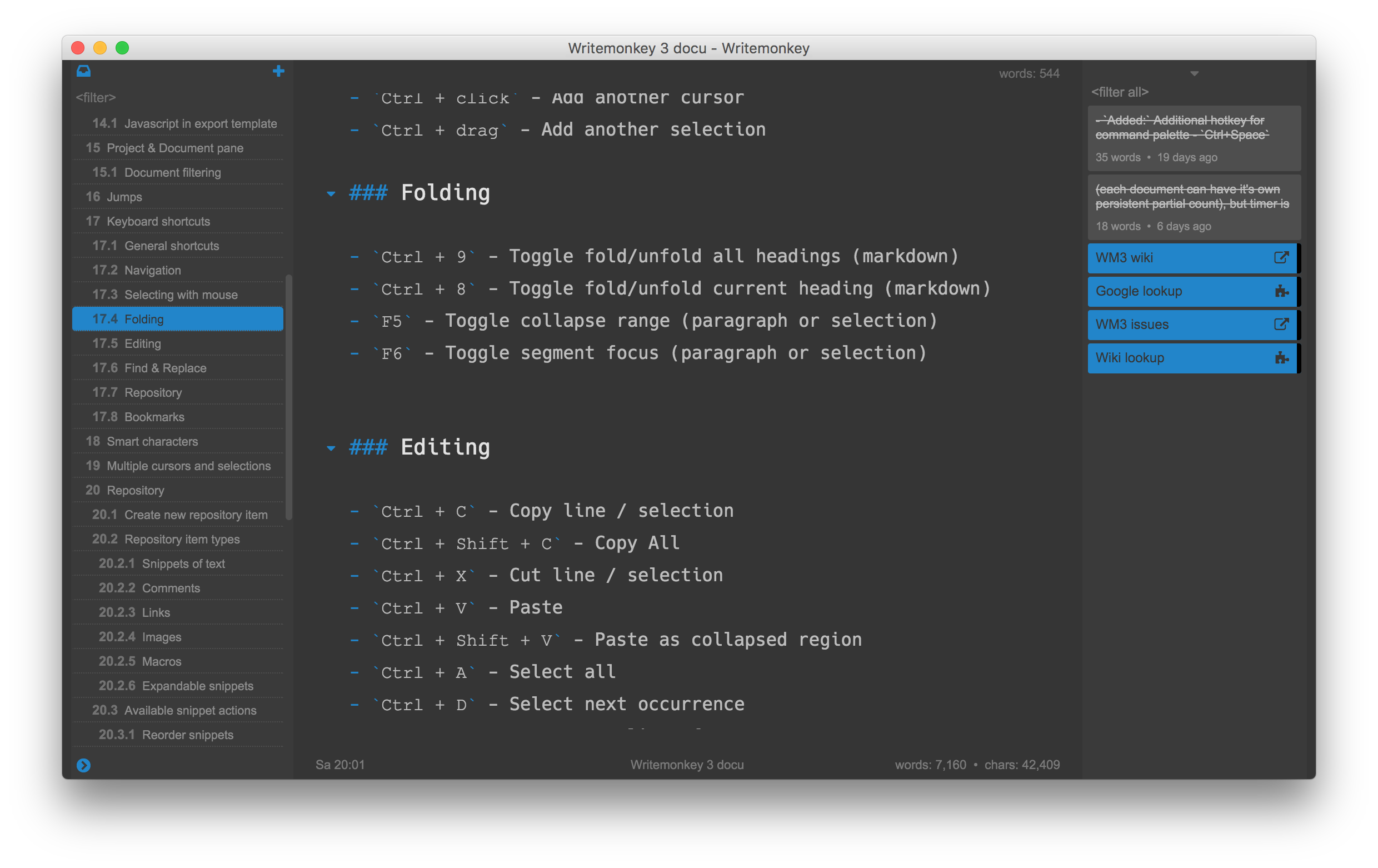
WriteMonkey 3功能介绍
WriteMonkey有许多针对写作的基本功能,包括主/备用文件、跳行和查询等,统统都可以在右键选单中找到。
●「Toggle Fullscreen / Window」功能可以让你在全萤幕和视窗模式间切换,而不像JDarkRoom一样只能强制在全萤幕模式,另外你也可以用后列的快速键「ESC」来切换。
●在编辑指令区域中,除了可以看到常见的「Undo」、「Redo」等功能外,还有一个「Move selection to repository」指令,它可以将你选择起来的段落移到备份区(repository)中,这在你不确定是否要删除某个段落时非常好用。
●在移动段落到备份区后,如果你想一想又后悔删除了,你可以到备份区将它找回来。只要选择「Toggle repository / man text」指令即可。
●备份区以绿底黑字和主要文件区的黑底绿字区分,非常明显。移动到这裡的段落都会加上时间标籤,以标记段落生成的先后。如果想移回主要文件,只要拷贝这个段落再到主要文件区贴上即可。
●「Lookups」指令可以让你快速查询多个网站,只要将要查的字选择起来,然后利用「Lookups」指令选择要查询的网站即可。
●如果你想设定文件的长度,例如你想写一篇不超过3000字的文章,你可以用「Progress」设定和查询,不过由于WriteMonkey不支援计算中文字数,因此只能使用在英文文件上。
●在「Progress」视窗中,你可以看到文件的状态,例如有多少字、多少段落或是你已经完成多少工作进度等(仅支援英文)。
●如果你想检查拼字,可以利用「Check spelling」功能来检查,虽然这个功能当然也不支援中文,但WriteMonkey在官网上提供了多种外文字典可以让你检查许多拼音语言。
●如果你想快速选择某个段落,那「Jumps」这个指令一定会用得上。
●「Jumps」视窗里的「Paragraphs」活页标籤可以让你看到每一段落的第一句话,让你可以快速选择要使用的段落。
软件亮点
1、软件主界面上完全摒弃了所有的按钮式设计;
2、用户可以通过鼠标右键选择菜单项;
3、它可以工作在全屏/窗口模式下运作;
4、在全屏模式时,你的屏幕上看不到其它任何东西,只有光标在闪烁;
5、支持保存、打印、拼写检查,字体、颜色等。
更新日志
v3.3.0版本
新增:新的 AI 辅助插件集成了 WM 中的 GPT-3 (ChatGPT) 人工智能文本生成功能。
新增:新的 Pandoc 插件 - 可直接从 WM 运行 Pandoc(通用文档转换器)命令,导出/导入多种文档格式 / Pandoc (https://pandoc.org) 必须单独安装。
新增:Clean 命令将从文档或选定内容中删除多余的空格、空行和制表符。此外,它还可以选择将所有引号规范化为直引号。
新增:锚定阅读选项,方便快速阅读。
新增:多级 Markdown 列表的自动折叠功能(类似于标题折叠)
新增:将本地图片文件拖放到 WM 中
新增:将选项卡式项目转换为 Markdown 表格的命令
变更:库窗格中的“今日”视图替换为“上次打开”视图 - 将显示上次打开的文档列表
新增:支持 YAML 样式的元数据块分隔符(--- 和 ...)
新增:在元数据中使用替代字段名称 - 使用标题代替名称,使用关键字代替标签
新增:通过命令面板在默认 JSON 编辑器中打开设置文件
新增:通过命令面板在默认 CSS 编辑器中打开当前主题文件
新增:Markdown 脚注的语法高亮(主题定义)
改进:改进了跳转列表类别选择
新增:新主题 - Black mamba
新增:新的“使用 Google 搜索”命令
修复:使用打字机在不同行的文档中滚动打字时,滚动位置有时会上下跳动高度
已修复:ClickClack 插件:通过 Alt 键调用的字符没有发出任何声音
已修复/改进:各处均进行了许多小修复、更改和改进













共有 0条评论