
这篇文章主要讲了USB 2.0设备需要安装驱动才能正常使用的问题。很多主板的驱动光盘里没有提供USB 2.0驱动,所以需要自己去网上下载。文中推荐了一个“usb万能驱动2.0”,支持U盘、鼠标、键盘、移动硬盘等多种设备。
安装方法挺简单的:先解压文件,然后按照提示操作就能完成。文章还详细介绍了如何在设备管理器中找到未识别的USB设备,并手动安装驱动。需要注意的是,安装这个驱动可能会自动安装其他软件,比如“驱动人生”。
使用技巧部分讲了怎么区分USB 2.0和3.0,包括颜色、触片数量、标识符号等方法。这些小贴士挺实用的,特别是对新手来说。
我觉得这篇文章挺有帮助的,尤其是对于那些遇到USB设备无法识别问题的人来说。不过,下载第三方驱动程序也要小心,最好去官网或者可信的来源下载,避免电脑中病毒。总体来说,是个不错的教程,简单明了,适合新手操作。
安装方式
1、进入设备管理器查看设备状态
连接读卡器至电脑,并打开设备管理器。若设备管理器中有一个问号或感叹号表示未识别或无法正常工作的设备,则需要安装正确的驱动程序。找到设备,右键单击,选择“更新驱动程序软件”。
2、手动安装驱动
选择“浏览计算机以查找驱动程序软件”,并指定驱动所在的文件夹路径。确认选中该文件夹后,点击下一步,开始安装USB2.0万能驱动。等待几分钟后,设备管理器中该设备的状态应该变为正常工作或者设备描述应该发生变化。至此,USB2.O驱动已经安装成功。
注意事项
1、程序会静默安装驱动人生
2、静默参数规则:USB万能驱动无界面后台安装,创建桌面快捷方式,安装完成不自动运行
使用技巧
1、安装完成后,插入usb的数据线即可正常识别通讯。
2、如何识别usb3.0和usb2.0
(1)、首先,针对电脑,有些比较破旧的电脑,本身就只有USB2.0的,但是如今新产的电脑,都是有USB2.0 和USB3.0插口的。
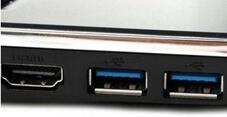
(2)、颜色区分法:电脑,可以根据插口的颜色来区分,黑色的就是USB2.0,蓝色的就是USB3.0(一般位于主机的背后,因为USB3.0需要安装驱动)。
(3)、触片法区分法:USB 2.0只有4pin金属触片,而USB 3.0有9pin触片,前面4pin与USB 2.0是一至的,后方的5pin则为USB 3.0专属。
(4)、标识区分法:根据在插口旁边的符号来区分,USB3.0的“SS”代表着"SuperSpeed"
(5)、还有一种,USB 3.0标准B型接口尺寸比USB 2.0的更大,颜色也为蓝色。上部较为突出,容纳新增的5pin触片,USB 2.0无法接入。这个比较好区分。不会与USB 2.0的混淆。

























共有 0条评论