

这篇文章主要介绍了AutoCAD 2007珊瑚海精简版这款软件的特点和使用方法。它是由“珊瑚の海”基于官方版修改而来,保留了核心功能并精简了多余组件,体积更小,运行更快,适合新手使用。安装步骤简单,提供了详细的教程,包括序列号输入、选项设置等。软件界面友好,功能强大,支持多种设计领域,如工业制图、机械设计等。
文章还详细介绍了AutoCAD 2007的增强功能,比如3D方面的改进、Xref和DWF管理工具的优化、PDF输出功能等。这些功能虽然对平面设计师来说可能不是重点,但对于需要三维设计的用户来说非常有用。软件支持多种硬件设备和操作系统,兼容性较好。
个人觉得这个版本非常适合需要AutoCAD但又不想安装庞大官方版的用户,尤其是对隐私保护有要求的人群,因为它屏蔽了与Autodesk服务器通信的功能。总体来说,这款精简版在功能和性能之间找到了很好的平衡点,适合多种设计需求。
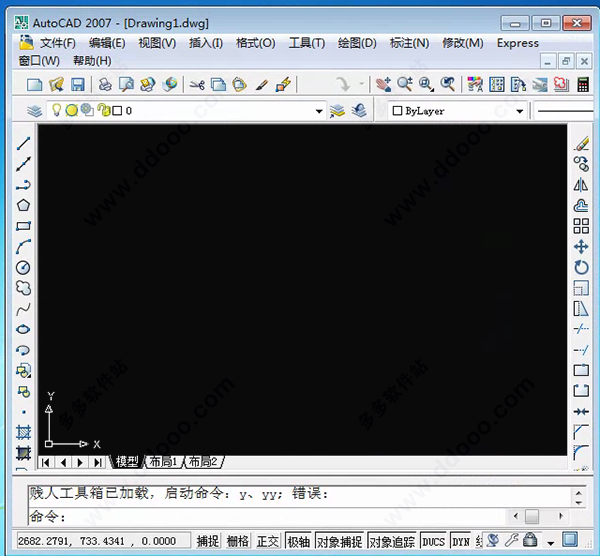
cad2007珊瑚海精简版特性
1、精简多余组件,体积小;
2、保留Express扩展工具;可以选择安装
3、自定有设置好布局的背景颜色为黑色、调整鼠标指针为全屏,不启动欢迎界面,加快启动速度;
4、屏蔽并删除AutoCAD通讯中心,防止AutoCAD给Autodesk服务器发送你的IP地址及机器信息;
5、屏蔽AutoCADFTP中心,防崩溃;
6、完善一些字体库,通常打开文件不会找不到字体;
7、快捷方式名为“AutoCAD 2007”
8、默认保存格式为2004版DWG文件
autocad2007精简版安装教程
1、在本站下载得到cad2007珊瑚海精简版文件;
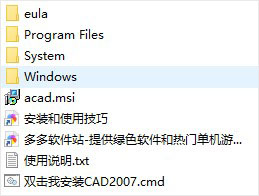
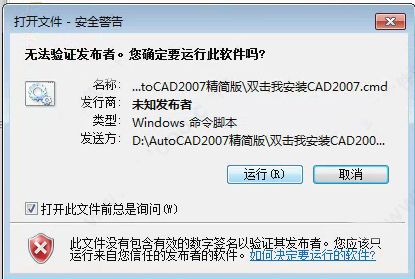
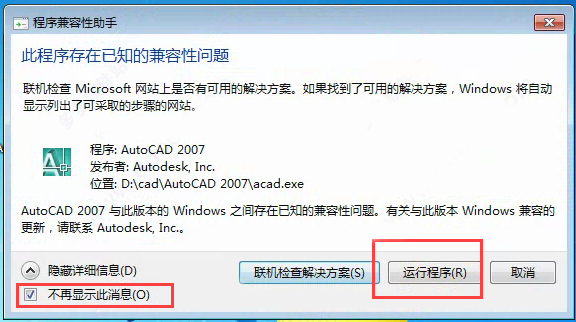
2、运行“双击我安装cad2007”如果出现如下提示,点击运行即可;
3、点击下一步;
4、选择我接受,点击下一步;
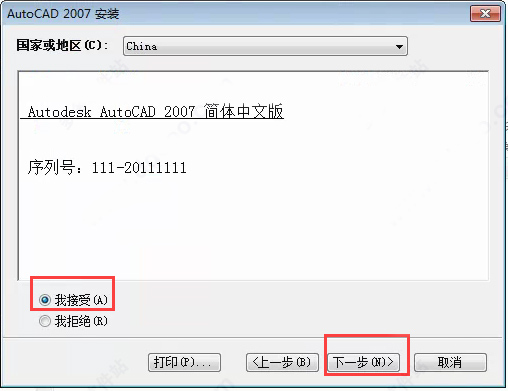
5、输入序列号,点击下一步;
(一般会自动输入序列号,如果没有手动输入即可)
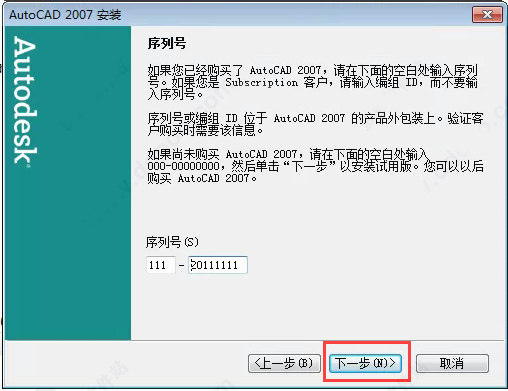
6、默认,下一步;
7、选择自定义,点击下一步
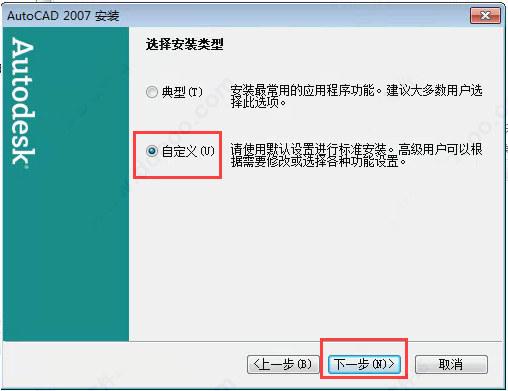
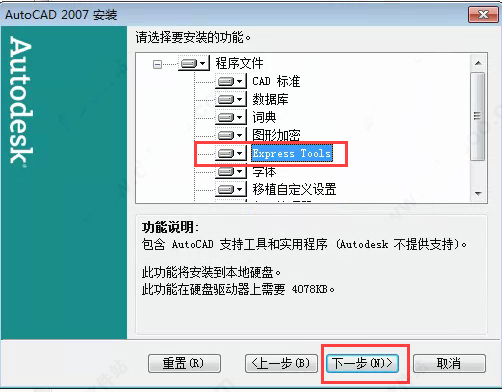
8、勾选express tools,点击下一步;
(很有用的工具,如果不需要可不选,直接下一步)
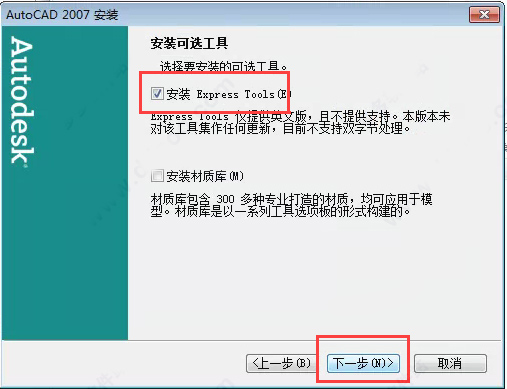
9、勾选安装express tools,点击下一步;
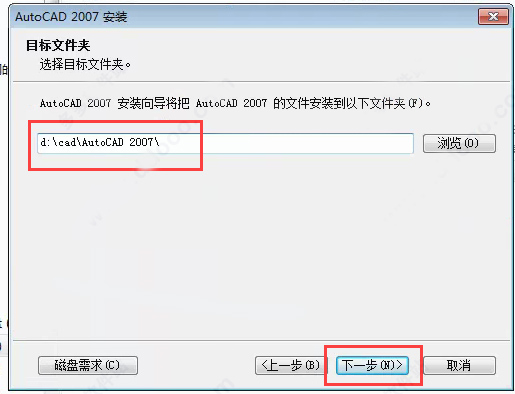
10、选择安装位置,点击下一步;
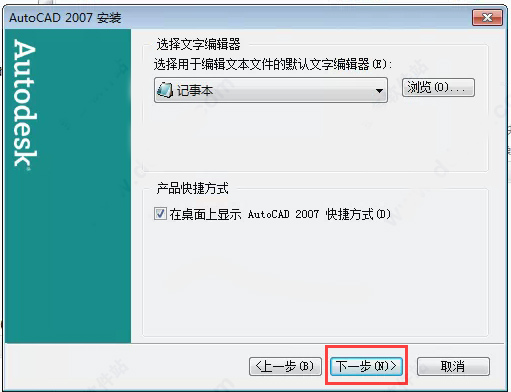
11、文字编辑器选择【记事本】,勾选【在桌面上显示AutoCAD2007快捷方式】,点击下一步;
12、点击下一步;
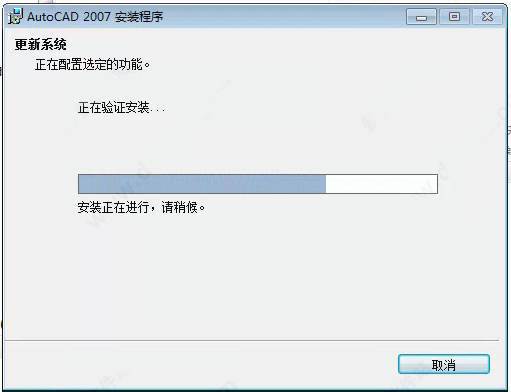
13、正在安装;
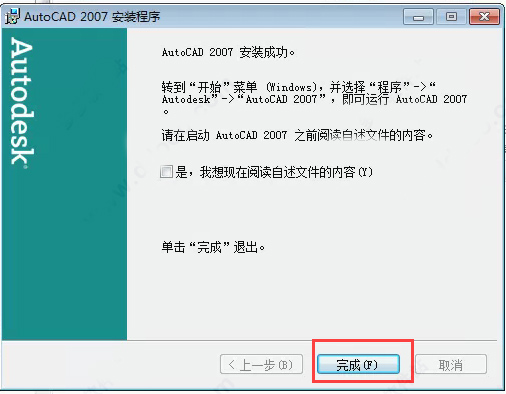
14、点击完成;
15、打来软件,如果出现这个对话框,勾选不在显示此消息,点击运行程序
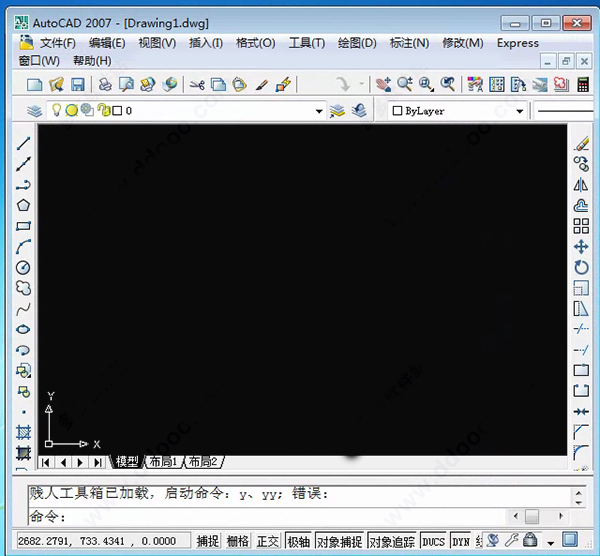
16、打开软件界面如下,至此cad2007珊瑚海精简版安装结束,此安装包无需破解即可永久使用。
autocad2007增强功能
1、3D方面的加强
有些人会认为2007适用于不是Inventor/Revit用户的机械设计人员和建筑设计师,因为在新版本中3D方面得到了很大的提高。因为我们只关注产品的平面图设计,因此不会对这方面作过多的评价,如果你有兴趣的话,可以参阅相关的资料。AutoCAD 2007简体中文版让我们关心的3D增强功能是可以让圆弧和线型支持三维多义线。
2、Xref方面的加强
XREF对话框变成了一个具有更多功能的浮动工具面板。它现在可以用来管理附加的dwg文件、图像和dwf文件。
虽然在对话框的顶部有一个[Attach DWG]的按钮,但我们还得用其它的方法来附加一个图像。你必须在列表上右击然后选择附加图像或附加DWF。
3、DWF方面的加强
自从AutoCAD引入DWF以来,它的功能一直在增强。在2007中,你可以在dwf中附加另一个DWF文件。和xref很像,你可以设置插入点、比例、旋转角度等等。* DWFADJUST 改变诸如fade & contrast的属性。
* DWFCLIP 限制可视区域,像图像/xref剪切。
* DWFFRame 控制一个可选的边框。
* DWFOSNAP 允许你控制DWF中几何体的捕捉。
4、PDF输出
在打印对话框中有一个PDF的打印机,允许你打印成PDF文件。但我们仍然推荐用户使用Adobe Acrobat程序来生成PDF文件。
软件功能
1、支持多种硬件设备
2、支持多种操作平台
3、强大的图形编辑功能
4、具有完善的图形绘制功能
5、可以采用多种方式进行二次开发或用户定制
6、可以进行多种图形格式的转换,具有较强的数据交换能力
常用快捷键
【CTRL】+1 *PROPERTIES(修改特性)
【CTRL】+2 *ADCENTER(设计中心)
【CTRL】+O *OPEN(打开文件)
【CTRL】+N、M *NEW(新建文件)
【CTRL】+P *PRINT(打印文件)
【CTRL】+S *SAVE(保存文件)
【CTRL】+Z *UNDO(放弃)
【CTRL】+X *CUTCLIP(剪切)
【CTRL】+C *COPYCLIP(复制)
【CTRL】+V *PASTECLIP(粘贴)
【CTRL】+B *SNAP(栅格捕捉)
【CTRL】+F *OSNAP(对象捕捉)
【CTRL】+G *GRID(栅格)
【CTRL】+L *ORTHO(正交)
【CTRL】+W *(对象追踪)
【CTRL】+U *(极轴)
【F1】 *HELP(帮助)
【F2】 *(文本窗口)
【F3】 *OSNAP(对象捕捉)
【F7】 *GRIP(栅格)
【F8】 *ORTHO(正交)
系统要求
1、CPU:Intel Pentium IV 或兼容处理器
2、操作系统:Microsoft Windows XP(Professional、Home Edition 或 Tablet PC Edition)、Windows 2000 Professional SP4
3、内存:512 MB RAM(最低要求)
4、硬盘:750 MB 的可用磁盘空间
5、显示器:1024 x 768 真彩色 VGA 显示器(最低要求)
6、鼠标或其他指针设备
7、CD-ROM 驱动器
8、浏览器:Microsoft Internet Explorer 6 SP1











































共有 0条评论