

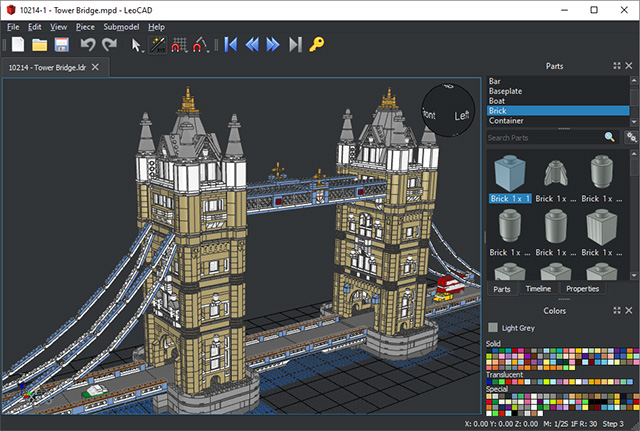
LeoCAD 是一款开源的虚拟乐高模型创建工具,界面简洁易用,适合新手和有经验的用户。它兼容 LDraw 标准,支持读取和写入 LDR 和 MPD 文件,拥有超过 10000 种不同的乐高零件,并且不断更新。软件针对大型模型优化,操作灵活,支持多视图创建建筑指令步骤。内置丰富的积木库,满足各种设计需求,还能导出多种格式方便打印或分享。
作为开源项目,LeoCAD 免费且跨平台(Windows、Linux 和 macOS),用户可以自由参与修复和功能开发。软件界面直观,新手也能快速上手。对于乐高爱好者来说,这是一款非常实用的工具,尤其是需要复杂拼搭时,它能提供极大的便利性和灵活性。我觉得这个工具对喜欢 DIY 的人特别友好,特别是还能支持非官方零件扩展,让创意更加自由!
软件特色
1、易于使用
LeoCAD有一个直观的界面,旨在让新用户开始创建新模型,而无需花费太多时间学习应用程序。
同时,它具有丰富的功能集,使经验丰富的用户能够使用更先进的技术构建模型。
2、LDraw兼容
LeoCAD与LDraw标准和相关工具完全兼容,可以读取和写入LDR和MPD文件,以便您可以从互联网上共享和下载模型。
它还使用LDraw零件库,该库有超过10000个不同的零件,并继续接收更新。
3、跨平台、开源
支持Windows、Linux和macOS,以确保用户熟悉程序界面。
LeoCAD是开源的,所以任何人都可以提供修复和功能,而且它永远是免费的。
4、丰富的积木库
内置大量乐高积木元素,满足各类设计需求。
leocad软件使用方法
1、启动LeoCAD应用程序,它提供了一个标准的图形用户界面:顶部的标题栏,菜单和工具栏,沿着底部的状态栏,和一个工具窗口在中心的工作区。
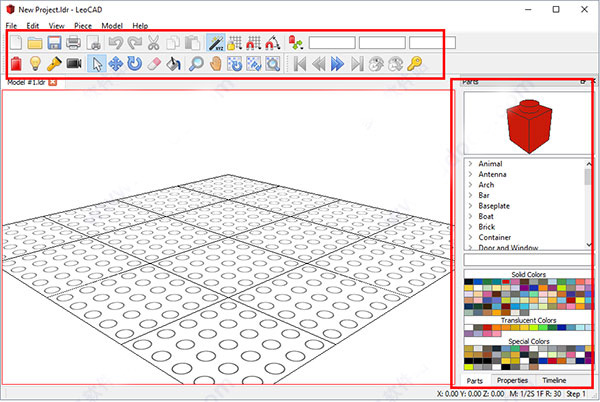
2、添加一个蓝色的板1×4
现在点击部件列表下面的调色板中的蓝色矩形,就会发现右上角的图像会随着您选择不同的零件或更改颜色而发生变化,以反映您当前的选择。
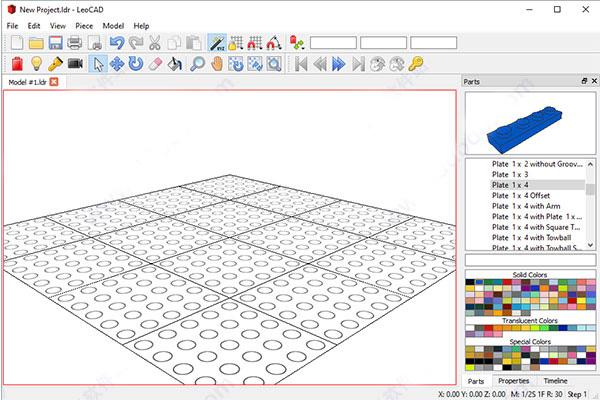
3、将1×4板添加到您的模型中
有几种方法可以将一个片段添加到模型中,最简单的方法是将其从零件列表拖到模型视图中。在拖动一块的同时,您将看到在移动鼠标时它将被放置的位置的预览。
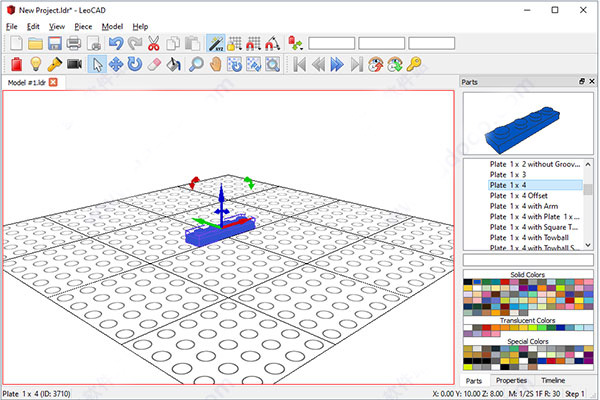
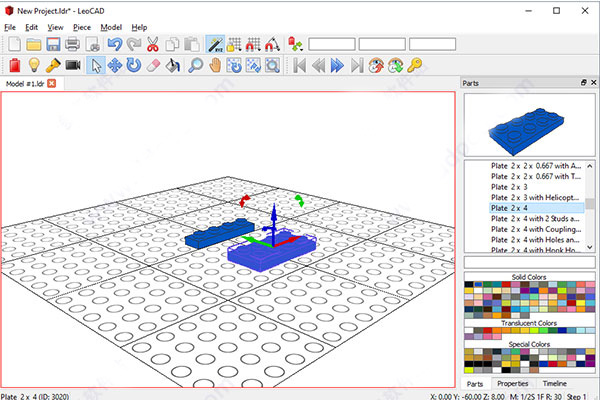
4、添加一个蓝色的板2×4
从零件列表中选择Plate 2 x 4,并将其添加到之前添加的零件旁边。它应该是从第一件完全2螺柱,所以如果你没有把它放在正确的地方,你将不得不现在调整。
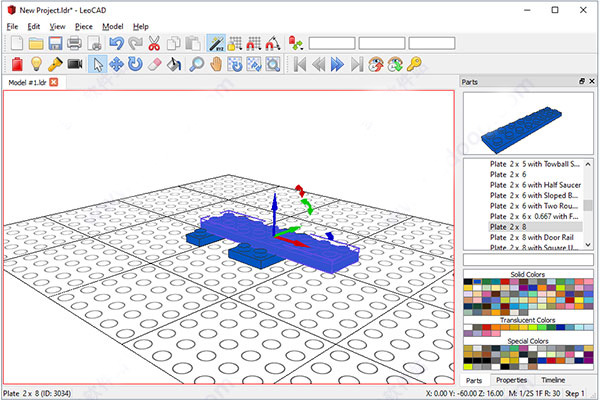
5、在之前的2件上添加一个2 x 8的蓝色盘子
当你第一次将这件作品拖入模型中时,它将平行于第一件作品,但是我们希望它对于它们是完全的,所以我们需要将它旋转90度。
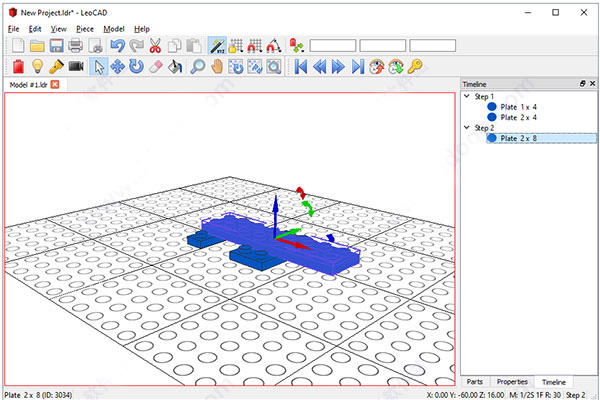
6、构建指令通常会分解成多个步骤,以便人们可以轻松理解模型的构建方式,所以让我们通过单击工具栏上的双向右箭头继续进入模型的第2步。请注意,当前步骤显示在主窗口右下角的状态栏中。
7、在搜索框中输入“Mudguard”,然后按Enter键。LeoCAD将搜索您输入的文本的所有部分,并在列表底部的“搜索结果”下显示结果。选择“没有螺栓的汽车挡泥板2 x 4”并将其添加到模型中,然后对方向盘执行相同的操作。
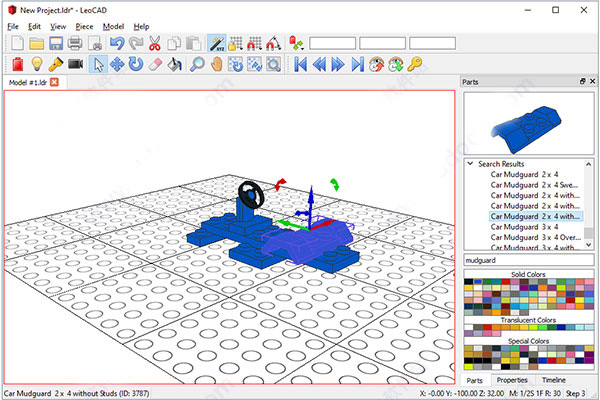
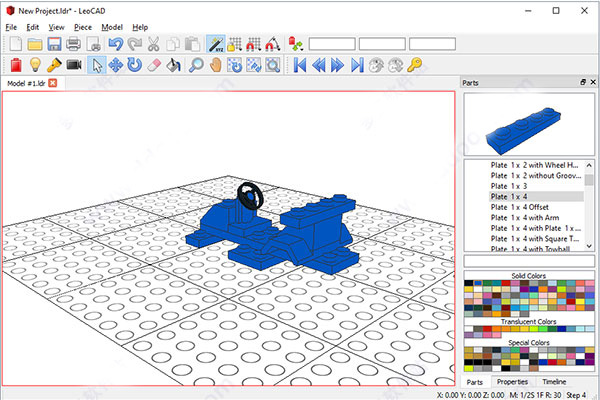
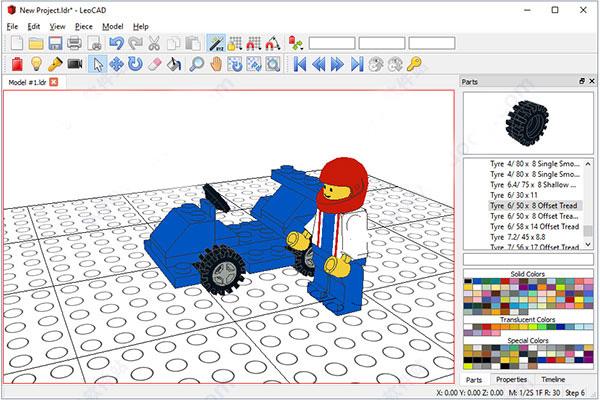
8、继续前进指示,在挡泥板上方添加一个“斜坡砖45 2 x 2”,另一个添加到汽车前部。让我们在车上再添加一个“Plate 1 x 4”,这里是几乎完整的汽车的图片。
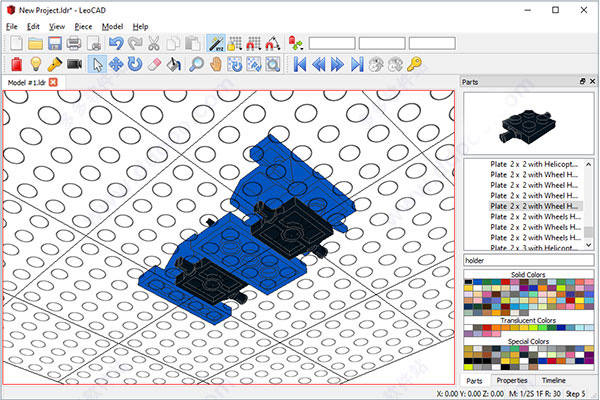
9、现在我们需要在车上增加车轮,所以我们先从步骤5开始添加车轮支架。从当前位置看车底并不容易,所以让我们旋转摄像头以获得更好的视野。
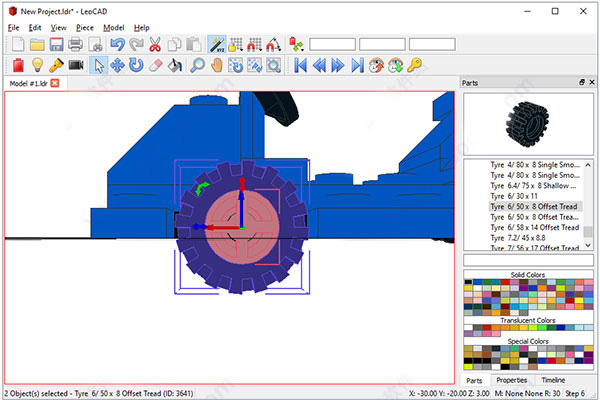
10、转到步骤6,并选择一个灰色的“Wheel Rim 6.4 x 8”和一个黑色的“轮胎6/50 x 8偏置胎面”。如果放大得更近,则会注意到,使用默认的移动增量,无法使轮子与轮架正确对齐,因此您必须通过单击工具栏上的磁铁图标来禁用“移动捕捉”。
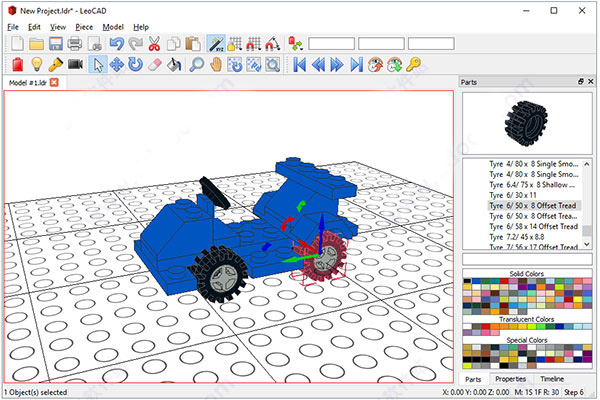
11、我们仍然需要3套轮子,而不是一次添加一个新的轮胎和轮子,我们可以通过复制刚刚添加到剪贴板并粘贴的剪贴板来节省时间。它与大多数其他应用程序一样工作,使用键盘或工具栏按钮来复制和粘贴到剪贴板。
12、还需要最后一件事来完成这个项目,一个司机!再前进一步,从“Piece”菜单中选择“Minifig Wizard”,你会看到一个对话框,您可以在其中自定义一个小人像。选择你想要的颜色和配件,点击“确定”添加驱动程序。
软件亮点
1、零件库
LeoCAD与LDraw的零件库完全兼容。事实上,安装程序包中包含的库只是LDraw库的ZIP存档,没有任何更改。这样做主要是为了简化事情,这样新用户就不需要下载和安装单独的文件,也不需要担心更新他们的库。许多LeoCAD用户都是没有太多计算机经验的年轻人,因此设置过程尽可能简单。
2、使用自定义零件库
有几种方法可以指定自定义库文件夹或文件(按优先级排序):
使用“-l”命令行选项,后跟库路径。
设置“LEOCAD_LB”环境变量。
在“首选项”菜单中输入新的库路径。
3、非官方零件
您可以通过LeoCAD轻松使用非官方LDraw零件:
如果您使用的是LeoCAD的默认库,则需要从下载当前的非官方零件https://library.ldraw.org/library/unofficial/ldrawunf.zip然后将“ldrawunf.zip”放在“library.bin”所在的同一文件夹中,重新启动LeoCAD。下次应用程序启动时,它将检测到“ldrawunf.zip”并自动加载它。
如果您使用的是带有松散文件的自定义库,那么您所需要做的就是将文件放在“非官方”文件夹中。下次启动LeoCAD时,零件应可见。
4、默认库路径
每个操作系统的默认库路径不同:
Windows:应用程序在“LeoCAD.exe”所在的同一文件夹中查找“library.bin”。
更新日志
v25.09版本
添加了新的火车轨道布局编辑器。
更新了迷你图向导。
更新了属性小部件。
添加Blender渲染支持。



























共有 0条评论