

这篇文章主要介绍了联想推出的“Lenovo Quick Fix: 游戏加速工具”,这款软件可以帮助解决电脑在运行游戏时出现的各种问题,比如卡顿、低帧率、闪退等,从而提升游戏体验。文章详细说明了使用教程,包括如何启动工具、调整电源设置、切换显卡模式以及优化游戏设置等功能。这些操作看起来挺简单的,特别是“一键调试”的功能听起来很方便。不过,我也注意到,如果电脑是集成显卡的话,部分功能可能无法使用,这点对一些老电脑用户来说可能会有点遗憾。
总的来说,这个工具的目标用户应该是那些对游戏性能有较高要求但又不太懂硬件设置的普通玩家。虽然文章里没有提到具体的效果有多明显,但从描述来看,它确实能帮助优化游戏环境,特别是针对Win10系统以上的用户应该挺实用的。不过,我还是觉得对于完全不懂电脑的新手来说,可能还是需要一些时间去适应这些操作步骤吧。
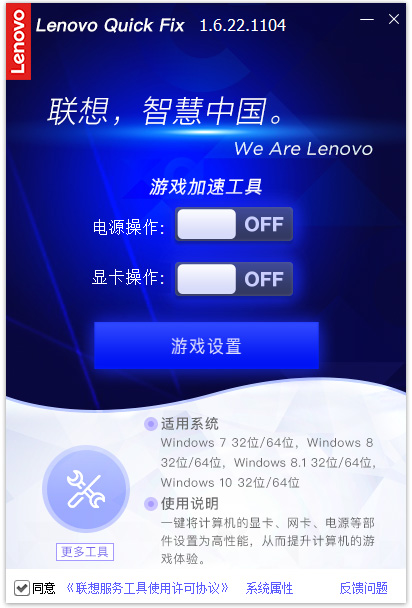
使用教程
1、双击运行“游戏加速工具”,可能出现的用户账户控制提示,请选择“是”
2、游戏加速工具操作页,电源、显卡、游戏设置需分别操作,如下图所示:
3、点击电源操作的开关按钮,打开则进入电源卓越性能模式,操作成功工具提示相关信息
注意:若电脑为集成显卡,那么显卡操作和游戏设置将无法使用。
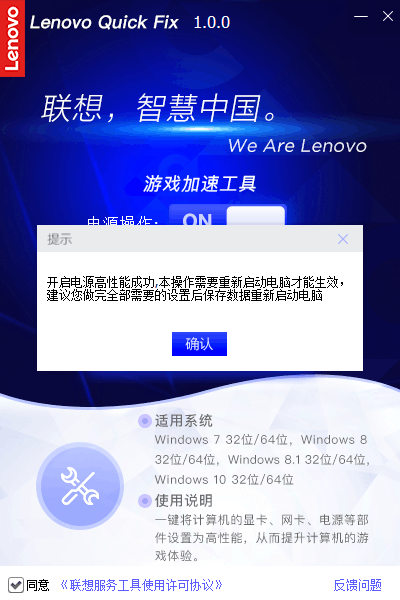
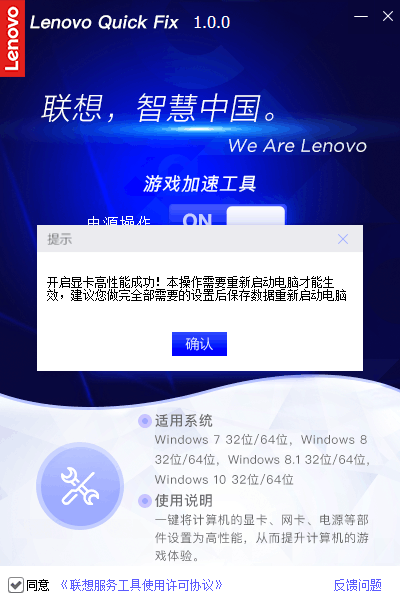
4、点击显卡操作的开关按钮,开启成功后工具提示相关信息,如下图:
显卡加速成功后NV显卡将由集成显卡切换为独立显卡,反之关闭显卡加速后会再切换至“集成显卡”;AMD显卡开启加速时会将显卡设置里的“消除混叠方法”切换为“超级采样”、“纹理过滤质量”切换为“性能”,关闭加速后则会还原设置。
5、点击“游戏设置”进入游戏优化的设置页面
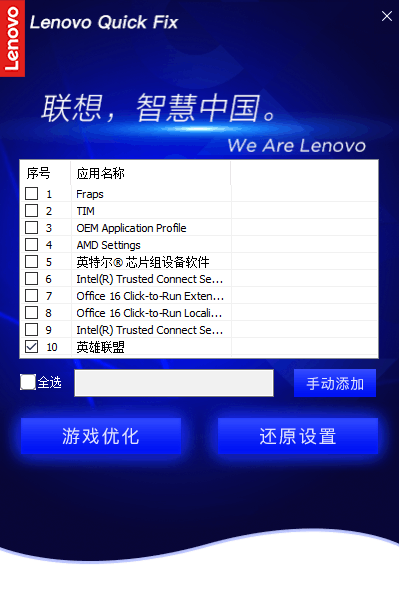
6、可从工具获取到的应用列表勾选要加速的应用,如果列表里没有要加速的程序也可通过“手动添加”进行选择
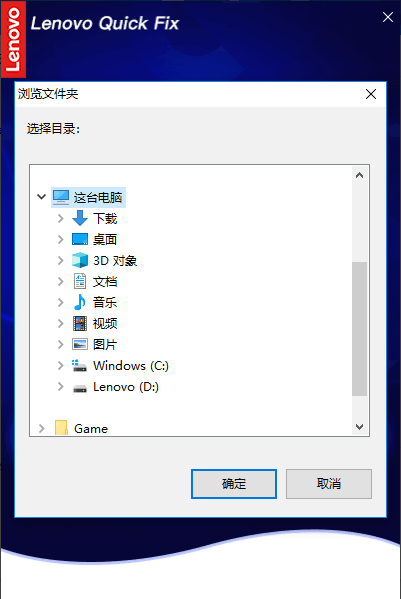
7、选择要加速的程序文件点击“确定”即可,手动添加文件后路径会显示在游戏设置页面。
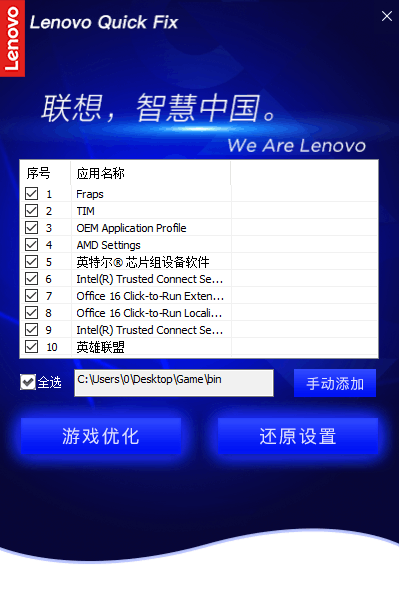
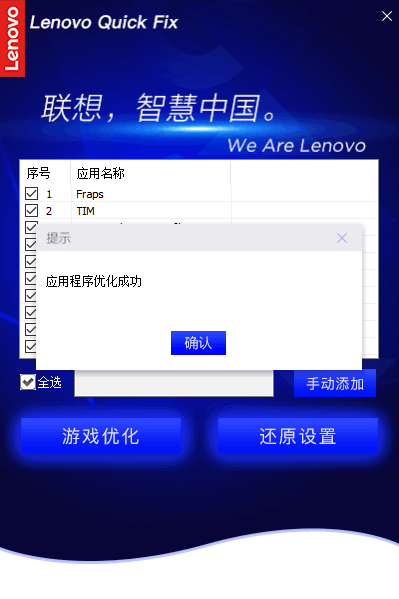
8、点击“游戏优化”则可以对已选的应用进行加速优化,优化成功后提示
注意:游戏设置只可对操作系统为Win10 1709版本以上使用。
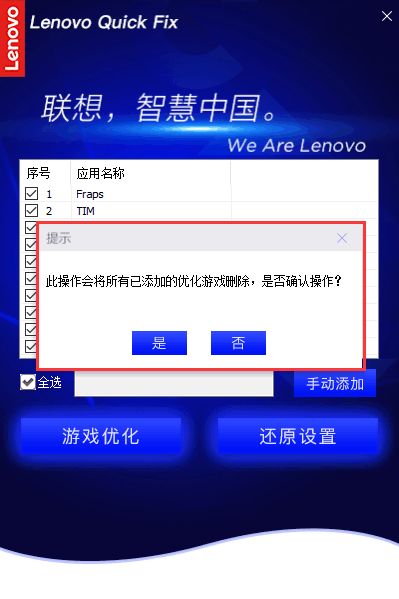
9、点击“还原设置”,需进行二次确认是否要删除所有已添加的优化游戏
点击“是”则会删除所有已添加的优化游戏,点击“否”则返回游戏设置页面。
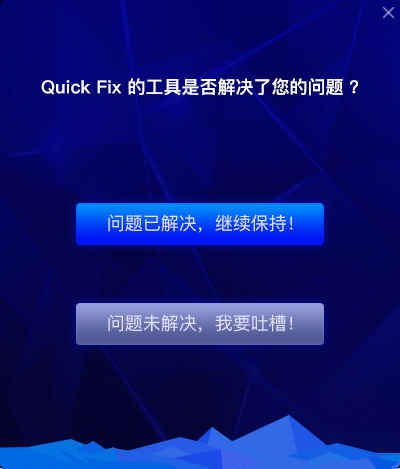
10、最后,在关闭工具时需对该工具的问题解决情况进行反馈
































共有 0条评论