

Anaconda3 是一个强大的 Python 科学计算集成开发环境,全名是 Anaconda Python 3.7。它适用于多个领域,比如金融、人工智能、Web 开发等,并且提供了丰富的库和工具,让不同业务开发变得简单高效。最让我觉得方便的是它的跨平台特性,在 Windows、macOS 和 Linux 上都能轻松使用,代码在不同系统上运行几乎不用改。安装也特别简单,直接按照步骤一步步来就能完成。
Anaconda 的特点包括开源、支持 conda 包管理、环境管理器以及超过 1000 个开源库。特别是对于新手来说,它提供了友好的界面和免费的社区支持。安装完成后,配置中文界面和验证安装是否成功也很直观。我还喜欢它的 Jupyter Notebook 功能,可以方便地进行数据科学工作流。
总的来说,Anaconda3 是一个非常适合 Python 开发者的工具,尤其是需要处理大量库和环境管理的时候。它不仅省去了手动安装各种依赖的麻烦,还提供了一键式解决方案,让工作效率提升不少。如果你刚开始接触 Python 或者需要快速搭建开发环境,Anaconda 绝对是一个值得推荐的选择!
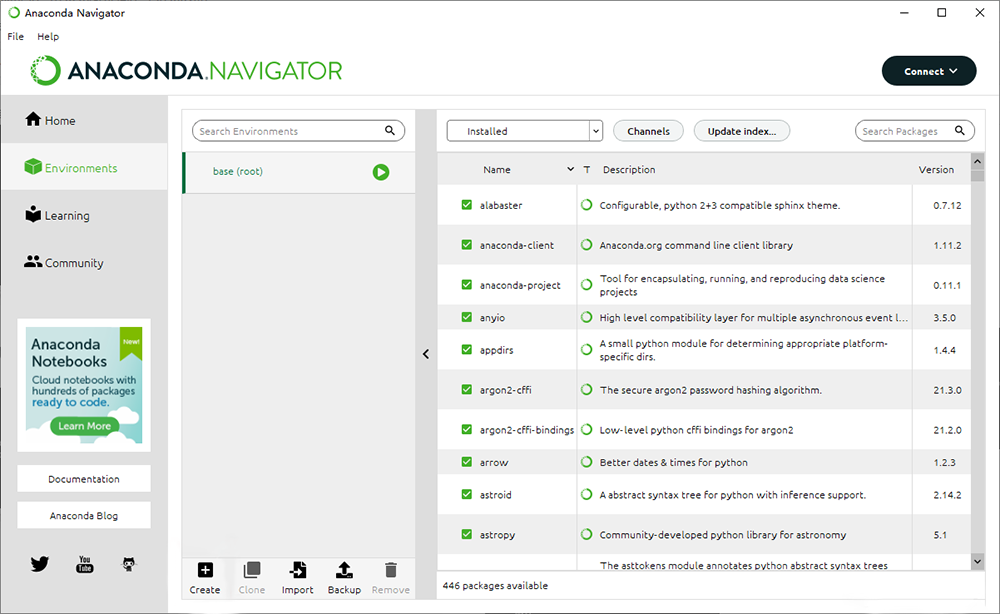
软件特点
1、开源;
2、conda包;
3、环境管理器;
4、1000+开源库;
5、安装过程简单;
6、免费的社区支持;
7、高性能使用Python和R语言;
8、Anaconda是一个包含180+的科学包及其依赖项的发行版本,其包含的科学包包括:conda、numpy、scipy、ipython notebook等。
anaconda3安装步骤
1、双击解压后的安装程序,点击 「Next」 进入向导,之后一直默认下一步;
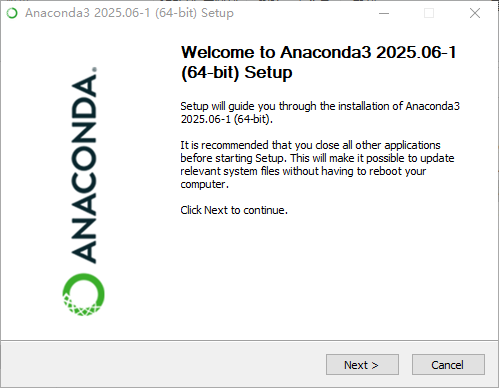
2、开始安装与组件配置
点击 「Install」 开始安装,等待进度条完成(期间会自动安装 Python、Conda 等核心组件)。
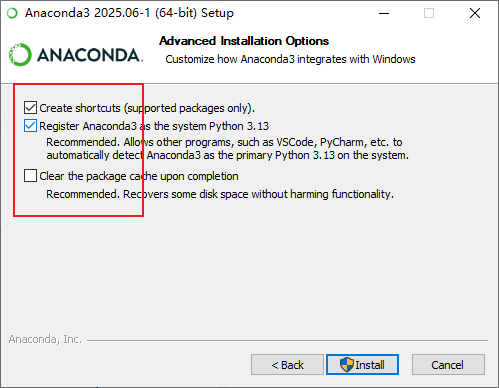
可选配置:安装完成后,建议勾选 「Add Anaconda to my PATH environment variable」(添加环境变量,方便命令行使用),点击 「Next」。
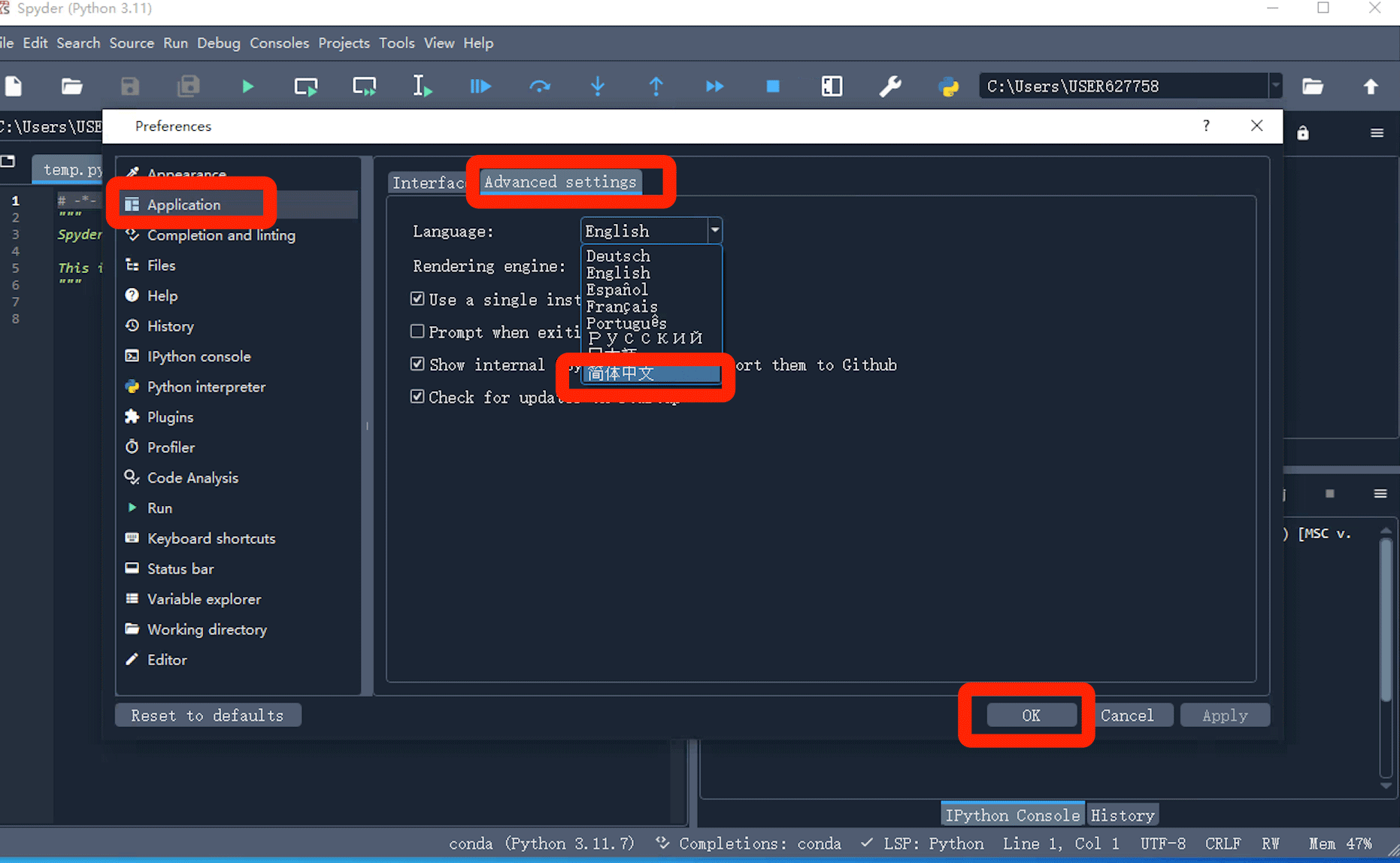
3、安装完成之后,设置中文界面打开 Spyder,点击菜单栏 「Tools」→「Preferences」;
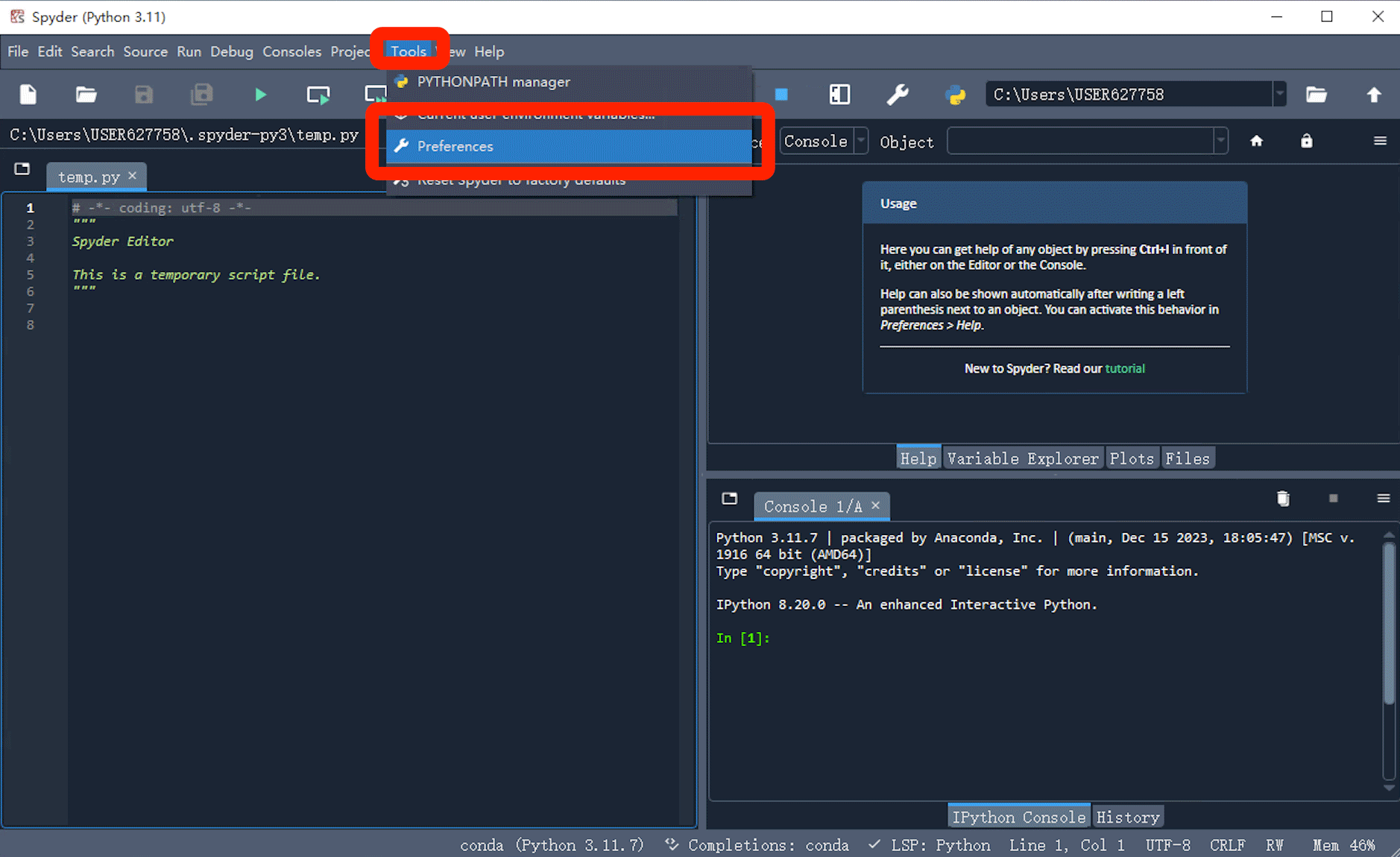
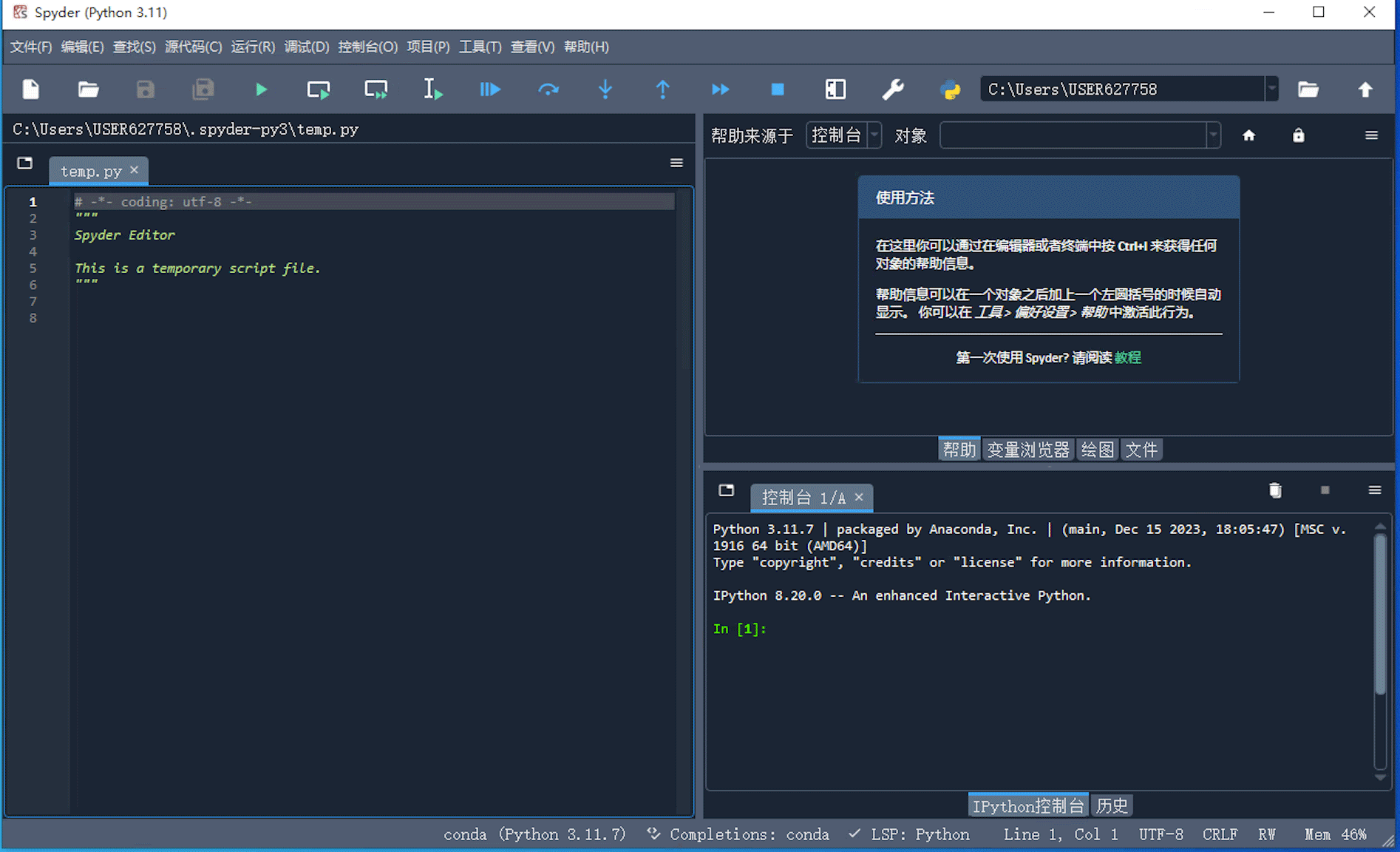
4、在 「Application」→「Advanced settings」 中,下拉选择 「简体中文」,点击 「OK」 后重启软件,界面语言切换为中文。
5、验证安装是否成功
打开 Anaconda Prompt(命令行工具),输入 conda --version,若输出版本号(如 23.9.0),表示 Conda 安装正常。
在 Spyder 控制台输入 import pandas; print(pandas.version),若输出版本号(如 2.1.3),说明 Python 库加载成功。
6、快速上手 Conda 环境管理
创建新环境:在命令行输入 conda create -n myenv python=3.10(创建名为 myenv 的 Python 3.10 环境)。
激活环境:输入 conda activate myenv(Windows)或 source activate myenv(macOS/Linux)。
Anaconda3 安装库:在环境中输入 conda install numpy 或 pip install matplotlib 安装所需工具。
使用说明
1、在anaconda的使用方面,我们主要会用到的是jupyter notebook,在home里面包含了jupyterlab、 jupyter notebook、ipython、等等,在environments里面有很多第三方库,比如我们常用的numpy、pandas、matplotlib、requests等等,我们可以在这里面安装或者找到我们常用的库。
2、jupyter的界面。
3、在Jupyter笔记本中运行Python
(1)在Navigator的Home选项卡的右侧Applications面板中,滚动到Jupyter Notebook磁贴,然后单击Install按钮安装Jupyter Notebook。
注意:如果您已经安装了Jupyter Notebook,则可以直接跳到“启动”步骤。
(2)单击Jupyter Notebook的“启动”按钮启动Jupyter Notebook。这将启动一个显示Notebook Dashboard的新浏览器窗口(或新选项卡) 。
(3)在右侧的顶部,有一个标有“新建”的下拉菜单。使用您安装的Python版本创建一个新的Notebook。
(4)重命名您的笔记本。单击当前名称并进行编辑,或在顶部菜单栏的“文件”下找到重命名。您可以将其命名为您想要的任何名称,但对于此示例,我们将使用MyFirstAnacondaNotebook。
(5)在Notebook的第一行,键入或复制/粘贴 。print("Hello Anaconda")
(6)通过单击保存和检查点图标或在顶部菜单中选择文件—保存和检查点来保存笔记本。
(7)通过单击“运行”按钮或从顶部菜单中选择“单元格—全部运行”来运行新程序。
4、在jupyter help里面的快捷键 keyboard shortcuts,ctrl+shift+f 查看快捷鍵。
相关问题
一、安装了anaconda 还要装python吗?
不用了,anaconda是集成开发环境的。
二、anaconda与python什么关系?
anaconda里面集成了很多关于python科学计算的第三方库,主要是安装方便,而python是一个编译器,如果不使用anaconda,那么安装起来会比较痛苦,各个库之间的依赖性就很难连接的很好。
三、anaconda是干什么的,是 python的第三方解释环境吗?
这是一个集成的Python环境,一键安装,装好即用,特别适合懒人,对Windows环境而言,也不用安装C++编译器了,其使用conda来管理包,集成了Python主程序,IDE(Spyder)与IPython,以及常用的第三方库,例如Flask,并有适合Windows,OS X,与Linux三个系统,以及32位、或者64位,Python 2.7、或者3.6版本,不同组合选项,总有一款适合你。
四、安装 Anaconda时要不要把前面安装的python卸载?
安装Anaconda时可以不卸载前面安装的python,不需要单独安装python了。需要安装新的库时,需要手动维护软件包。
五、怎么配置anaconda的环境?
安装anaconda之前什么都不需要安装,安装完anaconda,就相当于安装了Python、IPython、集成开发环境Spyder、一些包等等。





























共有 0条评论