

这篇文章主要介绍了Turbo C这款C语言编程学习工具的汉化版。它由美国Borland公司开发,专为中文用户设计,适合在Windows环境下安装和使用。文章详细说明了安装步骤:下载软件压缩包文件后,运行安装程序根据向导操作即可完成安装。界面简洁直观,即使不熟悉DOS环境的操作也能轻松上手。
文章还列出了Turbo C的常用快捷键和一些使用技巧,比如按Alt+R或Ctrl+F9可以运行程序,Alt+F5查看输出结果等。此外,用户可以直接将C程序文件保存在指定目录下,并通过快捷方式方便管理输出文件。对于刚接触编程的新手来说,这款工具确实是个不错的选择。
我个人觉得Turbo C的汉化版对学习《C语言程序设计》的同学特别友好,尤其是它避免了DOS环境的操作复杂性,界面也更现代化一些。不过,如果以后想转向其他开发环境的话,可能还需要多加练习。
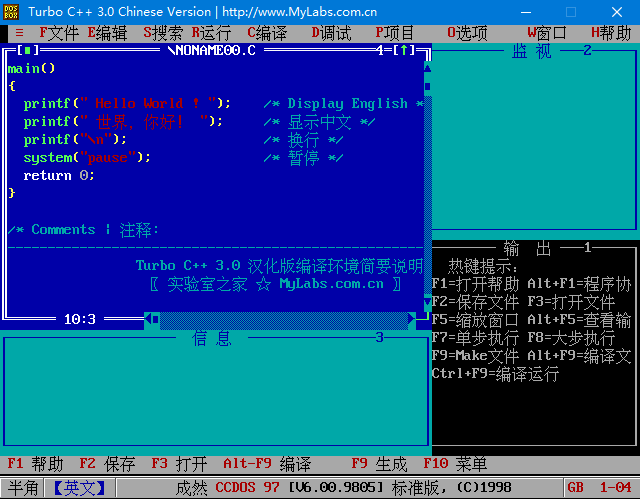
Turbo C使用教程
1、下载软件压缩包文件,点击“WY_TC20H_B1009.EXE”程序,根据安装向导进行安装即可!
2、稍等片刻,即可打开了Turbo C 2.0的主界面,可在这里进行编辑源程序
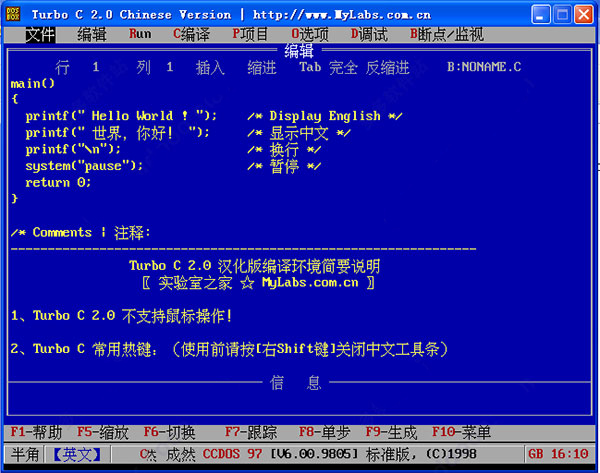
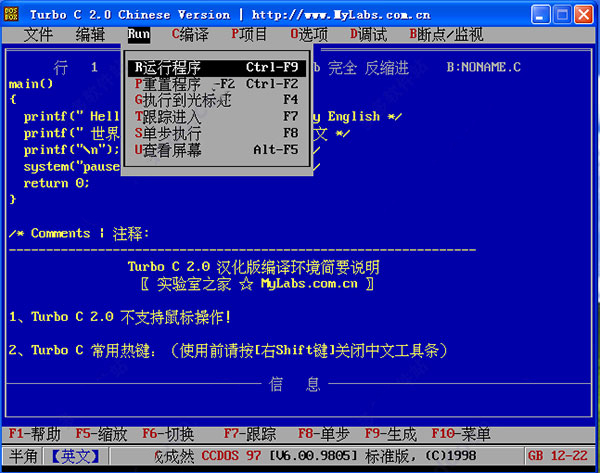
3、按快捷键“Alt+R",再回车或者直接用快捷键“Ctrl+F9"即可运行
4、出现了运行结果再随便按任意键即可返回主界面
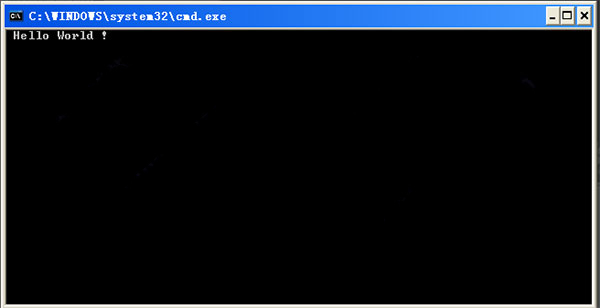
5、在上面的程序中,一般会添加语句“getch()"(回显),即不用再继续去查看运行结果,如果没有上面的语句,则需要按快捷键“Alt+F5”查看运行结果
6、按快捷键“Alt+F",打开File菜单,在下面的选项中选择"Write to"(保存到)
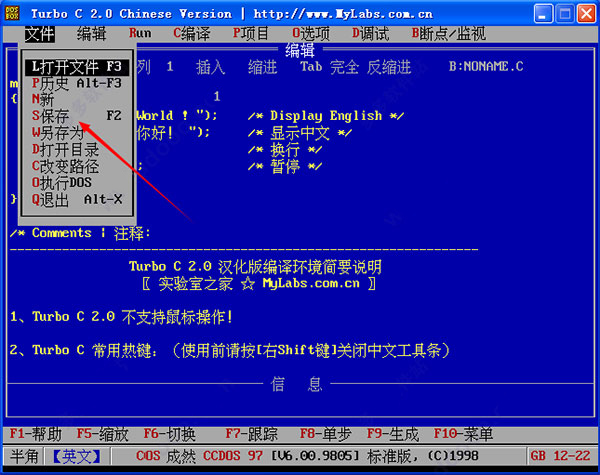
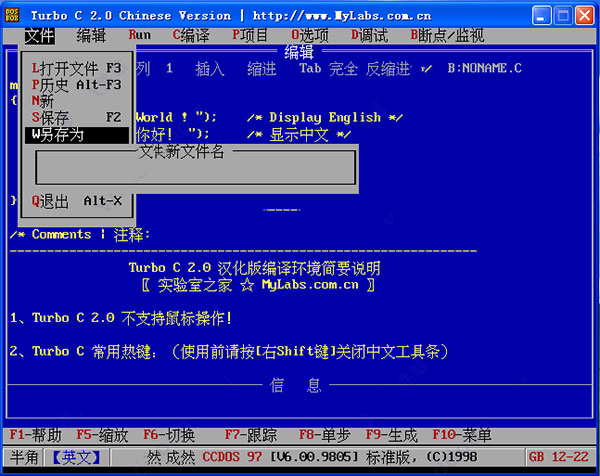
7、再接着输入路径,及文件名(及后缀.c),一般情况下文件名为数学或英文名
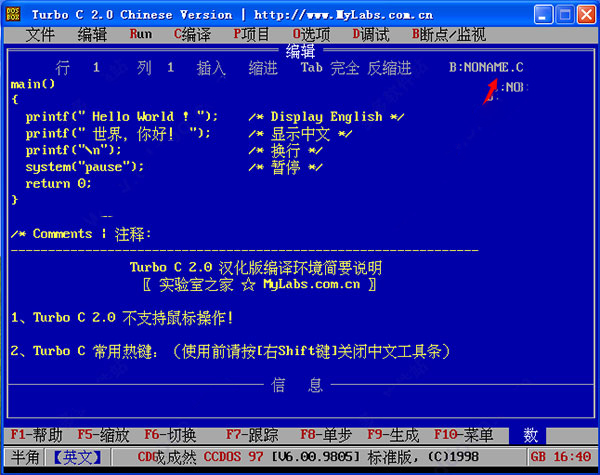
8、接着,回车,于是右上角的路径及文件名已变为刚才所改的路径
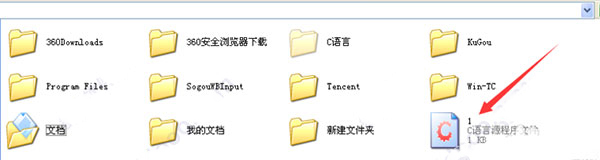
9、去刚才输入的路径查找刚才所保存的程序,就在这里
常用热键
F1:打开帮助
F2:保存文件
F3:打开文件
F5:缩放窗口
Alt+F5:查看输出
F7:单步跟踪
F8:跟踪执行
Alt+F9:编译文件
F9:构建文件
Ctrl+F9:编译运行
Turbo C汉化说明
1、为了照顾不熟悉DOS环境软件操作的广大初学者,让大家能在Windows环境下方便地安装Turbo C v2.0,本安装程序可以将 Turbo C v2.0 安装在任意指定目录,无需修改 Options 菜单里的 Directory 选项,即可正常编译标准 C 程序!
2、此版本集成了中文DOS运行环境,用户无需另行下载安装,即可直接采用中文界面进行操作!
3、最新集成了源代码编辑器,让习惯于Windows环境操作的朋友不再为TC-IDE环境头疼!
4、您建立的C程序文件将保存在“安装目录\TC20H\Project”目录下,开始菜单上会建立“我的 Project 目录”的快捷方式,令您保存更方便!
5、程序输出的.OBJ和.EXE文件将保存在“安装目录\TC20H\Output”目录下,开始菜单上会建立“输出文件 Output 目录”的快捷方式,令您管理更方便。



































共有 0条评论