

这篇文章主要介绍了VNote官方版这款基于Qt框架的免费开源Markdown笔记软件。作为一款专为程序员设计的工具,VNote解决了其他笔记软件如为知笔记使用HTML格式混乱的问题,采用纯文本编辑和笔记本、文件夹的层次管理方式,让笔记存储更加灵活。它支持实时图片预览、语法高亮、强大的快捷键以及高度可定制的功能,还提供直观的大纲视图和同步编辑模式,极大地提升了Markdown编辑与阅读体验。此外,VNote还支持无限窗口分割、附件笔记、黑暗主题等多种实用功能,并通过持续更新优化用户体验。我个人觉得这款软件非常适合需要高效管理技术文档的用户,特别是程序员群体,它能帮助用户更专注于内容创作,同时享受舒适的编辑和阅读体验。
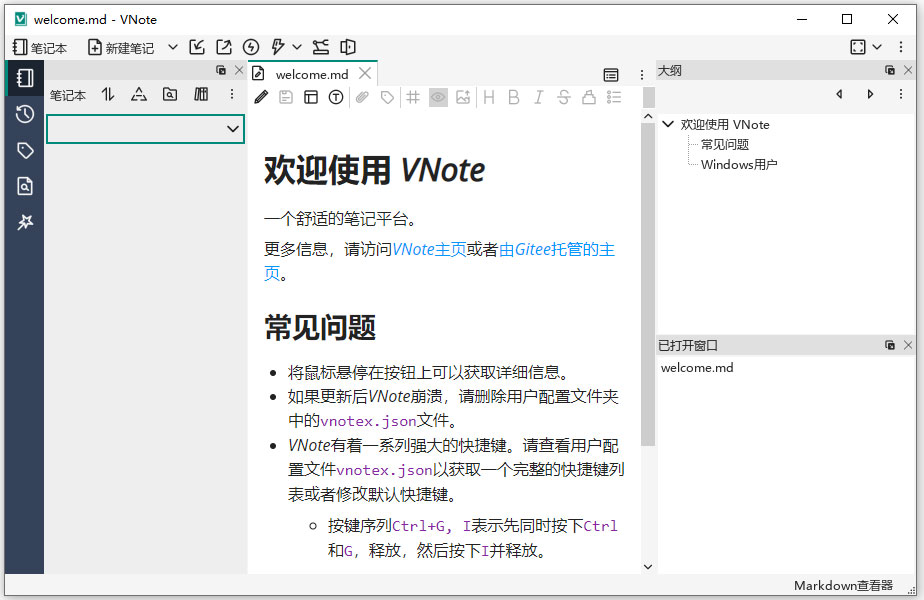
VNote使用说明
一、基于笔记本的管理
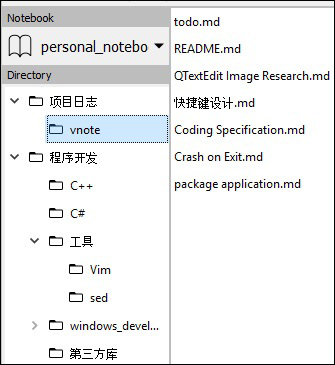
使用笔记本来管理笔记。类似于OneNote,一个笔记本可以保存在系统上的任意位置。一个笔记本对应于一个账户的概念。例如,你可以在本地文件系统上有一个笔记本,另外在某台OwnCloud服务器上保存另一个笔记本。当不同的笔记有不同的保密要求时,独立的笔记本就非常适用了。
一个笔记本对应于文件系统上的一个独立完整的文件夹。你可以将该文件夹拷贝到其他位置(或者另一台计算机上),然后将其导入到VNote中。
支持一个笔记本中包含无限层级的文件夹。软件支持在笔记本内或笔记本间拷贝或剪切文件夹和笔记。
二、直观的笔记管理
所有笔记被保存为纯文本而且通过纯文本的配置文件进行管理。即使没有VNote,你也能方便访问你的数据。这样,你也可以使用第三方的文件同步服务来同步你的笔记,并在另一台计算机上导入到软件中。
软件支持Markdown和富文本笔记,其中Markdown笔记必须以md为后缀名。
三、最小化编辑与阅读的鸿沟
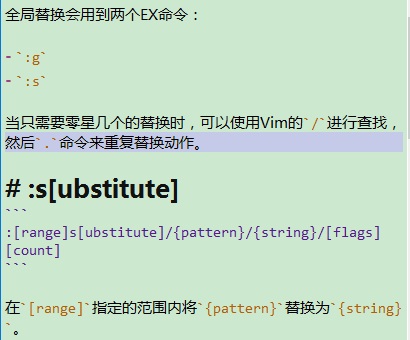
通过使用有意义的语法高亮和其他一些功能,软件尽可能为Markdown提供所见即所得的体验。
四、语法高亮
软件支持精确的Markdown语法高亮。通过精心调试的高亮样式,软件使得你能够轻松跟踪和阅读你的文档。
五、实时图片预览
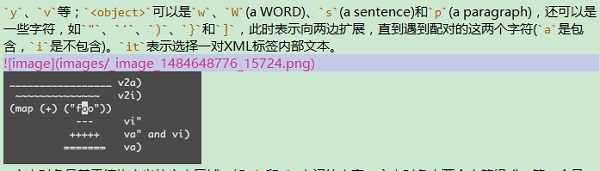
软件支持在编辑时预览图片链接。这样一来,你就能尽可能地留在编辑模式,避免频繁切换。
如果想要拷贝图片,可以选取该图片,然后复制。
六、良好的图片体验
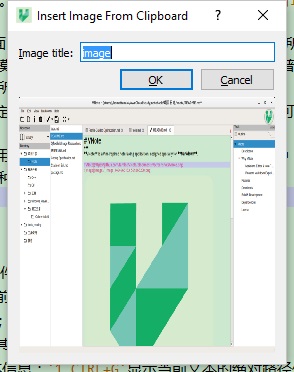
编辑时,支持像其他富文本编辑器一样直接粘贴插入图片,软件会帮你管理所插入的图片。软件将这些图片保存在和笔记同一目录下的images子目录中。插入图片时,VNote会弹出一个窗口预览即将要插入的图片。另外,当你移除笔记中的图片链接时,软件会自动删除对应的图片。
七、编辑和阅读时交互式大纲视图
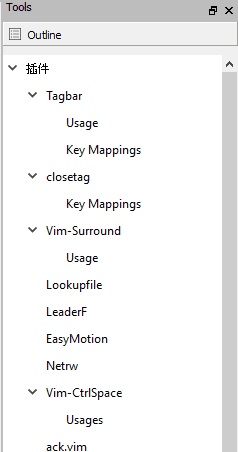
软件为编辑和预览模式都提供了一个用户友好的大纲视图。该大纲视图是一个项目树,而不是简单地插入一段HTML。
八、同步编辑与阅读模式
切换编辑或阅读模式后,经常找不到原来的位置?在切换编辑或阅读模式后,VNote会定位到同一个小节下面,帮助你快速定位到原来所在的位置。
九、强大的快捷键
软件提供很多快捷键,从而提供一个愉悦的编辑体验。
一些例子:
- Ctrl+W进入编辑模式;Ctrl+R保存并进入阅读模式;Ctrl+E最大化编辑区;
- Ctrl+D进入暂时Vim模式(比如支持hjkl移动光标);
- Ctrl+B,Ctrl+I,Ctrl+O插入粗体、斜体和行内代码。
十、窗口分割
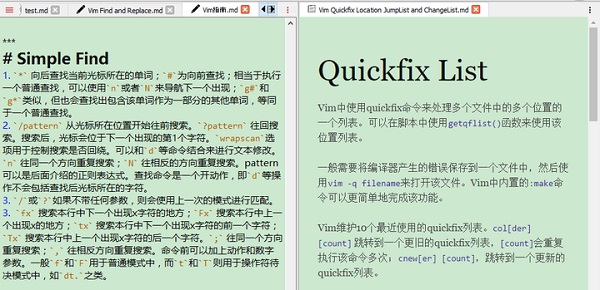
软件支持无限水平窗口分割,方便你进行笔记的整理和撰写。
十一、高度可定制
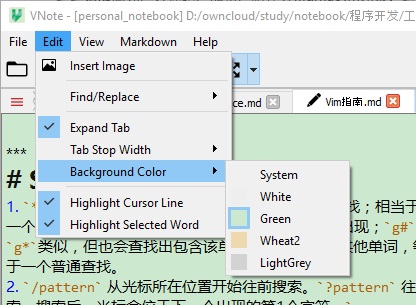
在软件中,几乎一起都是可以定制的,例如背景颜色、字体以及Markdown样式等。VNote使用一个纯文本文件来记录你的所有配置,因此通过拷贝该文件就能够很快地在另一台电脑上初始化一个新的VNote。
十二、其他
软件还支持其他很多的功能,比如:
- 高亮当前行;
- 高亮所选择的文本;
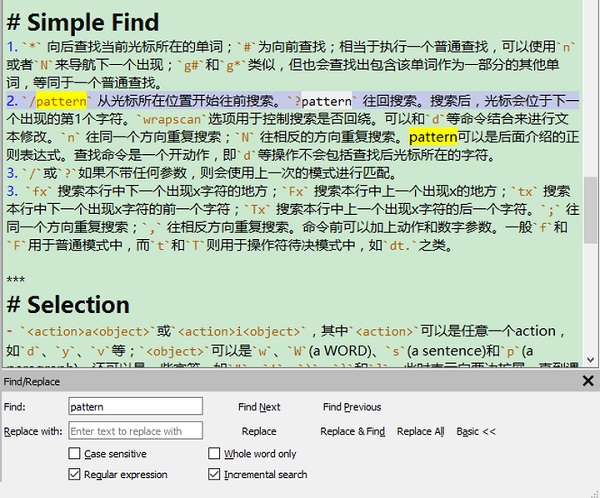
- 强大的页内查找;
软件功能
1、强大的全文搜索。
2、通过输入来实现任何东西的通用输入。
3、直接从剪贴板插入图像。
4、在编辑和读取模式中,fenced代码块的语法高亮显示。
5、编辑和阅读模式的大纲。
6、编辑和读取模式的定制样式。
7、Vim模式和一组强大的快捷方式。
8、无限级别的文件夹。
9、多个选项卡和分割窗口。
10、流程图、js和MathJax。
11、支持HiDPI。
12、附件的笔记。
13、黑暗的主题和模式。
14、丰富和可扩展的导出,如HTML、PDF和PDF(全部在一)。
软件评测
该软件尝试尽量减小Markdown与生俱来的编辑和阅读之间的割裂感。目前很多编辑器通过左右两栏来同时编辑和预览Markdown,但是编辑和阅读还是割裂明显。VNote利用准确有意义的语法高亮来帮助用户追踪、辨认笔记内容,使得Markdown在编辑的时候也能和阅读一样提供良好的视觉、排版效果。同时,支持编辑时原地预览图片,进一步减小割裂感。使用软件后,你一定会更想留在编辑模式。
相关说明
1、将鼠标悬停在按钮上可以获取详细信息。
2、如果更新后软件崩溃,请删除用户配置文件夹中的vnotex.json文件。
3、有着一系列强大的快捷键。请查看用户配置文件vnotex.json以获取一个完整的快捷键列表或者修改默认快捷键。
4、按键序列Ctrl+G,I表示先同时按下Ctrl和G,释放,然后按下I并释放。
更新日志
v3.20.1版本
通过在图标旁边添加文本来优化工具栏
修复本地graphviz中文乱码
修复macOS上的欢迎场景

















共有 0条评论