

这篇文章主要介绍了Uninstall Tool这款强大的卸载工具。它由CrystalIdea Software开发,能够帮助用户彻底清除不需要的软件和残留文件,界面简洁直观,操作灵活方便。软件将电脑内容分类管理,支持批量卸载、强制删除痕迹等功能,还能追踪程序安装过程并记录相关注册表项,确保清理更彻底。
我觉得这个工具特别适合那些经常需要卸载软件的人,尤其是面对顽固程序时,它的强制删除功能真的很有用。而且它还能优化开机启动项,加快电脑启动速度,这点对提升电脑运行效率挺有帮助的。总的来说,如果你觉得系统越来越卡或者总是被流氓软件困扰,Uninstall Tool应该是个不错的选择!
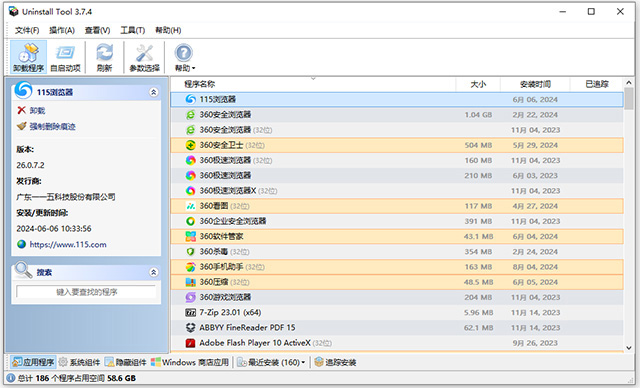
软件功能
1、反安装向导
通过删除剩余的文件系统和注册表项,完全删除不需要的软件
2、批量卸载
卸载或执行多个选定应用的强制删除
3、安装跟踪器
安装具有实时跟踪功能的应用程序。查看并记录创建的文件/注册表项
4、开机启动管理
查找、添加或删除Windows启动时自动启动的应用
5、强制删除
使用标准卸载程序卸载无法删除的顽固应用
6、便携式模式
从多台电脑上的usb驱动器运行卸载工具
卸载工具uninstall tool通用使用教程
1、打开Uninstall Tool
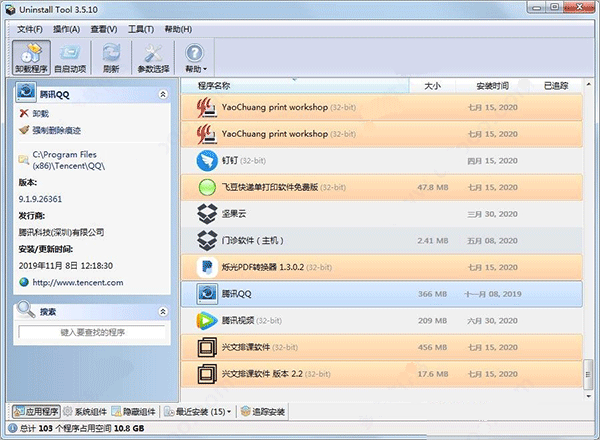
2、首先是卸载程序功能,选择要卸载的程序,右键卸载即可
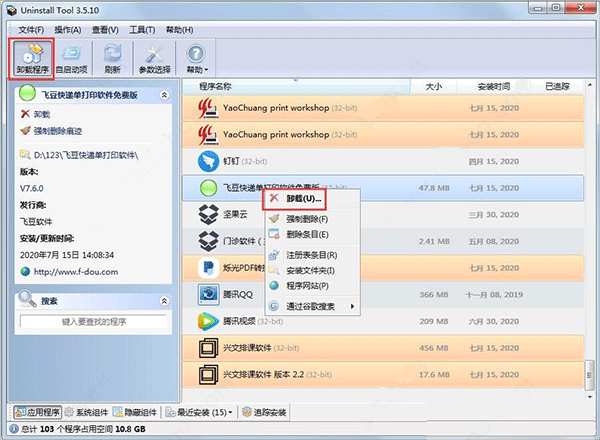
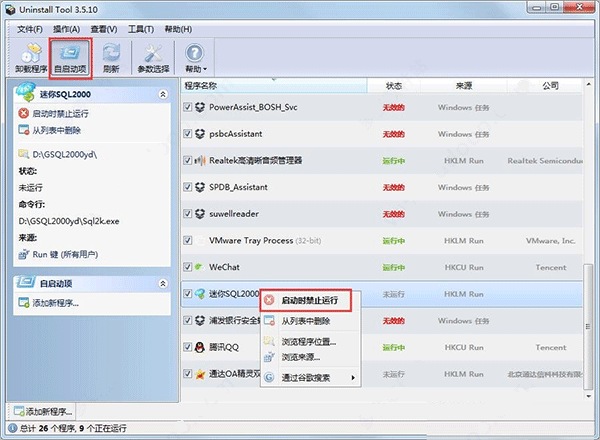
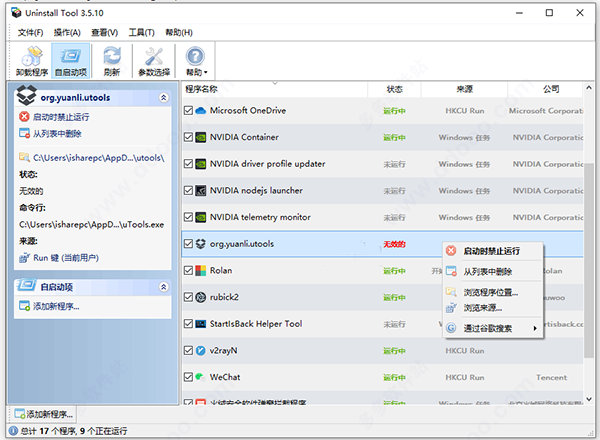
3、然后是开机启动项设置,选择不需要的程序,然后右键禁止启动,禁止后可以加快电脑开启速度
4、最后是参数设置
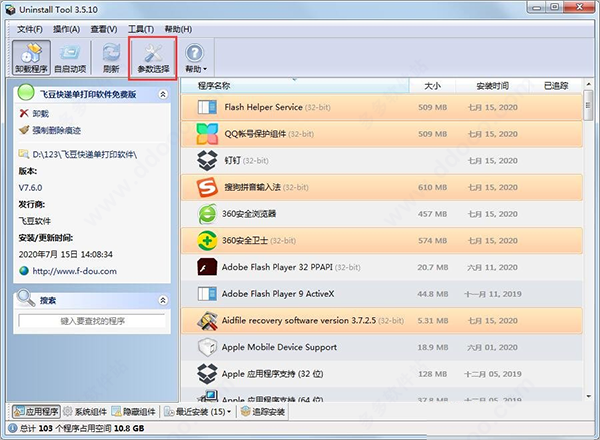
5、可以设置软件语言,背景颜色等

6、也支持设置界面
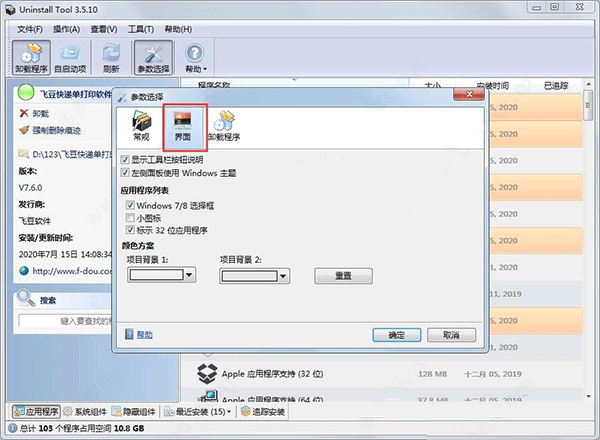
7、另外还可以卸载应用、隐藏组件等

软件实用功能
1、更全面的识别
Uninstall Tool拥有全新的界面设计,与免费的Geek Uninstaller相比,最明显的地方在于它更全面的显示了已安装程序,并且分门别类的概括成了应用程序、系统组件、Windows商店应用,基本上通过它可扫描出Windows所有已安装的程序及组件了,这一点比免费版强许多
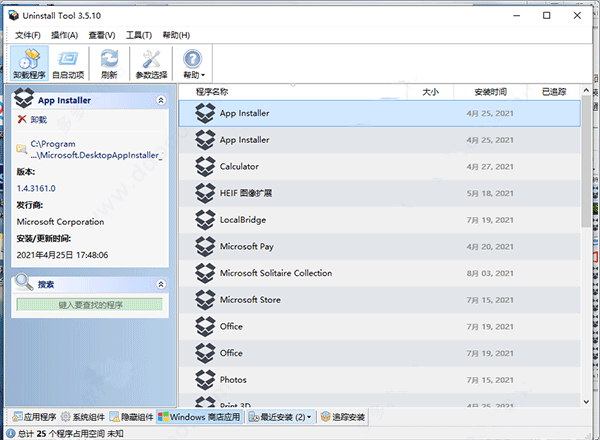
2、安装追踪
安装追踪,顾名思义,通过Uninstall Tool的监控服务,实时追踪软件的安装进程与行为,包括文件、注册表修改等并将其全部记录,卸载时可更加彻底。
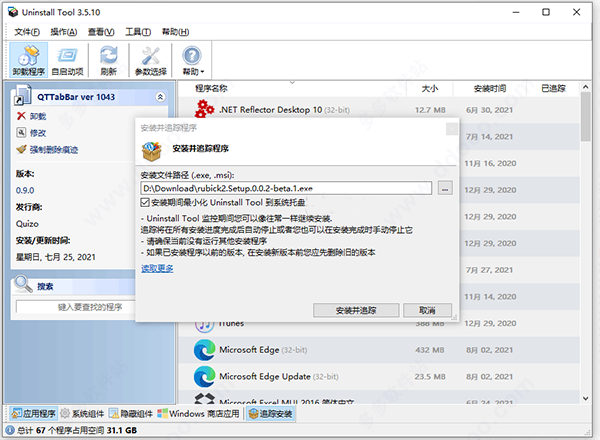
使用安装追踪功能时可像正常安装软件一样,Uninstall Tool会在后台监控安装过程,当完成后可以保存为日志。
3、自启动管理
Uninstall Tool内置了一个简单的自启动管理功能,它可罗列出系统的开机项,你可方便的一键禁用或删除,实际的体验还算不错。
软件优势
1、完全删除任何软件;
2、比标准删除程序快3倍;
3、添加删除系统启动项;
4、可以删除“添加/删除程序”无法卸载的程序;
5、强制删除卸载相关的注册表和文件系统项目;
6、智能搜索,可以快速找到你所需要的任何应用程序;
7、批量删除操作;
8、突出显示列表中的最近安装的应用程序;
9、到选定程序的注册表项、安装文件夹和网站;
10、查看您电脑上安装的某个程序的详细信息;
11、易于使用和现代化的用户界面;
12、替换控制面板图标,HTML 报告,调用 Windows 工具等。
更新日志
v3.8.1版本
改进对UWP启动应用程序的支持(程序现在显示更多项目)#190
改进我们决定隐藏Microsoft自己创建的Windows任务计划程序任务。这样做是为了安全性,并避免混乱的启动项目列表。#178
改进安装过程现在支持Windows黑暗主题#188
改进启动项目:与Windows任务管理器的禁用项目状态一致#180
FIX启动管理器中的多个修复
修正Windows 11安装跟踪器的上下文菜单未注册#189
FIX更安全的痕迹痕迹检测算法#185




























共有 0条评论