

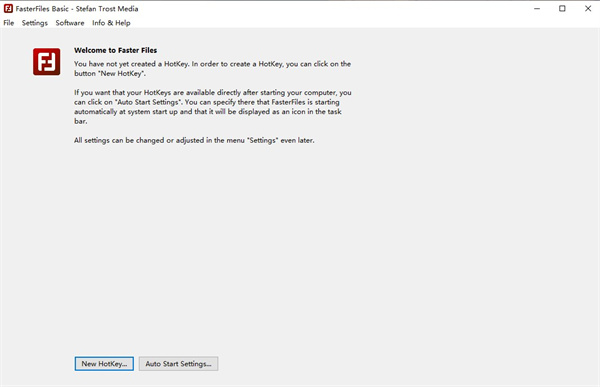
功能介绍
任意键组合:创建具有任意键盘快捷键的热键,并向它们应用一个或多个动作。打开、复制、移动、重命名、删除和打印文件或文件夹:使用操作打开系统上具有默认程序的文件或文件夹,复制或移动任意文件夹,以及重命名、打印或删除文件或文件夹。
创建文件夹:用动作创建任意文件夹。
创建文本文件:使用动作创建任意内容的文本文件。
将文本复制到剪贴板:通过此操作,可以将任意文本复制到剪贴板。
剪贴板粘贴:您可以粘贴当前或刚设置的剪贴板内容到每个具有焦点的窗口。
开放网站:使用“开放网站”的动作,您可以指定一个或多个将在默认浏览器中打开的Internet地址/URL。
占位符:在所有的动作中,占位符都可以使用。例如,对于当前日期和时间、最后一个文件、最后一个文件夹、最后一个文件的文件夹上的剪贴板的当前内容,存在占位符。这样,你的行动清单变得更有活力了。
一个或多个操作列表:您可以只向一个热键添加一个或多个操作列表(动作列表)。如果只创建一个操作列表创建热键,则在按下键盘快捷键后,将直接执行此列表。如果将多个列表分配给HotKey,则将显示一个选择窗口,您可以在其中选择并因此执行所分配的列表之一。
常见问题
如何安装快速文件?快速文件是一个可移植的程序。这意味着您可以在没有安装的情况下使用快速文件。只需将程序文件(窗口下的exe文件)保存到计算机上的任何地方,然后点击程序文件启动程序即可。这样做的好处是,程序不会对系统进行任何不必要的深刻更改(例如注册表条目或系统文件夹中的更改)。此外,您可以并行运行程序的任何版本(例如,有不同的配置),您可以从USB棒上启动快速文件,通过简单地复制程序文件夹,轻松地将应用程序及其设置带到另一台计算机上。
我可以并行使用多个版本的快速文件吗?
是的。如果您想在同一台计算机上独立运行多个版本的程序,可以为每个版本创建一个单独的文件夹,在其中可以存储程序文件。您还应该激活"保存到应用程序目录"选项,该选项可以在菜单"设置和保存或加载设置&984;存储选项"中找到。激活此选项后,所有设置都直接保存在程序目录中,这样单个安装在保存或加载它们的设置时就不会受到干扰。如果让操作系统管理设置文件的存储,那么每个安装都将访问相同的设置文件,并且不会相互独立。
例如,使用这种方法可以同时使用新旧版本的快速文件,或者使用不同的启动设置启动相同版本的程序。
是否可以保存和加载设置?
是的。可以将快速文件的设置保存为文件或配置文件,定义快速文件应该启动的设置,当然,还可以再次加载存储的设置。您将在菜单"设置和保存或加载设置"中找到相应的函数。
快速文件应该总是从最后使用的设置开始。我可以在哪里配置这个?
在菜单中"设置&ttt;保存或加载设置"的启动设置下激活"自动保存关闭"选项。如果此选项被激活,则快速文件总是在关闭时保存程序的当前状态,包括所有设置,以便在下次启动程序时恢复这些设置。









































共有 0条评论