

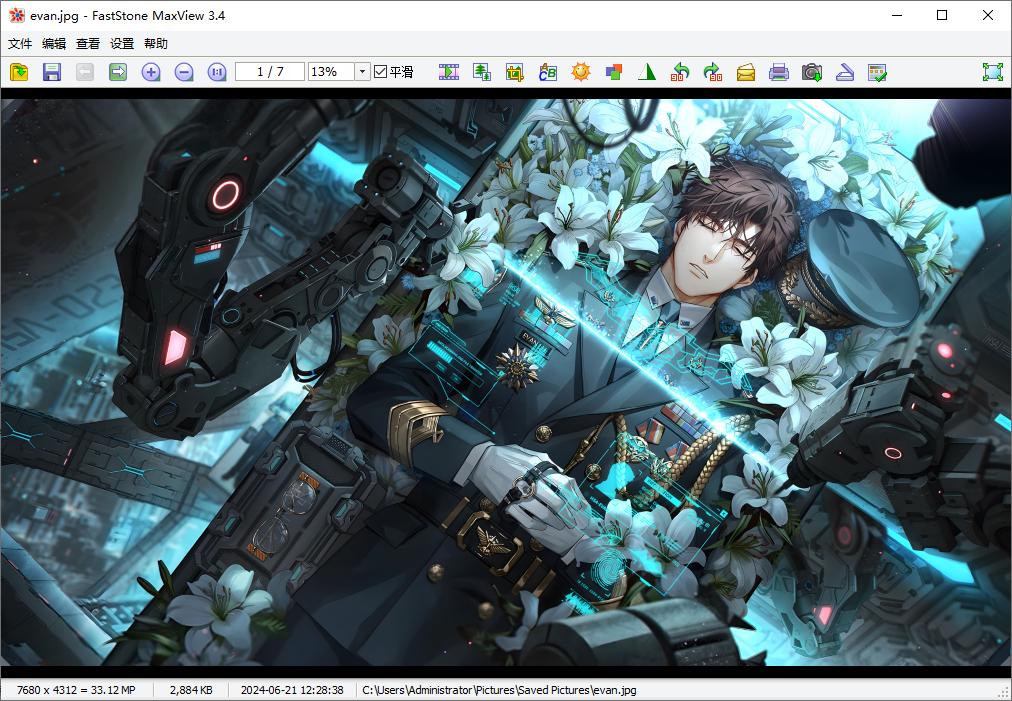
功能特色
1、轻巧、快速、直观
2、自动隐藏菜单和工具栏,以充分利用屏幕空间
3、全屏,具有许多缩放选项
4、水晶般清晰且可定制的放大镜,只需单击一下即可查看图像详细信息
5、查看详细的图像信息,包括 EXIF 元数据
6、幻灯片,包含 150 多种过渡效果和背景音乐
7、无损 JPEG 旋转和裁剪
8、向图像添加文本、箭头线和突出显示
9、许多用于图像导航和操作的热键(复制/移动/删除/重命名/旋转)
10、支持触摸界面(点击,滑动,捏合)
11、只需按一下热键即可呼叫外部编辑人员
12、将图像设置为Windows桌面背景(壁纸),有趣而简单
13、丰富的个人偏好选项/设置
14、撤消、重做和鼠标滚轮支持
15、支持常见的图像格式,包括加载JPEG,JPEG2000,GIF,BMP,PNG,PCX,TIFF,WMF,ICO,CUR,TGA以及保存到JPEG,JPEG2000,TIFF,GIF,PCX,BMP,PNG,TGA
16、支持数码相机 RAW 格式,包括 CRW、CR2、NEF、PEF、RAF、MRW、ORF 和 DNG
17、直接查看 ZIP、RAR 和 7-Zip 存档文件,并支持 128 位和 256 位 AES 加密
18、阅读 CBR、CBZ 和 CB7 漫画书文件
19、从相机和扫描仪获取图像
使用方法
一、如何使用FastStone MaxView打开压缩包文件
1、在Windows资源管理器中,右键单击存档文件,然后在弹出菜单中选择"使用MaxView浏览"。

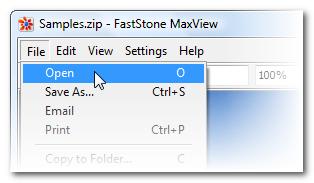
2、在 MaxView 中,选择菜单"文件"->"打开"。将出现一个对话框,允许您找到并打开存档文件。
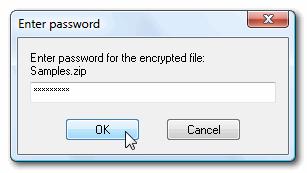
二、MaxView支持128位和256位AES加密。如果存档已加密,系统将提示您输入正确的密码,然后才能查看其照片。
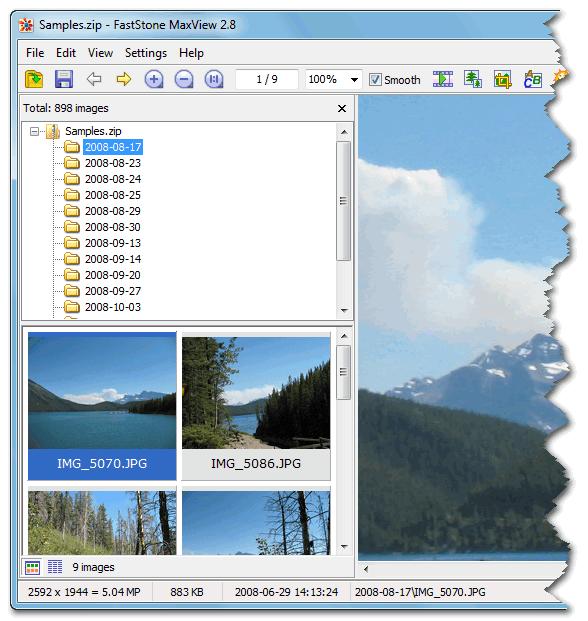
三、在 MaxView 中打开存档文件时,其文件夹结构和缩略图列表将显示在窗口的左侧。您可以通过缩放,滚动甚至播放带有您喜欢的音乐的全屏幻灯片来查看照片。完成后,只需关闭MaxView,它就不会为其他人留下任何东西。
FastStone MaxView快捷键
1、按Ctrl + O或O键打开图像文件或存档(zip,rar)文件。
2、按Ctrl + S键保存当前图像文件。
3、按Enter键或鼠标滚轮按钮或双击图像在全屏和窗口视图之间切换。
4、在全屏幕中,将鼠标指针移动到屏幕顶部边框,弹出菜单栏,以快速访问主要的程序功能。
5、在全屏幕上,将鼠标指针移动到屏幕的右边框,其中将弹出带有EXIF元数据的图像属性窗口。
6、当鼠标指针变为放大镜形状时,表示显示的图像已经格式化,以适合当前可用的窗口或屏幕区域。现在您可以按住鼠标左键,图像将在放大镜中查看。按住鼠标左键,移动鼠标将移动放大镜横跨图像。放大镜缩放倍率和放7、镜尺寸(请参阅设置中的放大镜选项卡)确定放大镜内图像的放大级别以及放大镜区域的大小。
8、当鼠标指针变为手形时,表示显示的图像大于当前可用的窗口或屏幕区域。现在您可以按住鼠标左键并移动鼠标来平移/滚动当前窗口或屏幕区域内的图像。
9、按住Ctrl键将鼠标指针变为十字形。现在您可以使用鼠标选择和缩放(使用鼠标左键点击并拖动,选择图像的矩形区域,然后松开按钮放大图像的该区域)。
10、滚动鼠标滚轮将显示下一张或上一张图像。
11、按住Ctrl键,鼠标指针将变为十字形 - 滚动鼠标滚轮放大或缩小图像。
12、按住Shift键,鼠标指针将变成圆形 - 点击鼠标左键放大或鼠标右键缩小图像。
13、按空格键,向右箭头或PgDn键转到下一张图像。
14、按退格键,向左箭头或PgUp键转到上一张图像。
15、当显示的图像大于当前可用窗口或屏幕区域时,按箭头(上,下,左,右)键可平移/滚动当前窗口或屏幕区域内的图像。
16、按主页键进入第一张图像。
17、按结束键转到最后一张图像。
18、按1,2,3,…或9键将图像缩放到100%、200%、300%,… 900%。
19、按A或/键以实际尺寸显示图像。
20、按B或*键在当前窗口或屏幕区域内最佳显示图像。
21、按+键放大图像。
22、按 - 键缩小图像。
23、按C键启动当前图像文件的复制到文件夹功能。
24、按M键开始移动到当前图像文件的文件夹功能。
25、按N键反转图像的颜色(负面效果)。
26、按F2键重命名当前图像文件。
27、按Del键删除当前图像文件并将其移动到回收站中;要通过回收站,请按Shift + Del。
28、按D键打开绘图工具,允许您添加文本,箭头线和高光。
29、按X键打开可裁剪图像的裁剪板。
30、按E键使用第一个外部程序(用户定义)编辑图像。
31、按I键显示具有图像属性的窗口。
32、按S键弹出幻灯片选项窗口以配置和播放幻灯片。
33、按L或<键执行向左旋转。
34、按R或>键执行向右旋转。
35、按H键水平执行翻转。
36、按V键垂直执行翻转。
37、按W键打开当前目录下的Windows资源管理器。
38、按Ctrl + Z键组合可撤消对图像的最后一次更改(多级撤消)。
39、按Ctrl + Y组合键重做上次对图像进行的更改(多级重做)。
40、按F12键打开设置窗口。
41、在窗口视图中按Esc键退出全屏或退出程序。
42、对于多页TIFF图像:
43、按下Ctrl +右箭头键组合进行下一帧。
44、按Ctrl +向左箭头键组合前一帧。
45、对下一帧按Ctrl + PgDn组合键。
46、按Ctrl + PgUp组合键前一帧。
47、按Shift +滚动鼠标滚轮进行下一个/上一个帧。






























共有 0条评论