

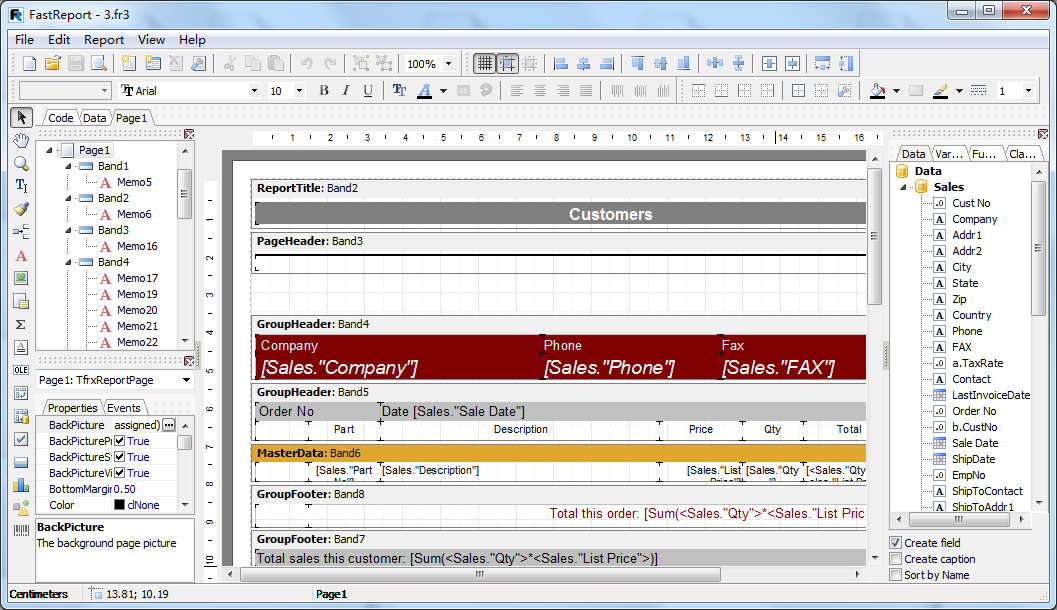
安装教程
1、解压fastreport安装包,然后点击“fr5_2_3_srcent.exe”开始正式的安装2、选择“中文(简体.中国)”然后点击next
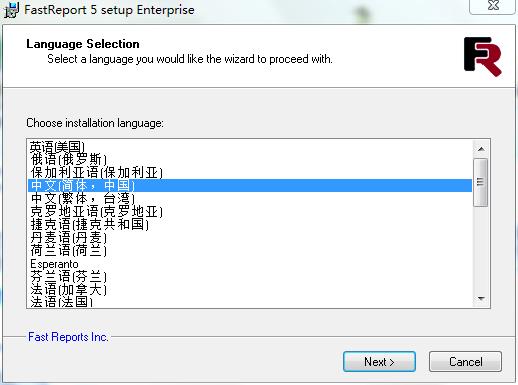
3、点击“下一步”
4、输入序列号【0043443E1D4100050C1226160F351D190D310E2028171E350A22】,然后点击“下一步”
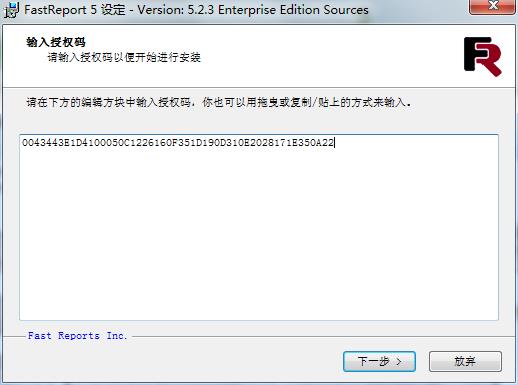
5、勾选“是,我接受所有的授权合约”,然后点击下一步
6、点击“下一步”
7、这里直接默认选择“custom”,然后点击下一步即可
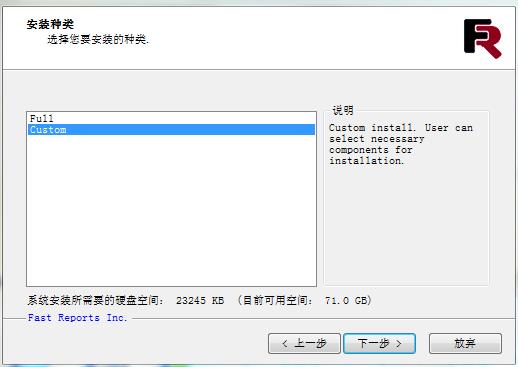
8、 选择需要安装的组件,这里自行选择,如果不熟悉,直接默认即可
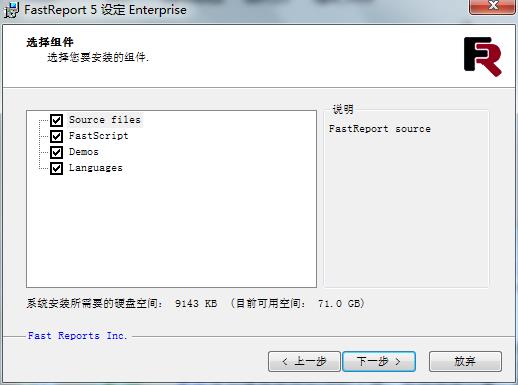
9、选择软件的安装路径,这里建议默认安装即可
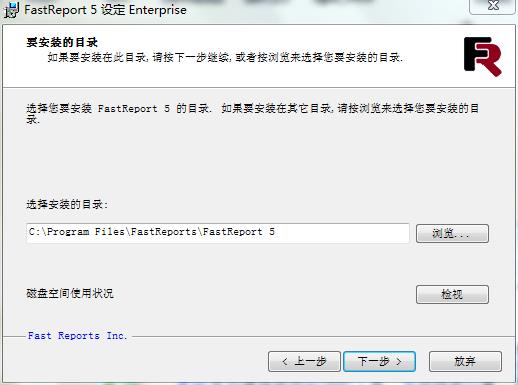
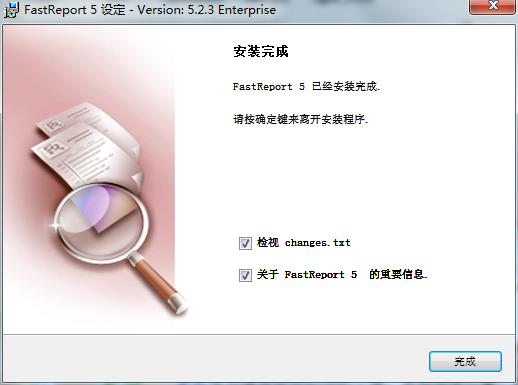
10、然后直接默认“下一步”即可,直到安装完成
组件功能
1、FASTREPORT .NET一款功能齐全的报表分析解决方案。它适用于那些使用Microsoft Visual Studio 2005/2008/2010,Delphi Prizm开发工具的开发人员。2013版支持AJAX,云存储,地图编辑器和自定义标签。
2、FASTREPORT VCL
FastReport VCL是一种附加组件,它能使开发者能为应用程序快速有效地生成报表。FastReport VCL提供了创建报表所需的所有工具,包括报表引擎,报表设计工具,预览器,对话框设计工具,以及Pascal-like 宏解释程序
3、FASTREPORT for COM/ActiveX
FASTREPORT for COM/ActiveX为开发者的项目开发提供简单易用,快速和强大的报表解决方案。
4、FASTREPORT.MONO
FastReport.Mono是为Mono Framework设计的功能全面多平台的报表生成工具,它可以应用于Windows, Linux, Mac OS X等
5、FastCube 2 beta
FASTCUBE是一款适用于有效的数据分析的工具。FastCube是一套适用于Delphi/C++Builder/Lazarus的快速桌面OLAP控件。它能不用担心数据库的大小而创建多种报告与图表
特点
1、无需附加的动态链接库(DLL)就可提供快速、紧致、灵活的代码。2、运行时可使用内建的功能强大且易于使用的设计工具。
3、带有"文本搜索"和"编辑"功能的MSWord-like报表预览。
4、常用的组件集:文本,线,图片,形状,对象链接和嵌入(OLE), RichText, 图表,Barcode。
5、可以创建自己的组件。
6、将报表输出为其它格式(例如:TXT, RTF, CSV, HTML, PDF 等等)。
7、内建的Pascal-like宏语言使得用户无需在Delphi环境中就可以写出代码。它可以创建出使用其它工具所不能创建的报表。
8、FastReport包含了对话框表格。在准备创建报表前,用户可以使用这一表格来修改参数,而且可以不受限制地使用它。FastReport使用同一个设计工具来创建对话框,这一设计工具带有对话框控件的标准集:按钮,编辑框,复选框等等。
9、FastReport提供了多样的数据库引擎,它允许用户在运行时创建表格,查询程序及数据库组件。用户的报表和应用程序是完全独立的。
10、FastReport可以从各种数据源的表格、查询程序、数组及数据文件中导入数据。
FastReport并不依赖于Borland公司的数据库引擎(BDE)。只要是基于标准Tdataset组件的数据库,都能使用FastReport。
11、FastReport也可在IB_Objects下工作。IB_Objects是用于Interbase数据库管理系统(DBMS)的功能强大且使用广泛的库。
12、在FastReport中可使用22语言,这就使得用户的应用程序更易于国际化
如何新增Page?
1、首先打开FastReport软件,在数据目录中右键点击,新建一个数据源;根据向导提示填写完数据库的连接信息2、物理数据源新建完成之后如下图所示,有一个之前选择数据表的目录,然后可以通过这些数据表来在page页面里面绑定数据和布局
3、可以在page的startpage事件中自定义数据的连接与过滤条件,这些数据库连接(strConnection)与过滤条件(strSql)可以是从外部作为参数传入进来的。
绑定之后一定要记得调用Init()方法,不然表格就没有数据加载
4、如果在同一个report里面有多个地方使用这个表格(或者是循环使用,比如在for循环里面,只是过滤条件不一样),都是按上面的GetReportDataSource方法来获取表格并初始化,表格里面的数据其实是每次循环使用过滤条件得到结果的并集,就是每次操作的结果都会加入到表格中,那么结果可能就不是我们想要的了
5、这时我们在获取数据表,并自定义绑定数据连接和过滤条件后,进行初始化之前就需要设置表格的ForceLoadData属性为true
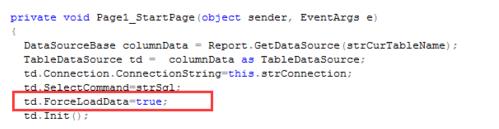
6、通过官方的帮助文档可以知道设置了这个属性,在每次初始化时都会清空之前的数据,重新加载数据。如果调用次数多也会影响加载速度,所以默认值是false
怎么显示打印次数?
建议在数据库里建一个打印记录表,当打印的时候记录当前的唯一标识,这个就能知道记录的打印次数,然后再将这个结果显示出来就可以了红色框的代码:
Canvas.Pen.Color:= clRed
Canvas.Pen.Width:= 2
Canvas.Rectangle(10,10,90,45)
Canvas.Font.Color := clRed
Canvas.Font.Size := 18
Canvas.TextOut(15,12,'第一次')
快捷键
1、选中要移动的的目标后:按住ctrl+键盘方向键 微调位置
2、选中要移动的的目标后:
按住shift+键盘方向键 微调上下左右宽度
3、选中要移动的的目标后:
按住shift+鼠标左键 可进行多选
4、crtl+鼠标左键:
按住ctrl+鼠标左键 可进行框选
5、选择文字方向:
选中要编辑的目标,选择【文字方向】
使用教程
1、FastReport中如果访问报表中的对象?可以使用FindObject方法。
TfrxMemoView(frxReport1.FindObject('memo1')).Text:='FastReport';
2、FastReport中如何使用上下标?
设置frxmemoview.AllowHTMLTags:= True;在Text输入如下
上标:mm2
下表:k6
举一反三,你还可以使用其他HTML标记。
3、FastReport中如何打印总页数?
设置两次报表后加入引号内内容 "第[Page#]页共[TotalPages#]页"
4、FastReport中如何动态加入变量及变量组?
建立变量组名
frxreport1.Variables.Add .Name:=' '+变量组名;
建立变量名
frxreport1.Variables.AddVariable('组名,如果为不存的组或空,则为默认组,这里不需要
空格',变量名,变量初始值);
例如要建立变量组Yuan,二个变量Yuan1,Yuan2,则为
frxreport1.Variables.Add .Name:=' Yuan'注意前面是空格
frxreport1.Variables.AddVariable('Yuan',Yuan1,初始值)
frxreport1.Variables.AddVariable('Yuan',Yuan2,初始值)
5、FastReport中如何共用TFrxreport及TfrxDBDataSet?
一个程序中,不管多么大的程序,只要打印或预览时是模式的,则完全可以共用一个TFrxreport
变量及几个TfrxDBDataSet。只不过,要注意完成一个报表程序的步骤,主要是下面几步
1)清除报表,得到一个全新的报表内容。
Frxreport1.clear。
2)设置要使用的TfrxDBDataSet的别名,如果不需要可以省略这一步,但一般最好不同的报表用不
同的别名。
注意这一步要在加载报表文件之前,因为一般设计报表文件时已经包含了别名信息。
frxDBDataSet1.UserName:=别名;
3)加载报表或动态建立一个TfrxReportPage。
Frxreport1.LoadFromFile(报表文件的完整文件名);
4)关联TfrxDBDataSet与TDataset,并设置要使用哪些TfrxDBDataSet。
Frxreport1.DataSets.Clear;//先清除原来的数据集
frxDBDataSet1.DataSet:=dataset1;//关联Fastreport的组件与TDataset数据集。
Frxreport1.DataSets.Add(frxDBDataSet1);//加载关联好的TfrxDBDataSet到报表中。
经过这几步后,就可以像单独使用一个Tfrxreport一样使用共用的报表组件了





























共有 0条评论