

软件特色
1、完全支持拖曳操作,支持拖曳多个文件到来源中;
2、支持外壳整合,方便的让你利用右键菜单直接复制文件;
3、支持三种不同的 HDD 模式;
4、内建多种人性化的操作模式;
5、支持过滤,可以使用通配符;
6、支持任务管理;
7、支持命令行操作。
软件模式
FastCopy 的帮助文件中提到的操作模式有以下几种:
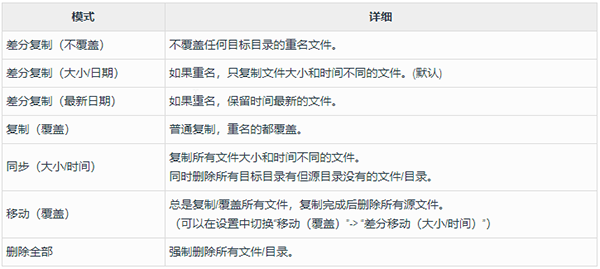
通过“目标目录”文本框下的下拉菜单按钮就可以挑选七种不同的操作方式。这里,复制项相对多些,都是在复制时我们经常会遇到的处理办法“移动”项是将“源目录”内容移动到“目标目录”中去,源目录内容消失;“全部删除”项是关闭“目标目录”,只对源目录内容进行处理。对于固定拷贝的操作 可以建立一个任务,通过“任务菜单”菜单中的“添加/更新/删除”命令创建,方便一键就可复制或删除。
警告:
在某些模式下,在源目录中存在具有相同文件名的目标文件,将被强制覆盖而不确认。
在同步模式下,在源目录中不存在具有相同文件名的目标文件,将被强制删除而不确认。
在删除模式下,目标文件和目录将被强制删除而不确认。
如果 FastCopy 有错误或严重的问题,请自行承担使用风险。
FastCopy快速复制文件教程
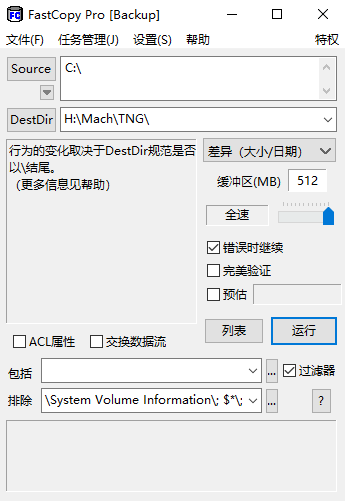
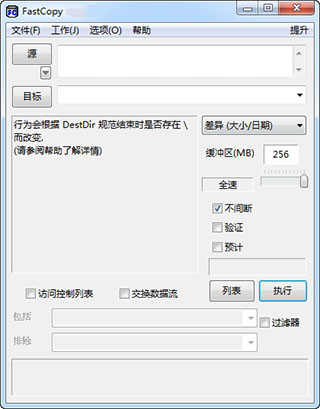
1、首先双击打开Fastcopy软件,我们可以看到主界面由四部分组成:菜单、拷贝内容、拷贝类型、拷贝提示;
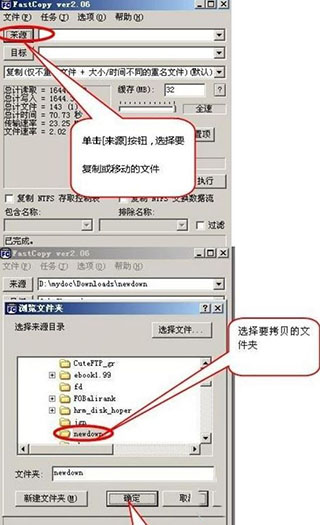
2、单击[来源]按钮,弹出一个窗口选择要复制或移动的文件,然后单击[确定]按钮,如图所示:
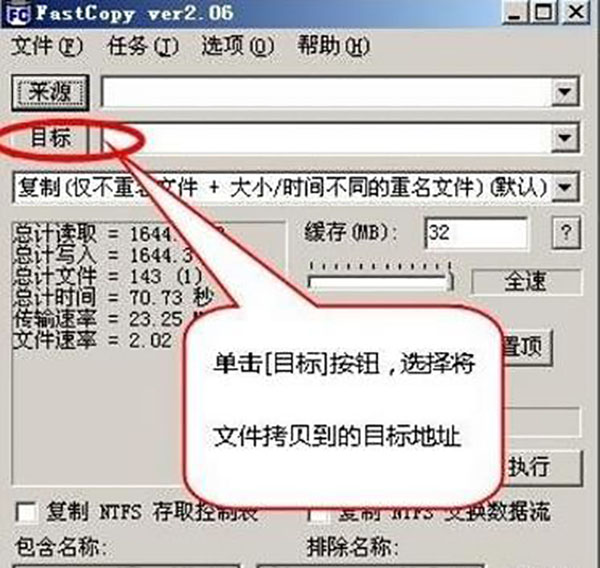
3、同样单击[目标按钮,弹出一个窗口选择要拷贝到的目标地址,然后单击[确定]按钮,如图:
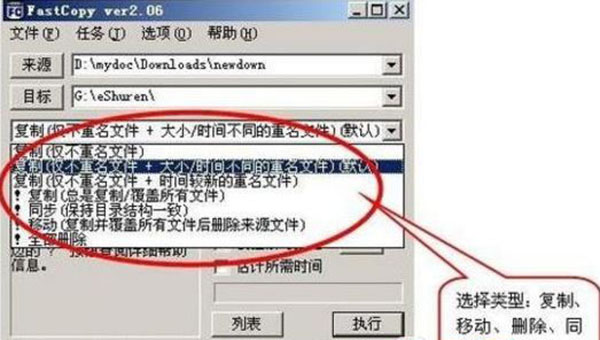
4、选择文件操作的类型:复制、移动、删除、同步等,我们此时以复制文件举例,如图所示:
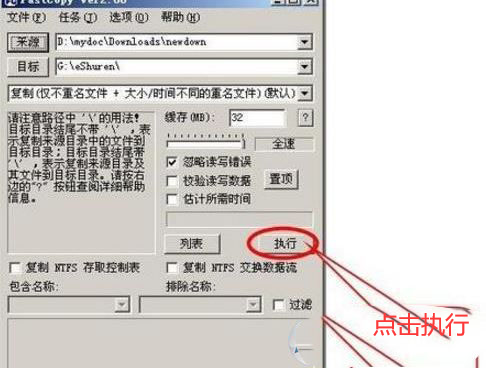
5、选择好文件来源与目标后,我们就可以单击[执行]按钮来进行复制操作,如图:
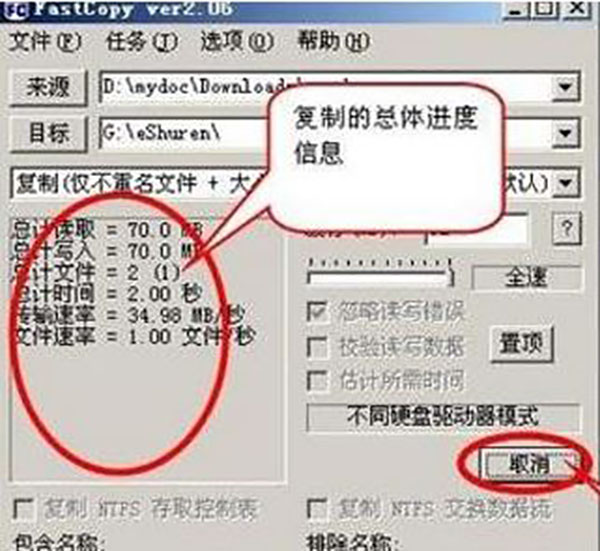
6、复制过程中,这个过程是很快的,我们会看到复制的文件一直在快速的跳动,如图:
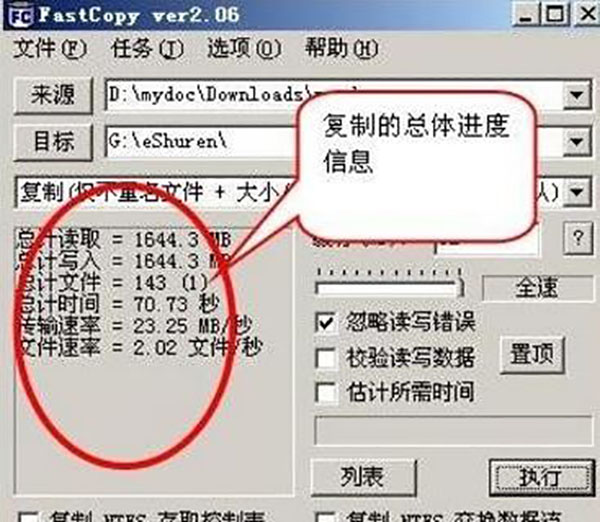
7、复制完成我们看到了提示信息以及复制文件所用的总时间,比起windows的复制时间快很多,如图:
常见问题
一、指定源目录、目标目录点击“源目录”、“目标目录”可以分别为其指定要复制的内容及目标文件夹。复制的内容可以是文件夹或文件。
目标目录结尾键入“/”表示拷贝时要包括源目录本身及其内容;结尾不键入“/”表示只拷贝源目录下的内容。
用拖拽的方式同样可以指定源目录、目标目录。这样很方便,随着在资源管理器中浏览就可以将复制对象确定下来。另外,可以通过“设置”菜单中的“外壳扩展”为右键菜单建立“复制”与“删除”命令。
二、常规设置、硬盘模式定义
在“设置→常规设置”菜单中可以定义缓存的空间大小,它直接关系到复制时的速度快慢,现在机器配置都很强悍,这里设定值高些不成问题。相关的定义有I/O缓存设置、I/O设置、复制和删除、日志写入等项目。
硬盘模式的设置是为了在读写时对缓存的操作方式,默认下为自动硬盘模式,另外两种分别是相同硬盘模式、不同硬盘模式,可以根据自己机器的配置来选择。相同硬盘模式是指用大的缓存进行读入,直到缓存满额,再转入大缓存写入;不同硬盘模式则是读写缓存多线程并行进行。
三、执行后的结果查询
在执行过程中会显示读取、写入、时间、传输效率、文件速率等信息,在下方的文本框中会显示当前拷贝的内容(如图9所示)。拷贝完成后点击“显示列表”按钮可以查看拷贝内容及错误文件、目录信息。
更新日志
v5.11.2版本
调整了状态显示区域。









































共有 0条评论