历史记录
清空历史记录
    首页 > 电脑软件 > faststone image viewer 7.7中文注册版 附使用教程

    faststone image viewer 7.7中文注册版 附使用教程

    • 软件大小:7.43M
    • 软件版本:
    • 软件类型:国产软件
    • 软件分类:电脑软件
    • 软件语言:简体中文
    • 更新时间:2026-01-18
    • 安全检测:无插件360通过腾讯通过金山通过瑞星通过小红伞通过

    • 软件评分:

    普通下载

    手机扫一扫快捷方便下载
    我得说,fsviewer 7.7 这款软件真的是个宝藏,尤其是对于像我这样既想省银子又想功能全的用户来说。它完全免费,自带中文,这点就比那些动不动就让你掏钱的软件强太多了。我最看重的是它不仅能看图,编辑功能也相当硬核,什么裁剪、调色、加特效,甚至还能批量处理文件,简直是效率神器。特别是那个“画板”功能,对于需要做演示或者讲课的人来说,随手画个圈、标个箭头太方便了。虽然界面看着有点老派,但用起来顺手,而且设置里能调的东西很多,稍微花点时间琢磨一下,以后用起来绝对事半功倍。总的来说,这软件功能丰富又不花钱,真心推荐给需要的朋友。

    fsviewer7.7是来自国外的一款简单实用,知名度很高的超好用的看图软件,全称叫做faststone image viewer 7.7,其功能跟需要付费注册的ACDSee看图软件都差不多,但该软件是免费的,并且还内置中文语言包,可以帮助用户更好的看图。除此之外,软件还内置了各种图片剪裁、色彩调整、图片边框、视觉特效…等等图片编修功能,也内置了批量转档、批量更名、更改时间戳记、无损旋转图片、图像比较、屏幕截图与幻灯片显示…等功能,同时fsviewer还内置了一个「画板」功能,可以让我们在图片上画圈圈、箭头、写字. ..或用萤光笔划重点…等等,还可帮图片加上浮水印,如果你是课堂上的讲师、演讲者,是个功能相当丰富、相当好用的看图软件。

    由于是免费软件,非商业用途可以永久免费使用,不需要注册。但是,考虑到部分强迫症网友非要注册才觉得是完美版本,所以小编这里为大家奉上最新版的faststone image viewer 7.7中文注册版,压缩包内置了注册机,生成的激活码可完美注册软件,需要的网友点击这里自行下载使用。

    faststone image viewer 7.4中文注册版

    功能特色

    1、全屏幻灯片浏览并于屏幕四角弹出图片信息与处理工具。

    2、清晰可定制的一键式图像放大镜。

    3、强大的图像编辑工具:调整/重采样,旋转/翻转,裁剪,锐化/模糊,调整照明/颜色/曲线/水平等。

    4、图像色彩效果:灰度,深褐色,负片,红/绿/蓝调整。

    5、图像特效:注解,阴影,凹凸贴图,素描,油画,镜头。

    6、图像文字,线条,突出显示,矩形,椭圆形和标注对象。

    7、克隆图章和修复画笔。

    8、高级红眼效果移除/还原完全自然的效果。

    9、多级撤消/重做功能。

    10、一键式自适应显示器大小浏览。

    11、直方图显示彩色计数器功能。

    12、轻松制作具有过渡效果和音乐(支持 MP3、WMA、WAV 等)支持的图像幻灯片。

    13、建立高效的图像附件为家人和朋友发送电子邮件。

    14、多功能屏幕捕捉能力。

    15、支持双显示器配置。

    16、全页面布局控制打印图像。

    17、创建个性化的蒙太奇桌面壁纸。

    18、从扫描仪获取图像,支持批量扫描到 PDF、TIFF、JPEG 和 PNG格式。

    19、强大另存为图像功能可控制生成文件的大小。

    fsviewer怎么使用

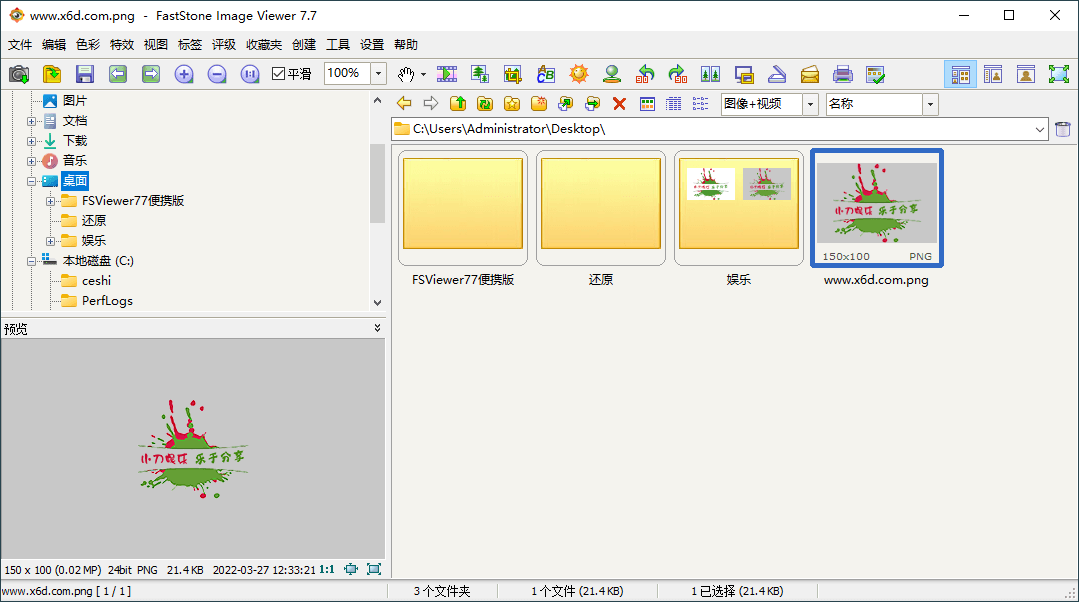
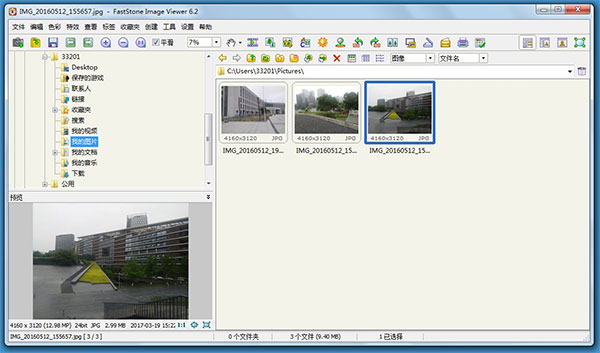
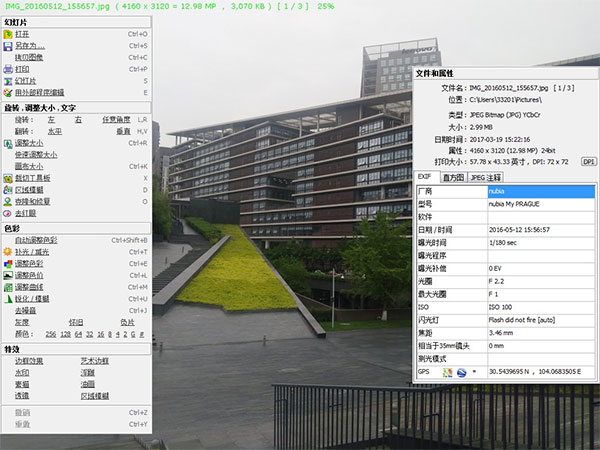
    作为一个图像管理器, 图片浏览应该是最基本的功能了. FastStone 的主界面虽然不是那么美观, 但中规中矩, 基本功能应有尽有;
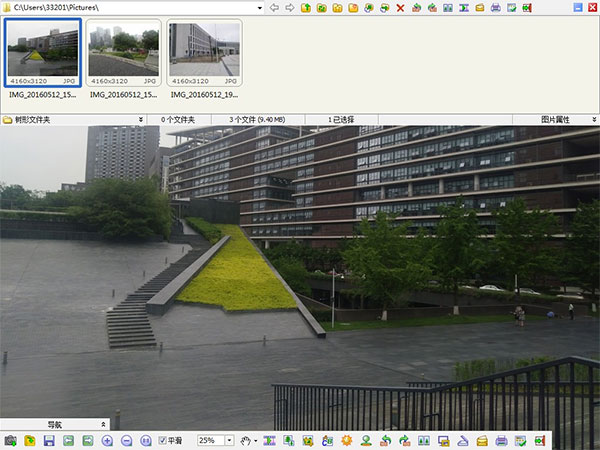
    在全屏浏览模式下, 鼠标移至屏幕顶部可显示当前文件夹下的图片概览, 底部可显示导航及一些小工具快捷方式;
    左侧显示比较全面的对图片的调整操作, 而右侧则能看到当前图像的一些元数据及直方图等数据;
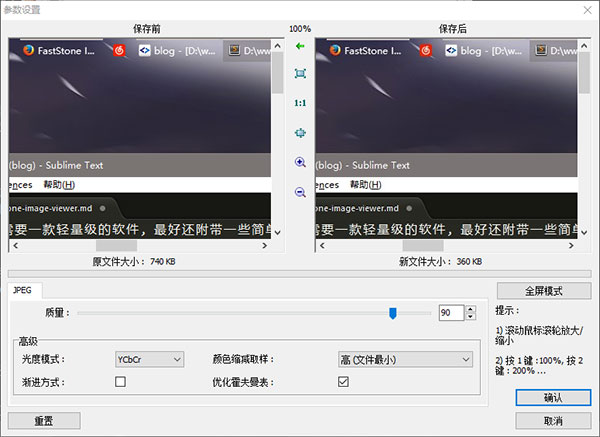
    一个 1080P 大小 PNG 格式的截图大约在 1M 左右 (这取决于画面复杂程度), 经过软件转换格式压缩后, 能基本 “无损” 压缩至一半大小, 在一些情况下还会有惊喜;
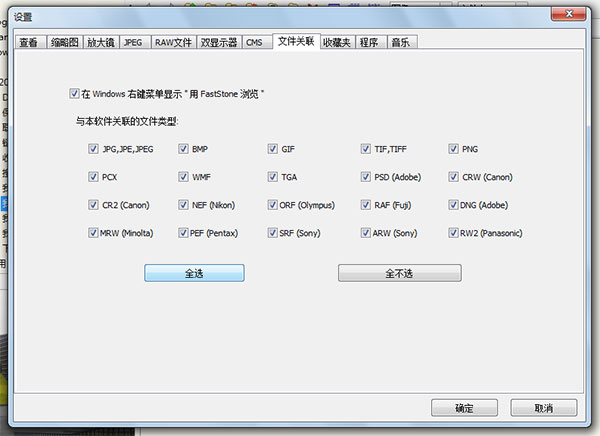
    修改图片默认打开方式

    我在虚拟机中安装完毕后双击图片打开居然还是用的原来的图片浏览器, 原来软件默认没有注册打开方式. 我们进入设置页面, 文件关联选项卡下面点击全选即可;
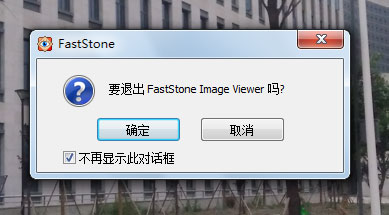
    默认情况下按 ESC 退出程序时会弹出一个小对话框, 勾选 ‘不再显示次对话框’ 即可;
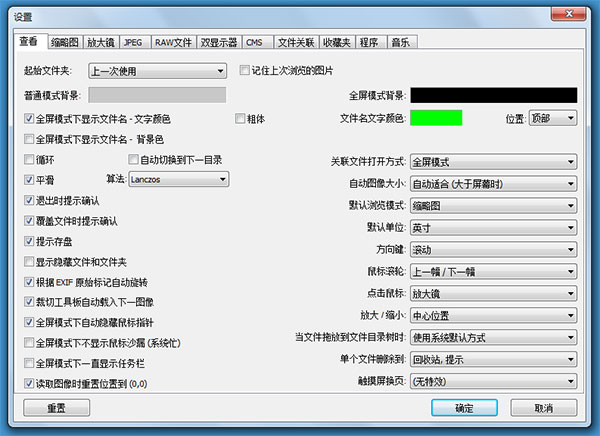
    软件的设置页面提供了非常多的选项, 每个人可以根据自己的使用习惯进行调整, 不要被这么多文字及选项吓到了, 磨刀不误砍柴工, 花 10 分钟来了解这个软件可为日后的使用节约大把的时间。
    更新日志

    v7.7版本

    1、改进拷贝和修复,增加支持透明图像

    2、在绘图板中改进铅笔以绘制更平滑的线条

    3、修复了将浏览器从详细信息视图更改为缩略图视图时可能导致程序崩溃的错误

    4、修复了谷歌地图发布问题

    5、其他小改进和错误修复

    网友评论

    共有 0条评论

    captcha 评论需审核后才能显示

    应用推荐

    游戏推荐