

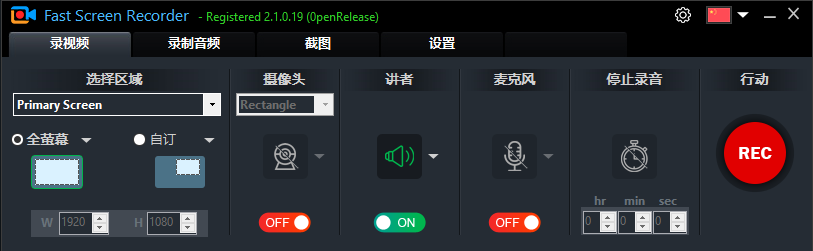
说实话,咱们普通人搞录屏,真没必要把电脑折腾成实验室。Fast Screen Recorder 这东西,核心就一个词:顺手。它不像那些专业软件,非得让你先配个参数、再选个编码格式才肯干活。你只需要点一下“全屏”或者框选个窗口,想录游戏高光时刻还是在线课程笔记,甚至只是想把老板刚才在群里发的语音转成文字教程,它都能接得住。最让我觉得贴心的是它对声音的处理,麦克风的人声和电脑里的系统音效能完美共存,不用像以前那样还得开两个软件分别抓音轨。而且它自带个定时器功能,特别适合那种“我想录半小时但怕睡着”的场景,时间一到自动停,省心。快捷键更是神来之笔,手不离键盘就能暂停、继续,录制过程丝滑得像在切菜。至于保存格式,默认存 MKV 虽然文件大点,但它能无损转成 MP4 或 MOV,发去 YouTube 或者丢给任何播放器都没问题。很多人担心设置复杂,其实进个设置页改个文件夹路径就完事了,根本不用记那些晦涩的路径代码。如果你也厌倦了被各种弹窗和复杂菜单劝退,找个这种“傻瓜式”工具,把时间留给内容本身,而不是花在调试软件上,这才是成年人该有的效率哲学。
软件特征
1、全屏或自定义区域
可以选择录制整个屏幕、多个屏幕,或自定义矩形区域。有任务栏或无任务栏都可以。
2、麦克风与系统音频
可以录制麦克风语音、系统音频(你听到的内容),两者一起录制,或者录制无声音的视频。
3、自动停止定时器
设置一个录音时长计时器。该工具在时间到时会自动停止——非常适合长时间的预定录音。
4、 随时截图
只需按下一个键,即可在录制过程中或录音之外即时截屏。
5、快捷键控制
完全可自定义的键盘快捷键,可以开始、暂停、继续和停止录制——保持流程畅通。
6、游戏玩法与直播
通过优化的捕捉模式录制游戏过程、攻略和精彩集锦。
7、在线课程录制
直接在电脑上录制在线课程、会议和网络研讨会,并配有音频。
8、轻松保存与转换
先用MKV录制,然后转换成MP4、MOV、AVI、WMV或MP3。准备好播放YouTube、Google Drive或任何视频播放器。
Fast Screen Recorder如何自定义保存目录
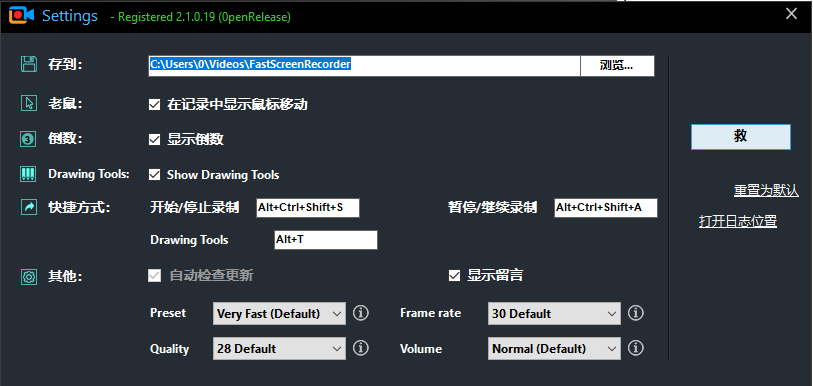
1、进入程序界面,点击进入设置选项;
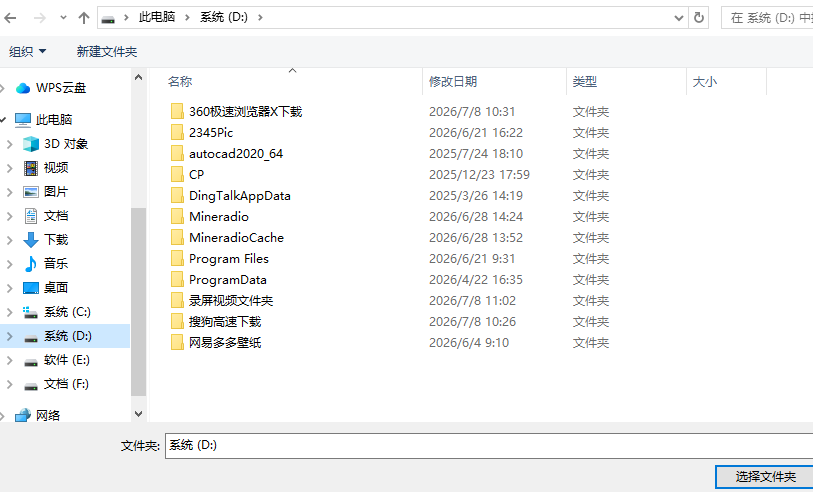
2、点击预览,选择你需要修改的录屏视频的文件夹目录;
3、设置完成后,录屏的视频资源即可在相应文件夹中查看!
Fast Screen Recorder常见问题
1、我可以录音会议吗?
是的。打开快速屏幕录制器,选择全屏或会议应用区域,然后点击REC。您的会议将直接保存到您的电脑。
2、它能同时录制麦克风和系统音频吗?
是的。你可以同时录制麦克风音频、系统音频(通过扬声器播放的音频),或者不录制音频——由你选择。
3、输出保存的视频格式是什么?
录制的视频保存为MKV,并转换为AVI或MP4文件,兼容所有主流视频播放器和社交媒体平台。
4、我可以录制游戏过程吗?
是的。快速屏幕录制器支持任何屏幕内容,包括游戏。选择游戏窗囗区域或全屏模式,开始录制。










































共有 0条评论