

Global Mapper 25 是一款由 bluemarblegeo 推出的经济实惠且易于使用的地图绘制软件,功能强大又不失友好。它支持多种空间数据格式,可以显示、编辑、转换和打印地图,并具备 GIS 功能,比如高程计算、视线分析等。新版本增加了最小成本路径工具、像素到点简化设置、自定义分类等功能,还优化了激光雷达分类和树足迹提取,实用又专业。
对于新手来说,软件的操作相对直观,但有时候调节背景颜色或导入数据可能需要多试几次。支持的格式很多,包括 DEM、ESRI Shapefiles 等,适合不同需求。作为一个 GIS 小白,我觉得 Global Mapper 25 对新手很友好,尤其是它的在线地图加载功能,让我轻松就能添加 Google 卫星图层,方便又快捷。总体来说,它是一个性价比很高的工具,既能满足专业需求,也很适合入门学习。
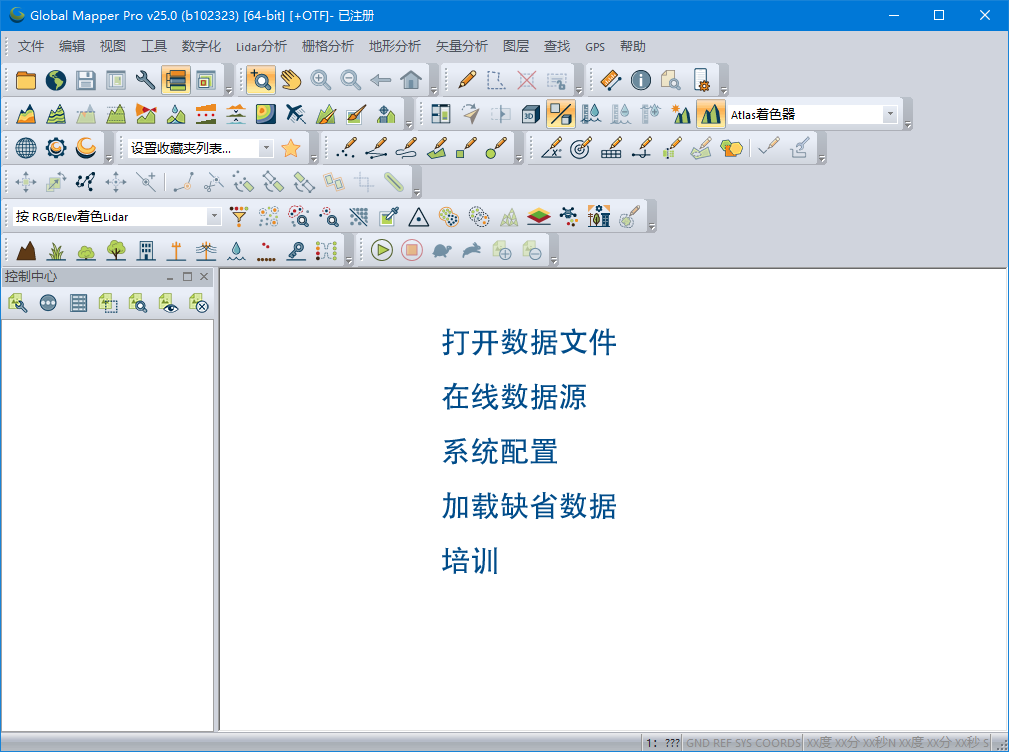
Global Mapper 25新功能:
新的最小成本路径分析工具:允许用户根据所需参数确定地形表面上的最佳路径。
像素到点工具设置简化:向导更新可简化“像素到点”工具的设置过程。
自定义分类功能:用户可以根据创建的培训样本定义自定义分类。
激光雷达分类更新:基于分割的激光雷达分类已更新,包括噪声和地面。
新光栅绘制工具:用于手动编辑RGB和基于调色板的图像。
高程QC分析工具:新的高程QC分析工具用于将网格高程图层垂直调整为三维矢量控制点。
树足迹提取改进:从点云中提取的估计树足迹的创建已改进。
数据比较能力增加:增加了将克里格输出与控制数据进行比较的能力,作为交叉验证。
此外,Global Mapper 25.0还提供了一系列标准功能,包括数据创建、编辑、高级2D和3D分析、点云处理等,适用于专业GIS人员和新手。该软件支持各种空间数据格式,操作灵活且准确。
常见问题
问:Global Mapper怎么调节背景颜色?
答:configuration键。先定义point style然后加载的时候选取设置好的点的类型名就可以了,不过提供的颜色不多
问:如何在Global Mapper中打开谷歌卫星地图?
答:在线版:
1.打开global mapper后点击从在线数据源下载地图/影像
2.在弹出的对话框中点击“添加新的源”,选择“Google Maps Tiles”,点击“确定”后输入一个瓦片的url,这样就可以完成在线的加载
离线版:
直接把谷歌的影像拖到global mapper内即可完成影像的加载
问:Global Mapper是什么格式?
答:支持数据
GeoPDF
DLG(DLG-O和SDTS)
DRG
DOQ
DEM
DGN
DTED
DWG
DXF
GPX
SDTS DEM
ECW
MrSID(Imagery和Lidar)
ESRI Shapefiles
E00
Vertical Mapper GRD
GPX
SDTS DEM
ECW
MrSID(Imagery和Lidar)
ESRI Shapefiles
E00
Vertical Mapper GRD
问:Global Mapper怎么批量导入点坐标?
答:把数据整理成如图指定的格式,并输出“csv”后缀文件; 打开 global mapper13.0软件,并打开刚才保存的CSV数据; 在弹出的对话框中,选择参数,点击“确定”; 在弹出的对话框中选择参数,点击“添加坐标系统“



























共有 0条评论