

Gmail电脑版是一个功能强大的免费邮件服务工具,它不仅操作简单,还能帮助用户高效管理邮件。文章提到,Gmail支持星号、标签等功能,并提供多账户切换和智能撰写等实用功能。此外,还介绍了几个隐藏的小技巧,比如收回已发送的邮件、高级搜索、给重要邮件加颜色以及私密模式等,这些功能让Gmail的使用体验更加丰富。对于经常无法连接的问题,文章建议通过QQ邮箱来解决,这样可以更快收取邮件。
作为用户,我觉得Gmail的功能确实很强大,尤其是智能撰写和私密模式,这些都很贴心。不过有时候功能太多可能会让人有点困惑,特别是那些隐藏的小技巧,可能需要花时间去探索才能发现。总的来说,Gmail电脑版是一个非常高效的办公工具,适合需要处理大量邮件的用户。
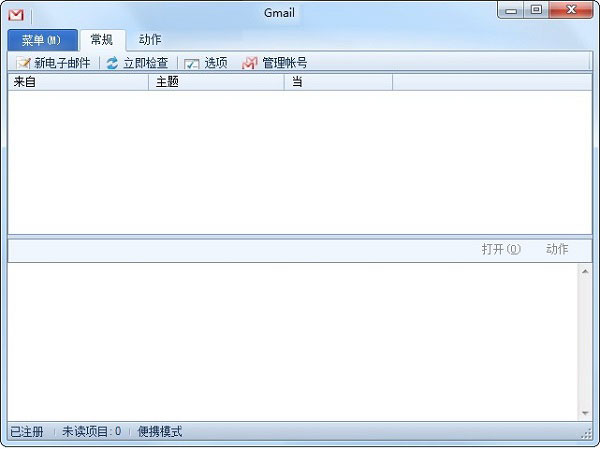
软件功能
1、支持星号、标签等功能。
2、新的Gmail界面风格。
3、支持多账户邮件接收和查看。
4、将电子邮件与主流办公效率应用连接起来,实现任务管理、文档共享等功能。
5、更人性化的操作体验和接近PC的操作方式。
7个Gmail隐藏的几个秘技
1、收回已发送的邮件
在发送邮件后,有一个小按钮会在右下角提示你要不要“收回”,这个小按钮默认会出现 5 秒,如果按其他地方这个小按钮会消失。不过这个 5 秒是可以改的,具体在 Setting/General/Undo Send 下面修改,最长可以 30 秒。
2、高级搜索
在 Gmail 搜索框的右边有个三条横线的按钮,点击以后可以进行高级搜索,包括指定收件人、发件人、标题、关键字、发送时间、附件尺寸等等。
3、给重要邮件加颜色
如果你想要标记重要邮件,可以使用⭐️功能把邮件标记起来,但是如果重要邮件很多,你还可以用不同颜色来对它们进行分类。要增加更多颜色,可以去 Setting/General/Stars/Inuse 里面设置。
4、智能撰写
Gmail 的语法纠正很好用,不过很多人可能没试过它的 smart compose 功能,写一句话,AI 会提示你下一句话。可以去 Setting/General/Smart Compose 里面设置。而如果要根据你个人的习惯进行建议,还可以开启 Smart Compose personalization。
5、自定义收件箱
Gmail 默认的界面是很简单的风格,但是点击设置以后,你可以对收件箱进行定制,例如先看重要的邮件,未读的邮件,还是加星的邮件,例如要不要开启对话模式等等。
6、私密模式
你可以让邮件“即焚”,而且收件人无法转发、打印和下载这个邮件,具体方法是在邮件的发送按钮右边有个锁+时钟的小图标,点它,然后就可以设置过期时间了。过期后邮件就消失了。
7、邮件会话静音
有时候工作邮件很多人回复的时候是很烦的,不过怎么不收到提示?这个功能藏得很深。在邮件列表里,在该邮件会话的左边打个钩,然后在右边出现的小图标里有一个时钟符号的“snooze”,点它就可以啦。
GMAIL经常会出现无法连接的情况,该怎么解决?
1、首先可以通过QQ直接点击上方的邮箱按钮,如下图所示,点击后打开自己的QQ邮箱。
2、在浏览器中打开QQ邮箱,这里我们看到左侧的导航栏中。
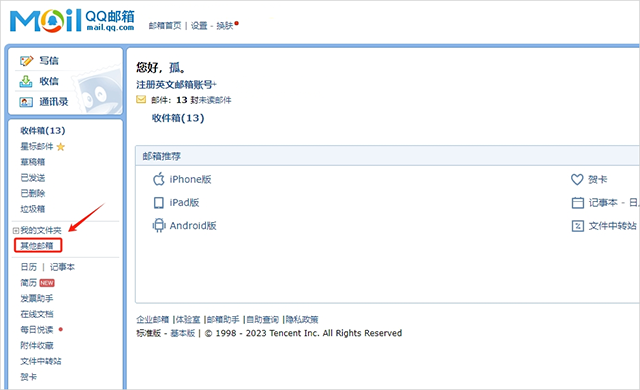
3、有一个其他邮箱的内容
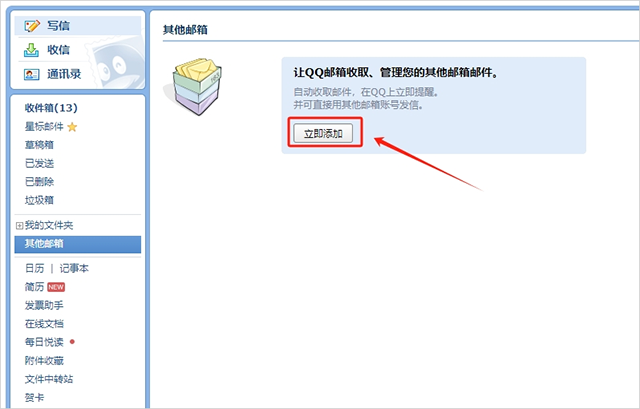
4、点击其他邮箱后,在页面中点击添加邮箱按钮,输入自己的gmail邮箱,点下一步,再输入密码,点击验证。
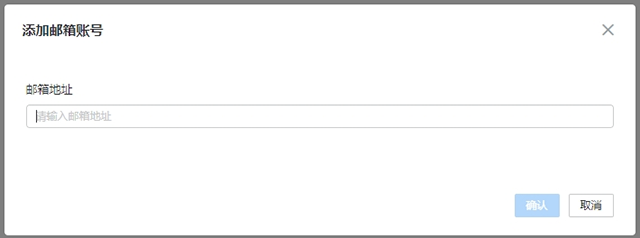
5、验证成功后,弹出一个对话框,提示添加成功,可以选择收取邮件的时间。
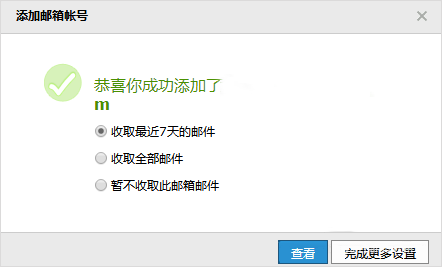
6、接下来,就可以在QQ邮箱查看Gmail中的所有邮件,而且还可以实时收取,相比较连接Gmail官网,速度更快哦。
快捷键介绍
C---书写新邮件
K----移动到更新的对话中,如果是在inbox页面,它的作用实际是向上移动光标,也就是移动到更新的邮件。如果需要察看该邮件,回车好了(也可以用O键)
J-----和K相反,它是移动到更早的对话中
N,P------在邮件对话线程中移动。当我们打开一个包含多个邮件的对话的时候,可以使用N向下(更新的),也可以使用P向上(更早的)移动光标,如果需要打开光标所在的邮件,敲回车键
U-----从对话的查看页面返回到对话列表页面
Y-----把邮件或对话存档
X-----选中对话(高亮显示,复选框打勾)
S-----给对话挂颗星星,比如可以挂上星星作为提示
!------把该邮件报告为垃圾信件
R-----回信
A-----全部回复
更新日志
v5.2.3版本
1、软件里面修正了很多的错误,还提高了性能。
2、软件还提高了IMAP支持代理服务器。





























共有 0条评论