

最近折腾电脑重装系统,总有人问我怎么避开那些臃肿的下载器,今天必须聊聊这个叫“系统高速下载工具”的小家伙。它本质上就是个用 C++ 写的单文件神器,没有乱七八糟的运行环境依赖,扔进文件夹双击就能跑,这点在清理桌面时简直太爽了。它的核心逻辑特别纯粹:直连微软官方服务器,速度全看你家宽带,而且支持断点续传,哪怕半夜网断了,第二天接着下也不心疼。最让我安心的是它自带 MD5 校验机制,下载完自动核对哈希值,相当于给系统文件上了把锁,杜绝了网上那些被篡改的“假系统”。操作逻辑其实很反直觉但很实用:左侧选语言版本,右侧挑具体镜像,左下角能智能识别你是 SSD 还是机械硬盘,甚至还能设置下载完自动关机,这对怕吵到邻居或者想省电费的人来说简直是福音。不过我得泼盆冷水提醒大伙儿,千万别把大文件下进 U 盘,写入风险太高容易坏;另外磁盘空间要预留至少 1.2 倍余量,不然写到一半报错就尴尬了。这工具最大的价值在于它剥离了所有花哨功能,只保留“快、稳、纯”这三个字,对于追求效率的极客或者想快速恢复系统的普通用户来说,它比那些动辄几百兆体积的下载软件要通透得多,毕竟在数字时代,少即是多,对吧?
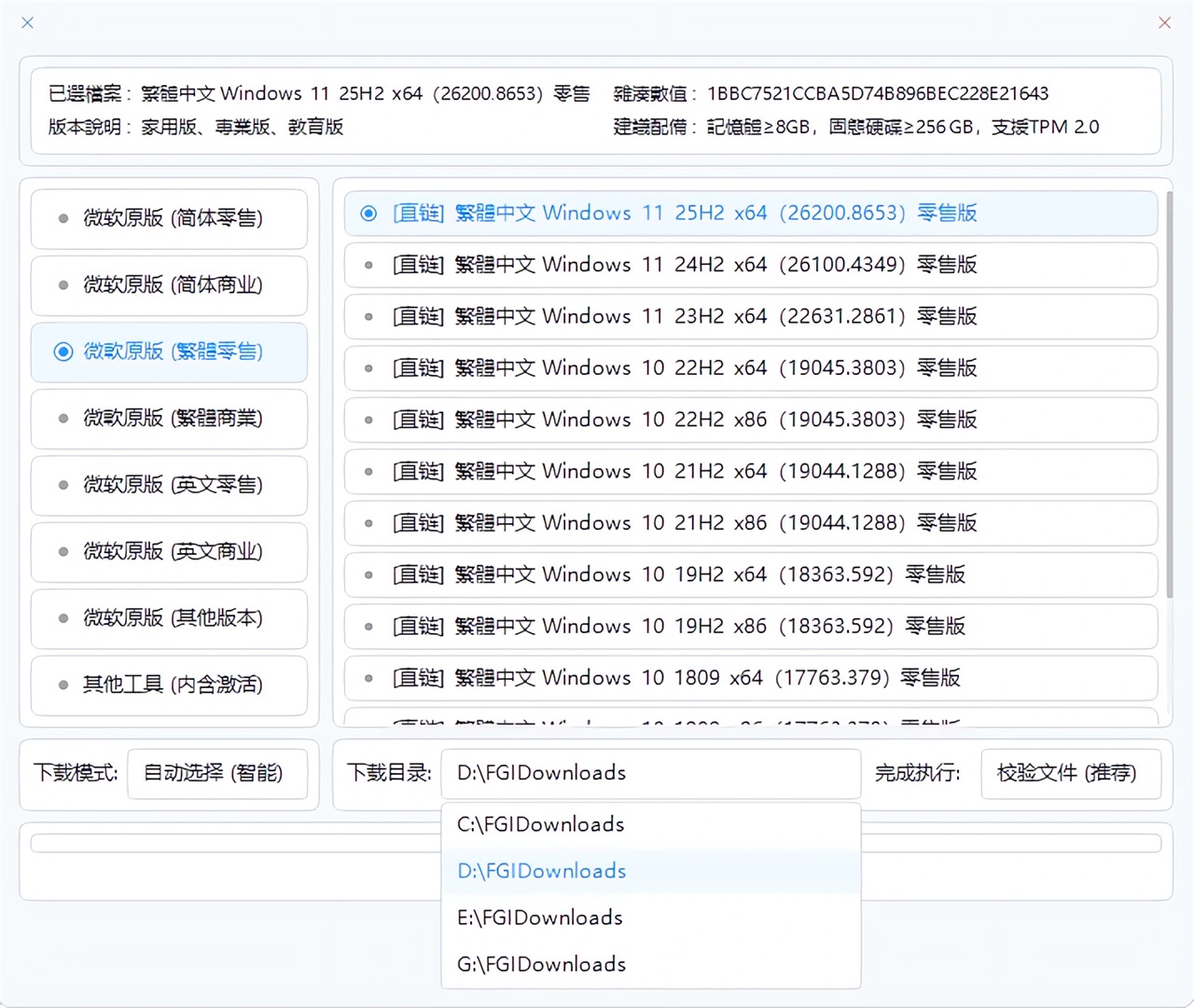
系统高速下载工具怎么下载系统镜像文件?系统镜像文件下载教程
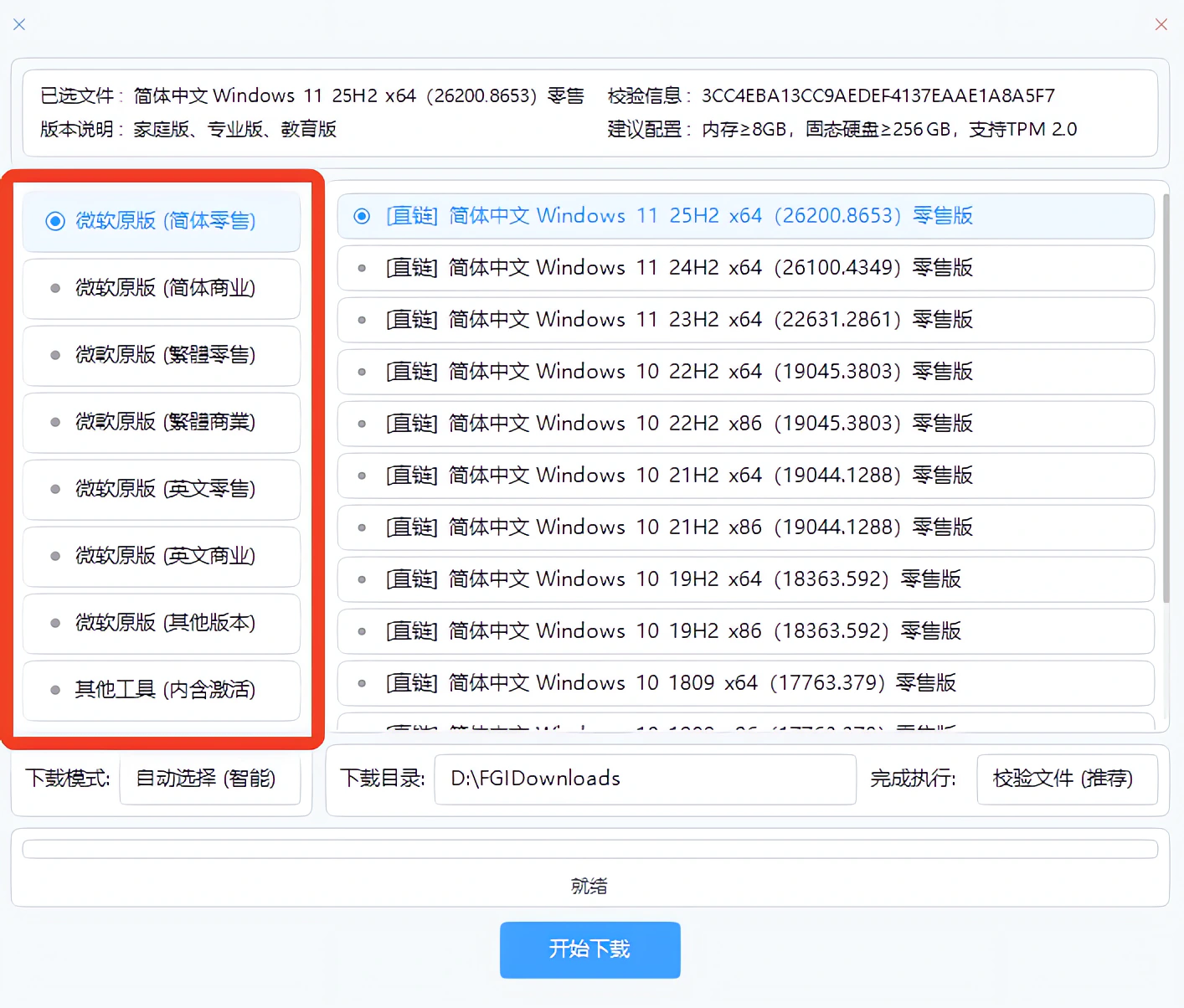
1、在软件左侧菜单栏,点击【微软原版 (简体零售)】,用来下载国内简体中文原版系统,还可以按需选择简体商业版、繁体版、英文版。
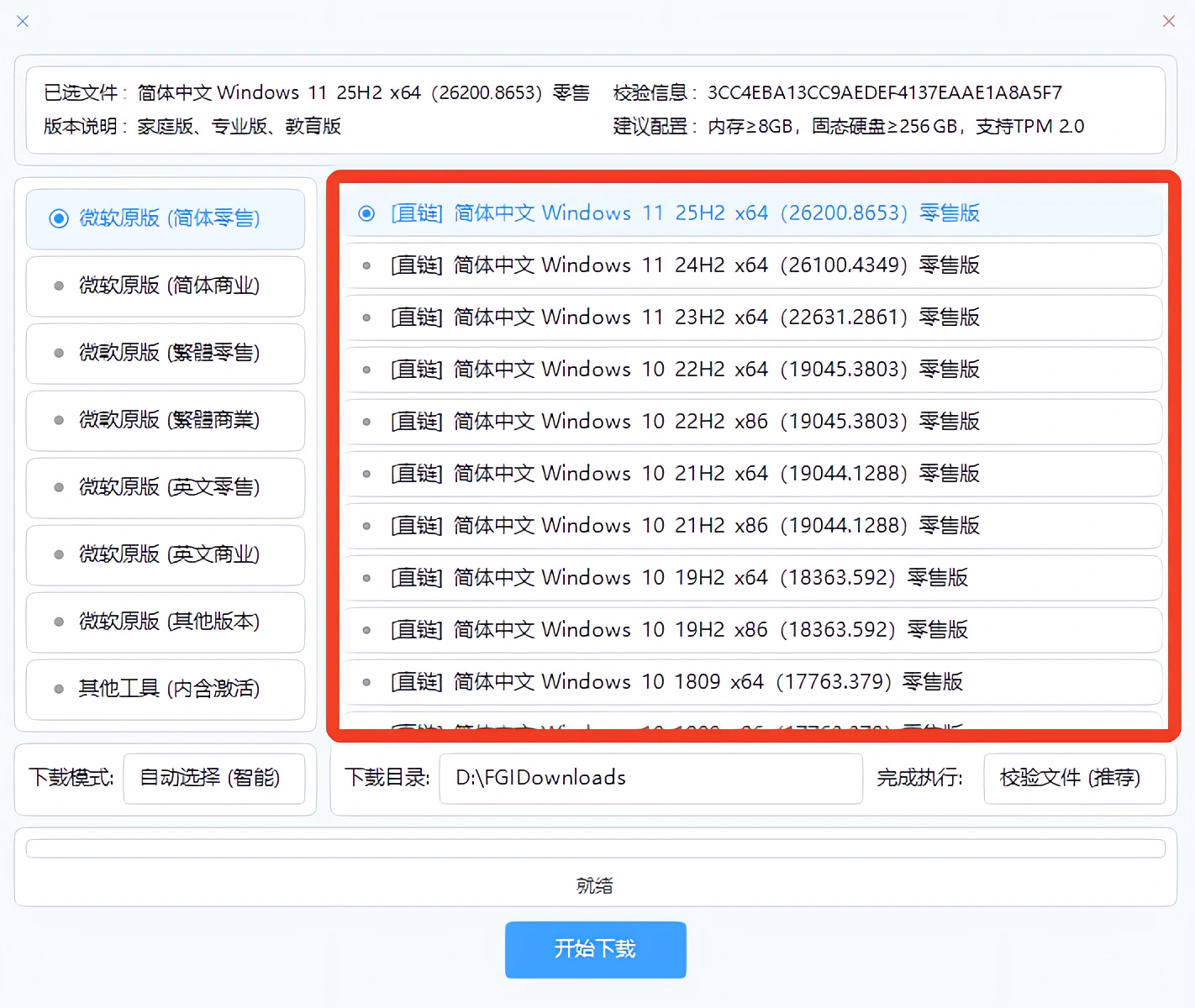
2、挑选对应Windows系统镜像,右侧列表里会列出所有系统版本,点击选中你要下载的系统版本。
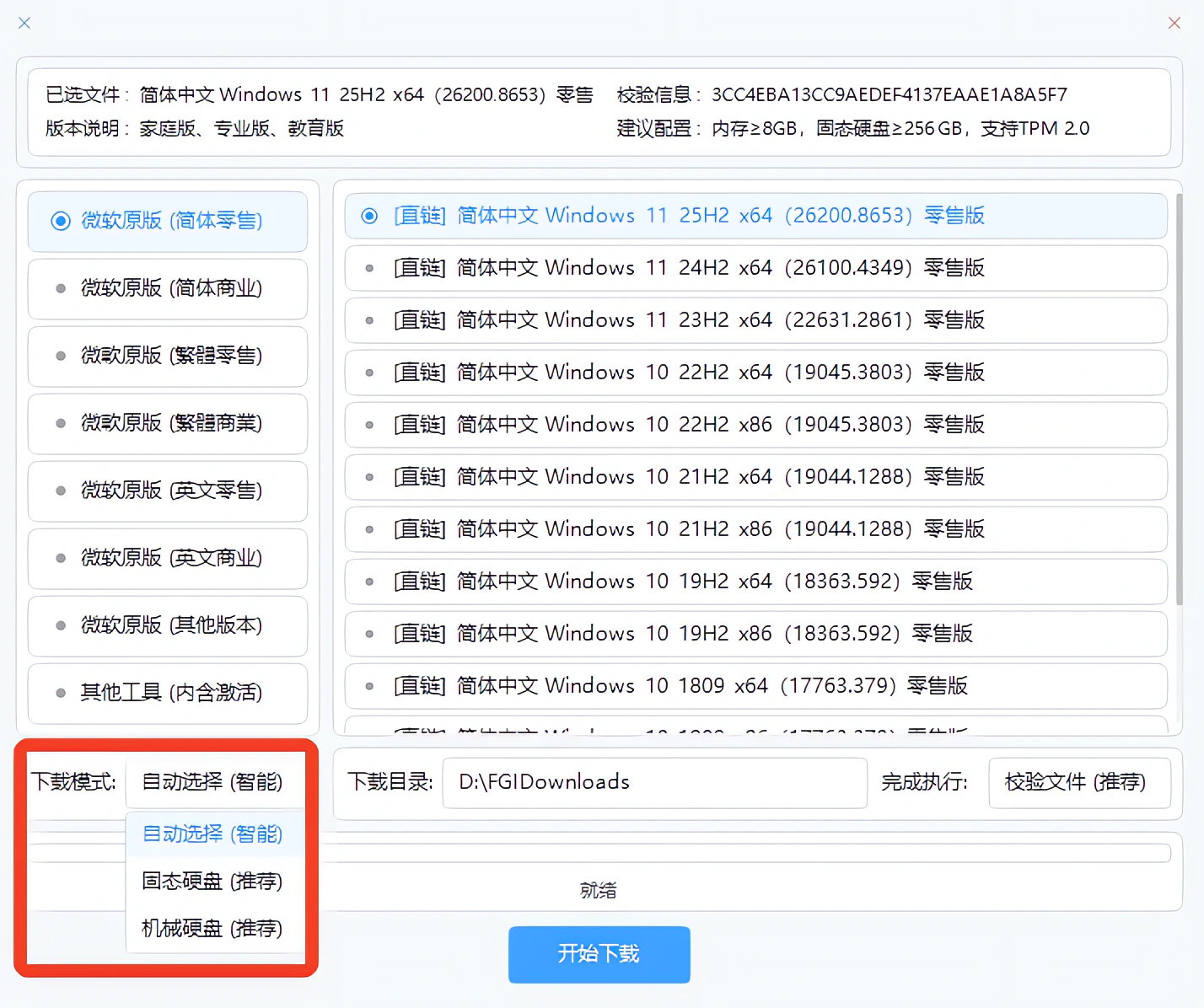
3、点开左下角【下载模式】下拉菜单,你可以选择固态硬盘、机械硬盘,也可以保持默认【自动选择 (智能)】,软件会自动识别硬盘类型。
4、点击【下载目录】下拉框,选择下载磁盘。
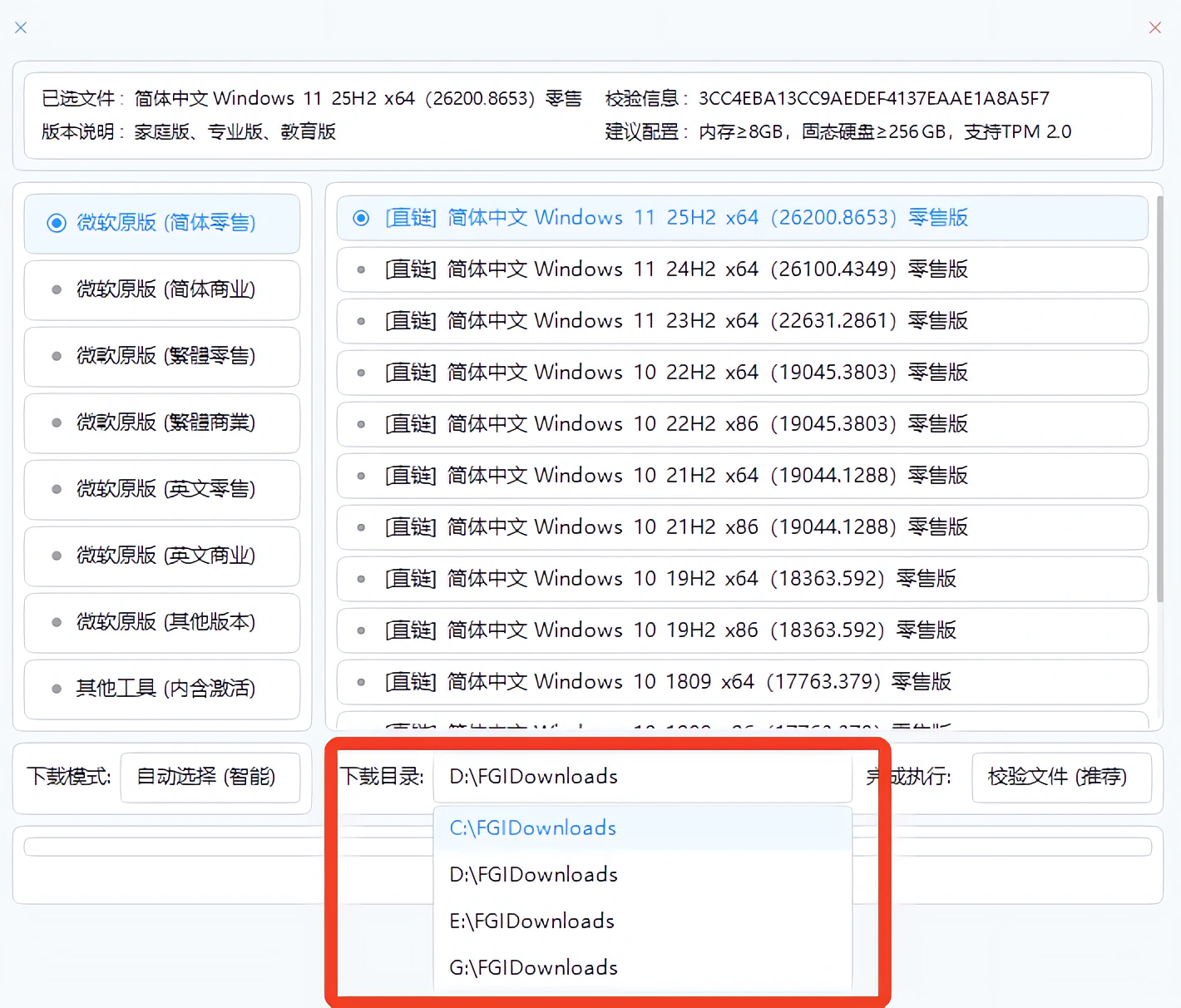
5、在【完成执行】选项里,选择【校验文件(推荐)】。下载结束后软件自动校验MD5哈希值,确认系统文件完整、没有损坏,避免后续安装失败。
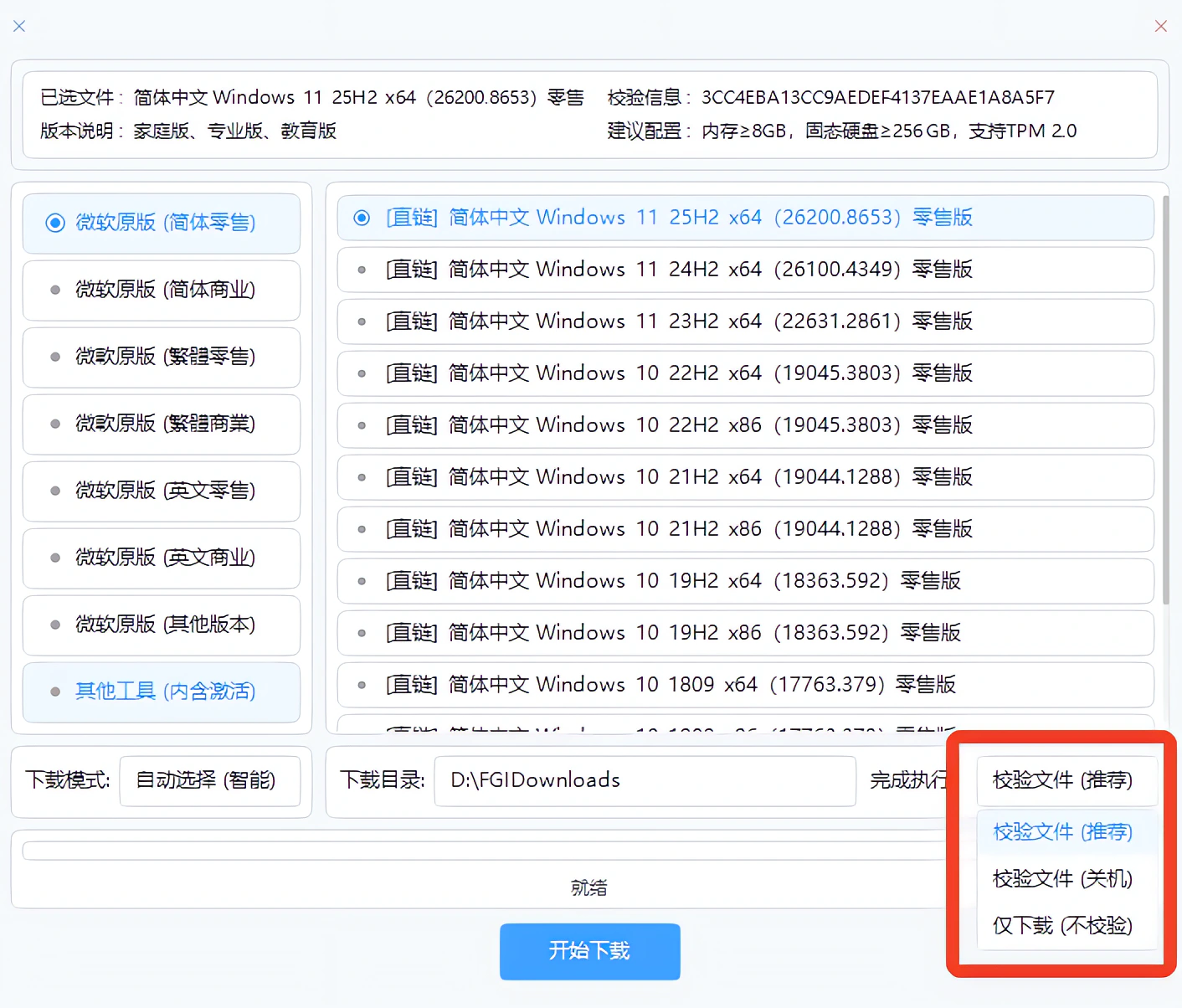
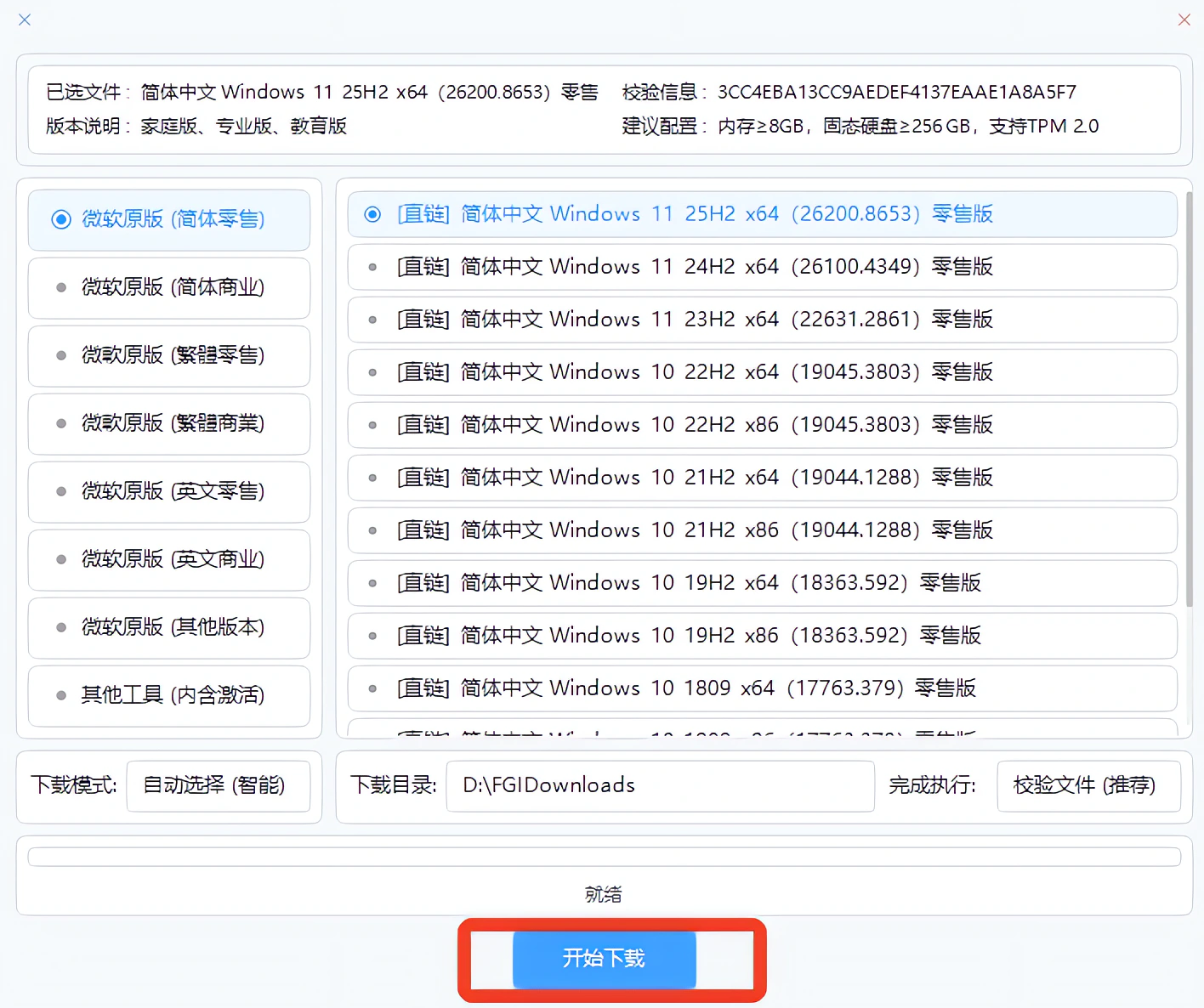
6、全部参数设置完毕后,点击底部蓝色【开始下载】按钮。
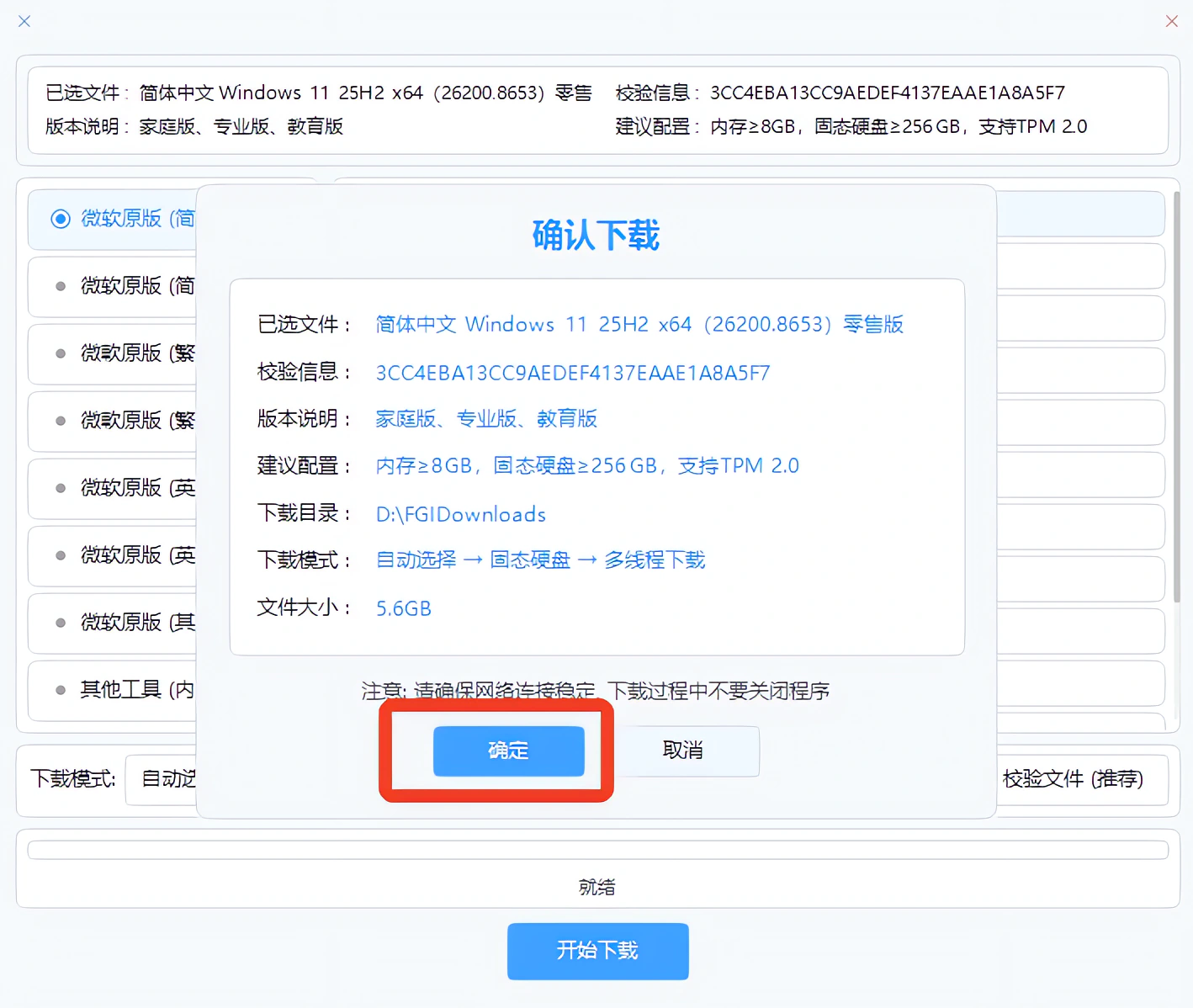
7、弹出 “确认下载” 弹窗,核对系统版本、保存路径无误后,点击【确定】,软件就会开始多线程下载ISO镜像文件。
系统高速下载工具使用注意事项
1、推荐下载到本地硬盘,避免下载到U盘;(易出现文件损坏情况)
2、确保目标分区有足够可用空间;(至少大于下载文件1.2倍)
3、下载过程中请不要移动或删除相关文件;
4、程序支持暂停/继续操作,可随时中断和恢复下载;
5、使用"校验文件(关机)"功能前,请确保已保存所有工作;
软件功能
1、专业的系统映像高速下载工具,支持智能双引擎下载;
2、内置文件完整性校验(MD5校验),确保下载文件100%完整;
3、支持断点续传,网络中断后可从断点处继续下载;
4、自动检测硬盘类型(SSD/机械硬盘),智能选择最佳下载策略;
5、支持校验完成后自动关机;
系统要求
1、必须在Windows7或以上64位环境下运行本工具;
2、也支持64位网络版PE环境下运行;
更新日志
v2.4版本
1、全面重构,体积减小;
2、建议配置仅供参考;























共有 0条评论