

微星小飞机(MSI Afterburner)是一款很实用的硬件监控和超频工具软件,特别适合喜欢折腾电脑性能的玩家。它不仅能实时监控显卡的各项参数,还能让你轻松调整GPU频率、电压等设置,同时还能自定义风扇转速来平衡温度与性能。软件界面简洁,功能强大,还支持多种皮肤选择,完全免费,可以说是非常良心了。
安装和使用都很简单,按照教程一步步操作就能上手。特别是它在游戏中的实时监控功能,能直接显示GPU温度、帧率等关键数据,对超频玩家来说简直是神器。我还喜欢它的视频录制功能,虽然没有用过,但听说效果不错,可以替代一些专业软件。
总的来说,微星小飞机是一个很实用的工具,尤其适合想提升电脑性能又不想花钱的玩家。如果你是硬件爱好者,不妨试试这个软件,可能会让你的游戏体验更上一层楼!
常用的显示选择
GPU温度
GPU使用率
核心频率
显存使用率
显存频率
帧率
CPU temperature 处理器整体温度
CPU usage 处理器整体使用率
CPU clock 处理器整体频率
CPU power 处理器整体功率
RAM power 内存使用情况
Frametime 帧平均生成时间
Framerate Avg 平均帧率
微星小飞机怎么用
1、在本站下载解压,得到msi afterburner中文版安装包;
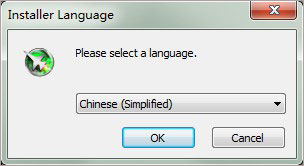
2、首先双击运行"msiafterburner_4.6.6.exe"程序,默认选择简体中文;
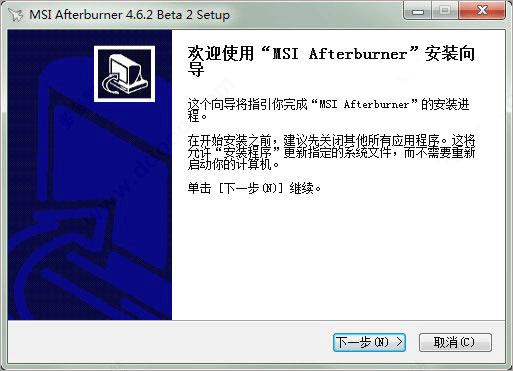
3、进入软件安装向导,依提示进行下一步;
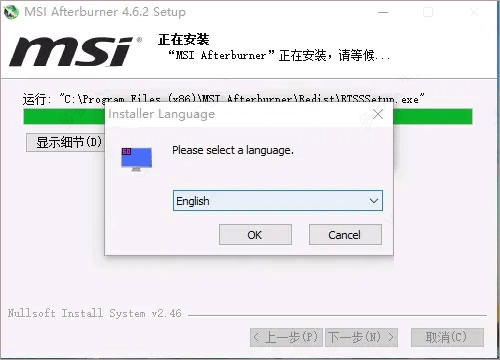
4、在安装完成之后会自动弹出插件下载提示,按要求下载即可;
注意:安装路径中不能出现中文
5、下载完成之后,即可看到以下界面啦;
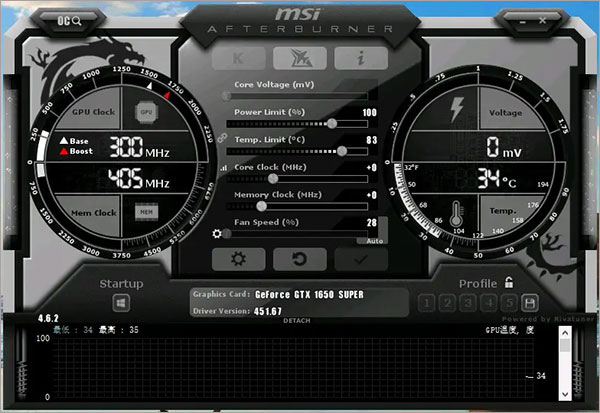
6、点击界面上的设置按钮,进入以下设置,查看硬件监控,把自己想要显示的勾选上,并点击在OSD上显示;
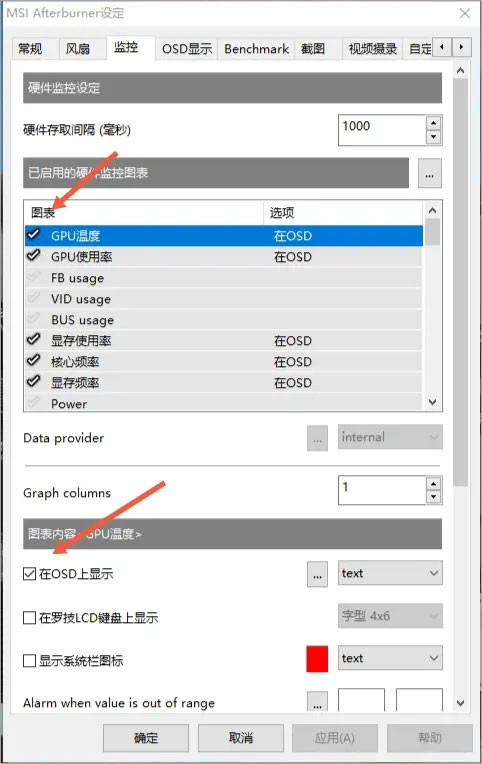
7、红色箭头所指的空白处,都可以点选,如有需要的项目,比如GPU温度等,点选“在OSD上显示”即可;
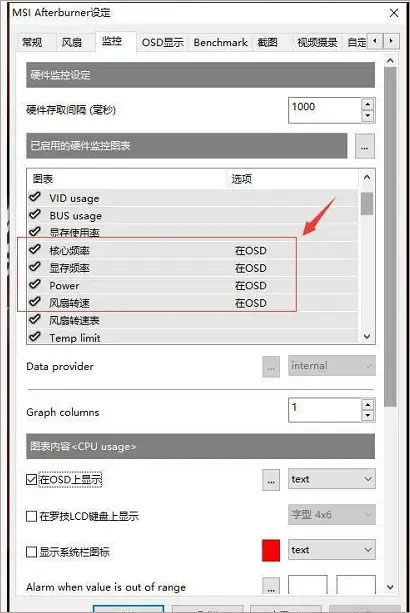
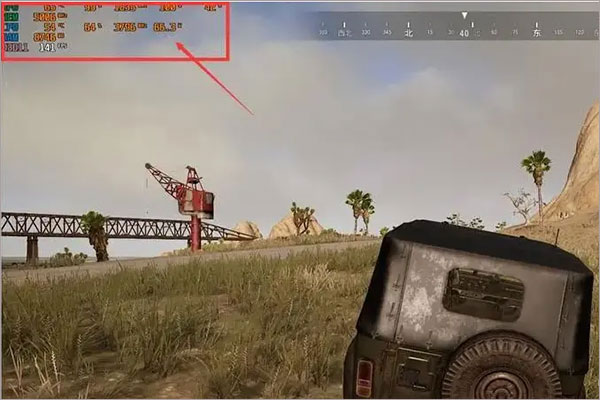
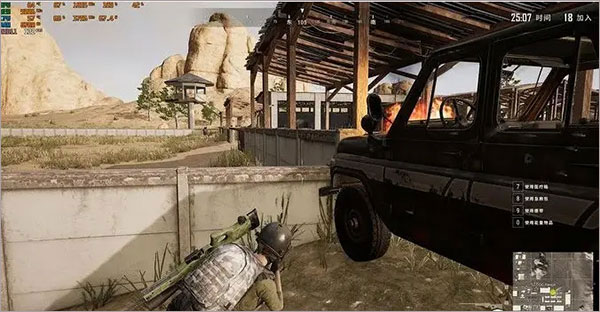
8、在OSD上显示,指的就是在游戏(或涉及到显卡负载的应用)中,MSI将在屏幕左上角(可自定义)显示系统硬件相关参数的意思,如下图:
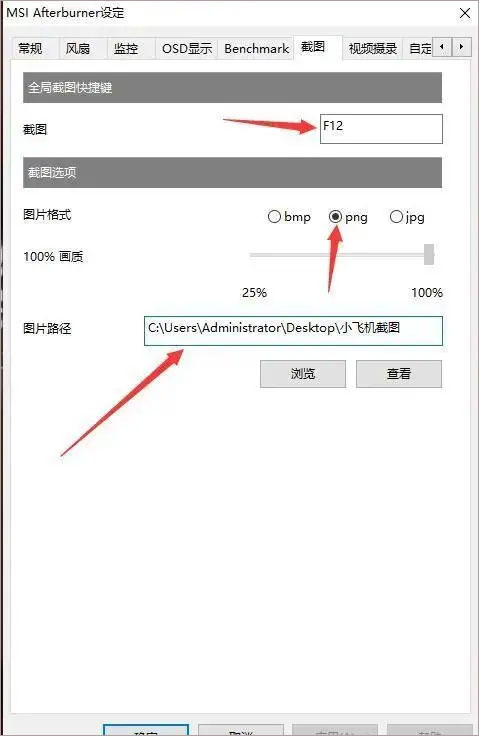
9、在截图这一页,大家可以设置截图快捷键(我选的F12)和另存文件夹以及图像格式;
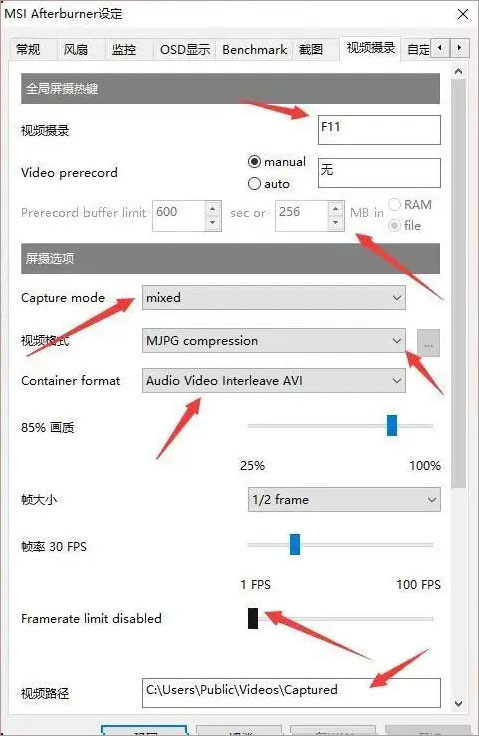
10、录屏界面类似,自定义设置项目略多,大同小异,快捷键我设置为F11;
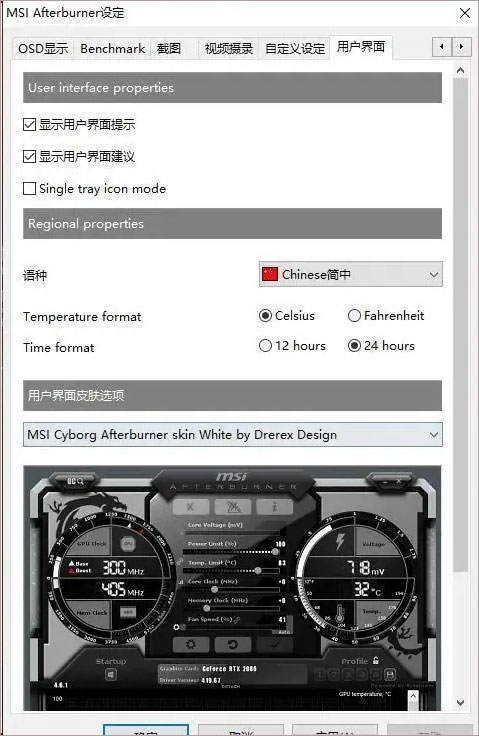
11、除此之外,还有用户界面(皮肤)选择,用户可自行选择;
12、全部都设置完成之后,点击应用再进入游戏,就可以看到以上效果了;
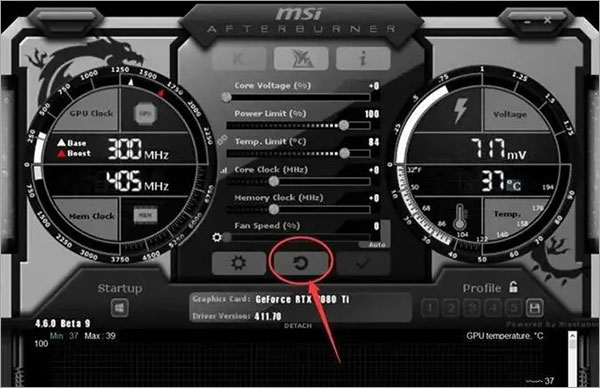
13、最后,若是出现“假死”现象,不需要退出游戏或微星小飞机程序,只需点击下图箭头进行刷新,再返回游戏即可。
功能介绍
1、显卡超频
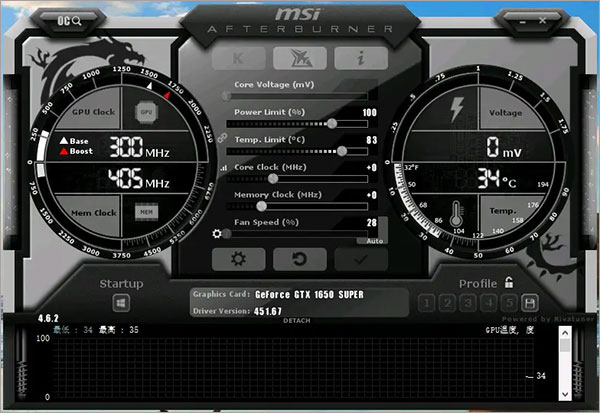
打开该软件主界面之后,显卡当前工作状态详尽的展现在我们眼前。主界面左侧为控制部分,可以对GPU电压,核心频率,显存频率和风扇转速(需硬件支持)等进行实时调节。而右边部分则是监控部分,可以实时显示核心频率,GPU温度,显存占用率等。
2、视频摄录
其实软件是有视频摄录的,在主界面点击settings即可看到相关的设置。软件提供了包括原始流在内的三种格式,适合不同要求及不同配置。经过实际测试,RTV1格式不仅压缩速度快,而且质量较高。可以代替fraps作为游戏录制软件使用。
3、硬件监控
只有清楚掌握您硬件的各项数据,才能通过精确的硬件调校唤醒沉睡的潜能,为您带来超频或玩游戏时的畅快体验,而这一切都要从明确的数据监察开始。硬件监控系统让用户能够获取硬件实时信息,如温度、usage、频率速度和电压。在游戏过程中,使用者可以定制化想看关注的硬件信息展示在屏幕上,让您完全掌握您的硬设备。
4、三重超电压功能
微星小飞机为满足超频者不停歇挑战极限的渴望,微星科技开发三重超电压功能,支持玩家调整显示核心、内存、PLL电压,细腻掌握每个细节以获取更佳性能体验。
5、客制化风扇设定
散热性能对提升显卡表现至关重要,微星Afterburner软件让玩家客制化调节风扇转速,自行设定您需要的散热效果。
6、客制化用户接口
提供多种接口外观风格供玩家选择,同时能自行设定显示在接口上的监控选项。接口外观可以由内置数据库中选取或者从网络上下载。
7、KOMBUSTOR 烧机测试程序
具备强大的超频、调校与监控功能,在市场上获得广大回响,引发热烈讨论与应用。然而为了让玩家们能稳定进行超频,MSI特别与FurMark进行技术合作,打造Kombustor烧机测试程序。全面整合了所有超频与测试功能,用户能轻松检视超频设定下的系统稳定性与散热表现。Kombustor烧机测试程序支持最新的DirectX以及OpenGL版本。




























共有 0条评论