

pureref2.0中文版是一款超级实用的图片素材管理软件,支持Windows、Mac和Linux系统。它帮助设计师高效整理参考图,支持放大缩小、删除保存等功能,界面简洁操作方便。新增了GIF动图播放、手绘草图、分组管理等强大功能,让设计工作更高效。
我个人觉得这个软件真的很实用!特别是对设计师来说,处理大量素材总是很头疼,pureref2.0的分组功能和手绘标注简直太贴心了。你可以直接在图片上做笔记,记录灵感或突出细节,这对整理思路非常有帮助。
GIF动图的支持也很棒,可以暂停、调整播放速度,还能查看帧编号,这对于分析动态效果特别有用。裁剪功能也很实用,想看细节的时候随时放大局部画面。
软件还支持添加文字标注和超链接,方便团队协作时快速查找灵感来源。这些功能结合起来,简直是设计师的神器!建议所有设计师都试试这个工具,工作效率一定会提升不少!
pureref2.0新功能和亮点
一、GIF动图功能
在pureref2.0更新当中,新增了对GIF动图功能的支持,你可以像播放视频一样播放GIF,还可以使用播放控件进行暂停、调整播放速度、前后拖动、查看序列帧的帧编号等功能。这对于设计师分析动态效果或从特定帧中提取相关元素将会有非常大的帮助。值得一提的是,pureref2.0还支持同时播放多个GIF动图,极大地提升了动画师们参考多维动态图的效率,让工作变得更加高效!
二、手绘草图功能
为了防止思路分散,pureref2.0满足了设计师可以在参考图上随时随地记录想法和标注需求信息。新增手绘草图功能,设计师可以按Ctrl+D进入绘图模式,通过使用绘图工具可以在图像上添加笔记,轻松突出项目细节或记录灵感关键词。手绘草图工具,同时也提供了多种描边宽度、橡皮擦和颜色选择器等功能,让创意工作者能够随心所欲地进行创作。
三、参考图打组
pureref2.0引入了分组功能,设计师可以通过使用快捷键Ctrl+G将多张图像或笔记进行分组归类,并将它们作为一个整体移动。同时,为了区分不同方向参考图,还可以调整组的背景颜色和不透明度,进一步改善视觉区分度,使工作界面更加清晰易辨识。如果需要取消分组模式,可以按Ctrl+Shift+G取消分组。
四、裁剪图片功能
在日常工作当中,为了更好地参考某张作品灵感,我们可以选中需要裁剪的画面,使用快捷键C+左键拖动进行裁剪,可以更加仔细地观察到元素细节及颜色提取等作用。当裁剪完成后,如果需要重新调整裁剪区域,也可以使用Ctrl+Shift+C来还原之前的裁剪操作,并重新裁剪所需的局部画面。
五、文字标注/超链接功能
设计师在创作过程中经常需要参考大量的设计作品、配色方案等灵感借鉴。在新功能里面加入标注功能,允许设计师在参考图面板上按Ctrl+N直接添加文字标注,无需切换到其他应用程序里面,随时快速记录设计要点、修改建议或灵感来源。同时,你也可以通过双击文本修改注释内容,以及更改字体颜色、字体加粗、字号大小等功能。
不仅如此,在设计项目需要协同办公的时候,你还可以添加超链接到本地电脑路径或作品灵感来源地址等路径,便于其他团队成员可以通过链接直接访问相关资料,更进一步地了解设计师的创作意图。有助于团队成员之间更好地沟通和协作,减少误解和重复工作。
pureref2.0中文版使用方法
1、在本站下载解压,得到pureref汉化版软件包,也是绿色版本;
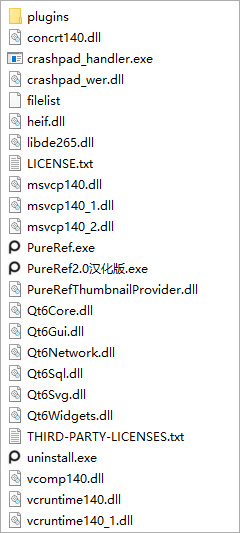
2、双击运行"PureRef2.0汉化版.exe"程序,弹出如下界面,点击完成即可进入软件;
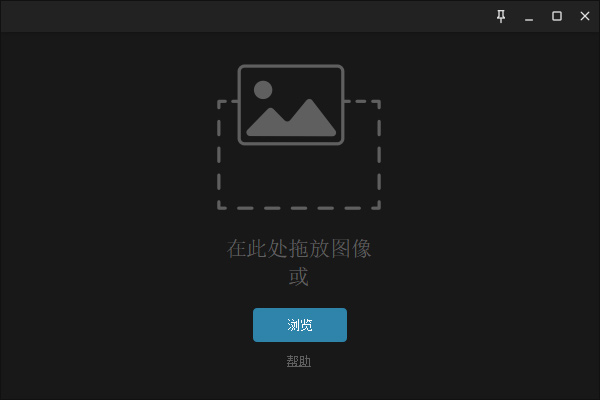
3、拖放图像或打开浏览,加载你的图片即可正常使用,右击--帮助,可以查看快捷键。
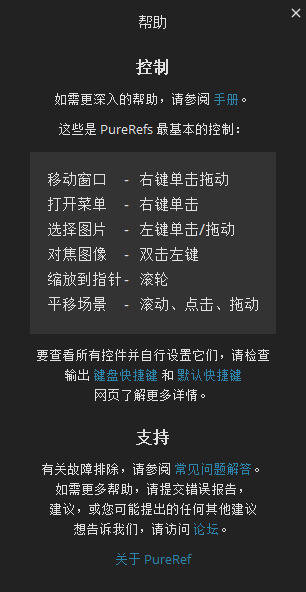
5、这对于素材管理有着非常大的用户,快来下载试试吧。
软件优势
1、从任何地方拖放图像
直接从您的电脑上传图片,粘贴或直接从浏览器中拖动图片。
2、总是在你需要的地方
通过将PureRef设置为始终保持在你的工作空间之上,让你的灵感永远在手边。凭借其简约的界面,它只需占用您想要的空间。
3、可跨平台使用
目前支持Windows、Mac和大多数Linux发行版。
4、优化您的工作流程
利用无数的工具。撰写快速说明,切换去饱和度,排列和对齐图像。
pureref快捷键
一、常用快捷键
鼠标中键或按住Alt:移动画布
按住Alt+Shift+Ctrl:调整透明度
Ctrl+F:全屏窗口
锁窗:Ctrl+W(重复操作返回)可以固定软件屏幕位置。
锁住画布:Ctrl+R(重复操作返回)可以锁住画布,防止误操作。
加载图像:Ctrl+I 用于加载新的图像文件。
灰度图像(去色):Ctrl+Alt+G 用于分析图像的明暗色彩信息。
保存与导出:Ctrl+S用于保存当前项目,Ctrl+E用于输出场景或画布。
视图操作:Ctrl+F用于全屏显示软件,Ctrl+M用于最小化软件。
设计师还可以根据自己的使用习惯和需要,通过PureRef的设置界面自定义快捷键。
二、全部快捷键
缩放/相机
选择一个或多个图片:1、单选:单击左键。2、多选:左键框选。3、加选:按Shift不放+左键单击图片。
选择全部:Ctrl+A
居中放大一个或多个图片:双击左键/空格,重复操作返回。
调节软件界面大小:拉扯软件四个角落,可以随意调整软件界面大小。
缩放:鼠标中键
平滑缩放图片:Ctrl+Alt+左键
软件界面调整到选择的图片大小:Ctrl+Shift+R
复位摄像机: Ctrl+G
整体平滑变焦 Z+左键
选择图片平滑变焦:Shift+V+左键
移动
移动图片:左键拖拽图片
移动软件界面:软件框内右键拖拽软件,可以把它移到屏幕上合适的位置。
软件界面内平移:按住鼠标滚轮,并移动鼠标。
旋转/翻转
旋转图片:Ctrl+左键旋转图片,加上shift按45°旋转。
翻转图片:Shift+Alt+鼠标左键(上下滑动=上下翻转,左右亦然)
复位变换:Ctrl+Shift+T
排列
按图片缩放大小排列:Ctrl+P
有序的排列:Ctrl+Shift+p
按加法排列:Ctrl+Alt+A
按名字排列:Ctrl+Alt+N
堆叠图片:Ctrl+Alt+S(把所有图片堆叠一起)
顶端显示
总是显示在底部:Ctrl+Shift+B
总是显示在顶部:Ctrl+Shift+A
最大化: Ctrl+F(重复操作返回)
最小化: Ctrl+M
单独显示选择图片: Ctrl+Y(重复操作恢复)
显示色码:S+左键
显示图像坐标: D+左键
编辑
裁剪图片:你只想显示图片其中的一部分。1、按住C键不放+左键框选图片想显示的区域,就自动裁剪了。2、取消剪裁:选中图片,Ctrl+Shift+C
撤销/返回:Ctrl+Z
添加注释: Ctrl+N
画布/锁窗
优化画布: Ctrl+O
打包并优化画布: Ctrl+Shift+P(重新排列并优化画布)
锁帆布: Ctrl+R(锁住图片,不能对图片进行编辑,重复操作返回)
锁窗: Ctrl+W(锁住软件窗口,不能移动,重复操作返回)
调整到选择的大小: Ctrl+Shift+R
常规
打开图片所在目录 :Ctrl+Shift+O(选择图片在操作)
加载图像: Ctrl+I
保存:Ctrl+S
保存为:Ctrl+Shift+S
输出场景: Ctrl+E(输出画布)
输出选择图像 :Ctrl+Alt+I
关闭软件:Ctrl+X
复制:Ctrl+C
粘贴:Ctrl+C
删除:Delete
透明度/颜色
所有图片灰度转换: Ctrl+Alt+G(重复操作恢复)
选择图片灰度转换: ALT+G
减低软件不透明度: Ctrl±
增加软件不透明度: Ctrl++
黑暗背景:ALT+1
灰色背景:ALT+3
白色背景:ALT+2
选择图像变化不透明度: Ctrl+Alt+Shift+左键(重复操作恢复)
更新日志
v2.0.0版本
1、调整
-注释:现在可以在快捷方式设置中绑定同时编辑多个注释的快捷方式。
-注意:可以直接打开指向本地文件的链接或浏览其位置(Ctrl+click/Ctrl+Shift+click)。
-组:选择锁定组的子组时,“全选”命令现在只选择组的子级。
-组:如果选择导出组,则将导出其所有子图像。
2、修复
-修复了在编辑项目颜色时删除项目可能会崩溃的问题。
-修复了解除快捷方式绑定时罕见的崩溃。
-修复了“自动缩小”设置不总是正常工作的问题。
-Windows:在更新过程中更好地处理锁定的文件。




























共有 0条评论