

这篇文章介绍了佳能官方为中文用户开发的EOS Utility软件,这是一个专门用于连接相机和电脑的工具。通过USB接口,用户可以将相机中的照片批量下载到电脑,或者在电脑上调整相机设置并进行遥控拍摄。安装时会一并安装其他辅助工具,方便管理相机设备。
软件功能强大,包括实时显示拍摄、定时拍摄等实用功能,还支持多种佳能相机型号。文章还详细介绍了如何连接相机和电脑,并一步步指导下载照片的操作流程。
作为一个摄影爱好者,我觉得这个软件对新手特别友好,尤其是遥控拍摄功能,可以解锁很多创意拍摄方式。不过,教程部分感觉有点复杂,如果能再简化一些步骤就更好了。总体来说,EOS Utility确实是一个很实用的工具,值得推荐给使用佳能相机的朋友!
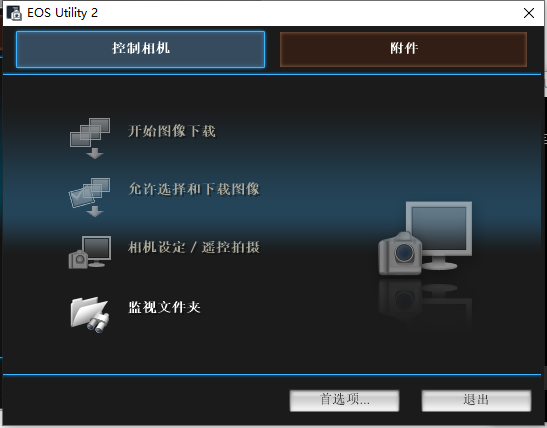
软件功能
一、将相机存储卡中保存的图像批量下载到计算机,还可以只将所选图像下载到计算机。
二、从计算机设置各种相机设置。
三、通过从计算机控制相机进行遥控拍摄
1、遥控实时显示摄摄--在计算机中实时查看主体时进行拍摄。
2、您还可以通过操作相机的快门按纽进行遥控拍摄。
3、通过预设时间,相机可以使用计时器拍摄自动进行拍摄。
四、下载图像或遥控拍摄时,使用digital photo pro4.x软件可以查看确认图像。
软件特色
1、EOS Utility将相机存储卡中保存的图像批量下载到计算机,还可以只将所选图像下载到计算机。
2、从计算机设置各种相机设置。
3、EOS Utility通过从计算机控制相机进行遥控拍摄
4、遥控实时显示摄摄--在计算机中实时查看主体时进行拍摄。
5、您还可以通过操作相机的快门按纽进行遥控拍摄。
6、通过预设时间,相机可以使用计时器拍摄自动进行拍摄。
eos utility 3支持的机型
EOS M100, EOS 6D Mark II, EOS Kiss X9 / EOS REBEL SL2 / EOS 200D, EOS Kiss X9i / EOS REBEL T7i / EOS 800D, EOS 9000D / EOS 77D, EOS M6, EOS-1D X Mark II, EOS-1D X, EOS-1D C, EOS M5, EOS M3, EOS M10, EOS Kiss X8i / EOS REBEL T6i / EOS 750D, EOS Kiss X80 / EOS REBEL T6 / EOS 1300D, EOS 80D, EOS 8000D / EOS REBEL T6s / EOS 760D, EOS 7D Mark II, EOS 6D, EOS 5DS R, EOS 5DS, EOS 5D Mark IV, EOS 5D Mark III
使用教程
一、如何利用eos utility将相机中的图像下载到计算机上?
1、连接相机和计算机
- 将电缆插头大的一端连接到计算机的usb端口。
- 将电缆插头小的一端连接到相机的数字端子。
2、启动eos utility中文版;
- 将相机电源开关设置为《on》
- 双击桌面上的eos utility图标
- 启动wifi连接或lan连接
3、批量下载图像至计算机中。
- 开始自动下载
更详细的使用教程可参考软件包中的eos utility说明书。
















共有 0条评论