

NB生物实验高中版是一款专为高中生设计的虚拟实验软件,它利用先进的3D技术模拟生物实验过程,帮助学生更直观地理解复杂的知识点。这款软件不仅让老师省去了大量备课时间,还能让学生在虚拟环境中动手操作实验,观察实验现象和数据变化,弥补了传统教学中实验资源不足的问题。
软件提供了丰富的功能,比如DIY探究类实验、逼真的动手实验、详细的发育过程视频以及立体的生物解剖结构展示。这些功能让抽象的理论变得具体,复杂的实验变得简单易懂。例如,学生可以通过3D模型观察到植物生长的每一个细节,或者在虚拟实验室中自由设计实验场景,探索科学规律。
此外,软件还设置了讨论要点和提示信息等功能,帮助学生更好地思考和理解实验内容。我认为这款软件是生物教育的一大进步,它不仅提高了教学效率,还能激发学生对生物学的兴趣和好奇心。对于喜欢动手操作的学生来说,这绝对是一个学习的好帮手!
软件特色
1、探究类实验DIY
自由创建实验场景,多方向实验、探索、分析、研究得出结论,从而形成科学概念。
2、动手实验
实验操作、实验过程和实验现象逼真;实验数据仿真、精准。解决时间空间带来的不便,实验可操作性差,学校教学器环境条件的影响,课堂效率低等教学痛点,完美的弥补真实实验的不足,为实验教学作补充。
3、发育过程视频
细致入微,动物、植物、人体等漫长而抽象的分分钟呈现在眼前,清晰震撼,感悟生命的神奇与伟大。
4、生物解剖结构
保留外观的基础上,立体展示各结构之间空间联系,与功能相适应的生理特点,3D高精模型,多点触摸,任何细节清晰可见 ;可操作性极强,直观明了。
nb生物实验高中版基本实验流程
1、进入实验
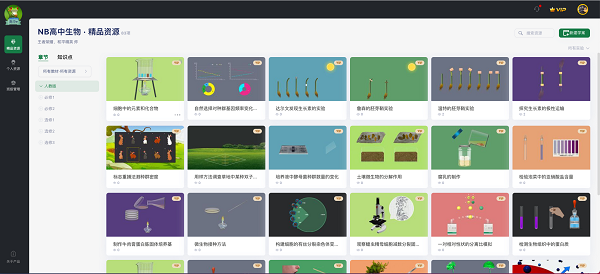
NB实验主界面的资源列表中已经列出了当前的所有实验的缩略图。缩略图左上角为该资源的类型,右上角为权限标志。点击实验缩略图,进入到实验的预览页面(学案没有实验预览页面),查看资源的介绍和评论等:
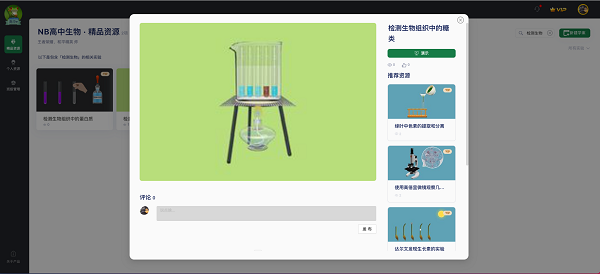
点击“演示”,进入到实验:
2、实验结构简介与步骤切换说明
当实验加载完成后,可以看到实验的开始界面。开始界面的右上角有一个“关闭”按钮,点击该按钮将会关闭当前实验,返回实验主界面。
根据实验内容的设计,每个实验的开始界面会写明该实验的“实验原理”、“实验目的”、“材料用具”和“讨论要点”四个板块中需要说明的内容,供教学参考使用。
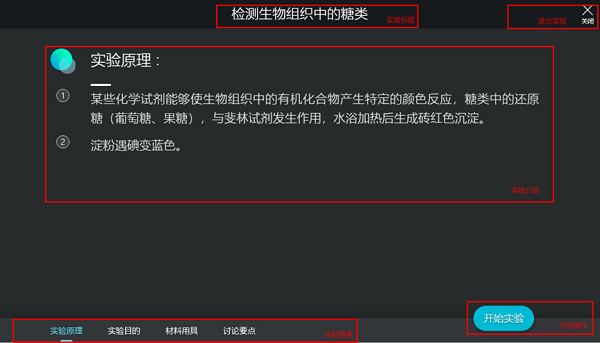
点击开始界面的“开始实验”按钮,就可以进入实验操作界面。实验操作界面的左上角有一个“返回”按钮,点击后可以返回实验开始界面。
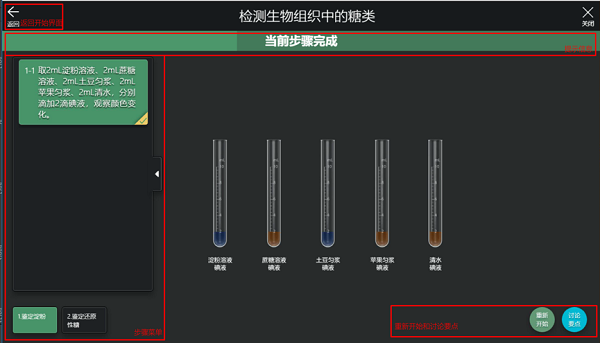
实验操作界面中间的区域为操作区域,实验的主要操作、实验现象都在这里进行。操作界面的左侧的菜单中写明了当前实验的每一个步骤,用户需要按照操作要求逐步完成实验。
当前步骤完成后,操作区域的顶部会出现提示信息,手动点击下一个步骤就可以继续实验操作。在实验操作过程中(弹出消息框的情况下除外),可以随时在步骤菜单中点击切换实验步骤。
当用户的操作不符合实验的需要时,操作区域的顶部也会出现相应的提示信息,此时只需按照提示继续正确的操作即可。
操作界面的右下角设有两个功能按钮,“重新开始”按钮可以重置当前的步骤,点击“讨论要点”按钮可以显示与开始界面中的“讨论要点”一样的内容。
“讨论要点”中设有对该实验提出的一些问题供学生思考和探讨,点击对应问题时可以看到相关的解释。
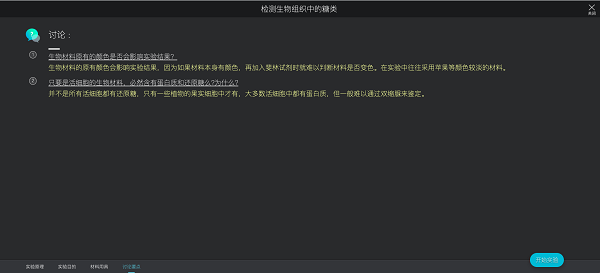
实验常见的提示信息
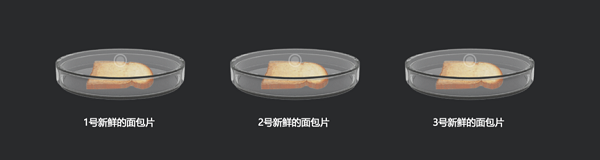
1、点击提示
在实验操作过程中,如果在屏幕中发现环状提示信息,点击该图标即可。
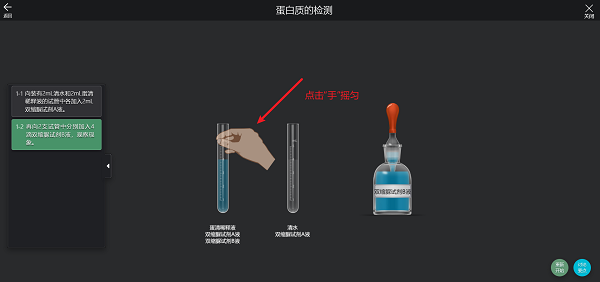
2、手型提示
在物品需要摇匀或者搅拌的时候,会出现图中的手型提示,此时点击闪烁的手即可。



























共有 0条评论