

U盘在我们的日常办公和生活中扮演着重要的角色,有时候它突然出现问题就需要用到第三方软件来解决。今天介绍的USB Boot工具就是一款非常实用的U盘启动盘制作工具,可以在Windows 2000/XP系统下运行。这款工具的功能挺多的,比如可以取消写保护程序、引导处理、HDD模式、ZIP模式等,并且还能自定义设置参数,支持数据备份和恢复。软件体积很小,不会占用太多电脑资源,用起来挺方便的。
文章还详细介绍了如何使用USB Boot工具制作U盘启动盘,步骤看起来不复杂:插上U盘,选择工作模式(比如ZIP模式),点击开始,然后拔出再插入就能完成。不过需要注意的是,在格式化U盘的时候要确认选中的是U盘而不是硬盘,否则可能会导致硬盘数据丢失。
软件还有一些其他功能,比如备份到文件、从文件恢复U盘内容等,这对经常使用U盘的人来说挺方便的。总体来说,USB Boot工具看起来很实用,尤其是对于需要频繁制作启动盘或者进行U盘管理的人来说是个不错的选择。不过如果是新手操作的话,可能会对一些专业术语不太熟悉,需要多加小心避免误操作。
总的来说,这个工具的功能挺全面的,操作也比较简单,挺适合我这种经常用U盘的人。如果以后遇到U盘问题,试试看这个工具应该会有帮助。
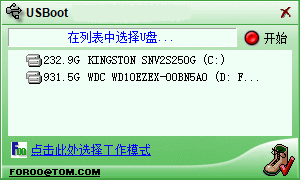
软件特色
1、操作方便,多有的项目都有导航。
2、通过简单的设置就能帮助你设置U盘启动盘。
3、usbboot工具提供引导功能,可以根据系统的提示完成操作。
4、软件体积小巧,不占用内容。
5、可以将U盘的数据进行备份和恢复。
usbboot怎么用?
准备一个可以格式化的U盘。
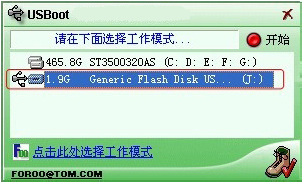
1、首先需要将U盘插在电脑上,然后在弹出的选择U盘列表处选中(选中自己的U盘哦)。
2、在此确认选中格式化的是U盘而非硬盘,否则会导致硬盘数据全部丢失。然后根据图中指示选择“点击此处选择工作模式【zip模式】。
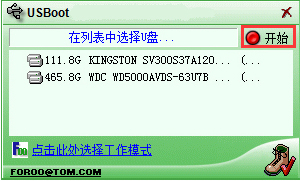
3、选择【开始】
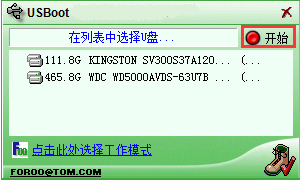
4、请拔下U盘。
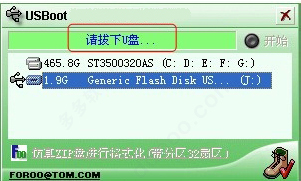
5、插入U盘。
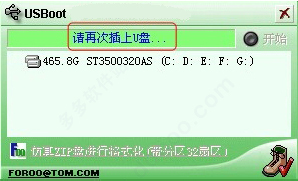
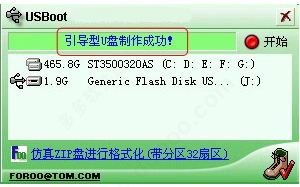
6、最后,USBoot u盘启动盘制作成功,取走U盘;
软件功能
1、引导处理、仅进行引导处理,不格式化磁盘。
2、HDD模式、按硬盘分区并进行格式化。
3、ZIP模式、仿真ZIP盘进行格式化。
4、用0重置参数、用0清除U盘关键数据。
5、用1重置参数、用1清除U盘关键数据。
6、备份到文件、将U盘内容备份为文件。
7、从文件恢复、从文件恢复U盘内容。
8、导出重要扇、将U盘重要扇区导出供分析。




























共有 0条评论