

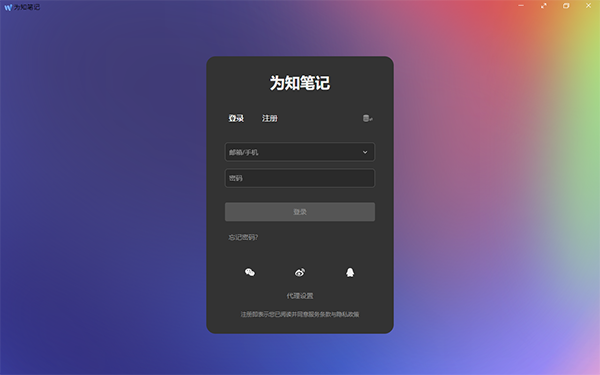
为知笔记电脑版是一款功能强大的云笔记软件,经过多次更新现在推出了重构版,主要用来帮助用户记录和管理生活、工作中的各种信息,并且支持多设备同步查看。它不仅能在Windows上使用,还能通过手机、平板等其他终端访问,数据始终保持一致。
这款软件的一大亮点是快记快找功能,可以通过分类、标签和全文检索快速找到所需内容,非常方便。此外,它还支持团队协作,可以共享笔记、评论和编辑,适合用来管理文档、任务、时间以及做日记博客等。
在使用上,为知笔记提供了多种新建笔记的方式,比如默认笔记、模板笔记、桌面便签、任务列表等,满足不同用户的需求。它的界面设计也很人性化,支持设置透明度、颜色等多种个性化选项。
总的来说,我觉得为知笔记非常适合需要高效管理信息的用户,尤其是那些经常在多个设备间切换工作的人。虽然功能很强大,但初次使用可能需要花点时间熟悉各项操作。不过一旦上手,它确实能极大提升你的工作效率和信息管理能力!
软件特色
一、记录、收集有价值的信息
撰写笔记,记录点滴
直接导入 word、excel、pdf 等文件,文件内容在笔记正文显示并保存为附件
@保存到为知笔记,自动收藏微博内容到为知笔记
发消息给为知笔记微信公众帐号,自动保存消息到为知笔记
网页内容可以一键分享到为知笔记
二、组织整理笔记
支持多级目录和标签,灵活多样组织笔记
三、随时随地查看
为知笔记支持 Windows、Web、Mac、Android、iPhone、iPad 等多终端
一处记录信息,同步后在其他各个终端都可以随时查看
四、共享
笔记可以通过邮件、短信、社交平台分享给朋友
团队可以共同构建资料库,共享资料文档、工作经验,分享 idea
成员更新群组内容,保证其他团队成员时刻看到的都是最新笔记
团队成员可以共同编辑一篇笔记
五、沟通
定向沟通:想通知相关团队成员及时查看笔记,可在标题里@他
评论笔记:可以对您看到的团队笔记给予评论,作者会及时收到评论消息,团队成员也可以看到评论内容,根据笔记内容展开讨论
消息通知:只要别人@了你、编辑了你的笔记或者评论了你的笔记,你都会及时收到消息通知
为知笔记使用教程
为知笔记电脑版为您提供多种新建笔记类型,包括:默认笔记、模板笔记、桌面便签、任务列表、日历、markdown笔记、导入其他多格式文件笔记等。
一、新建默认笔记
默认笔记给用户提供了更大的操作空间,用户想要写什么内容都可以自定义:
1、点击“新建笔记”,即可创建默认笔记。
2、使用快捷键 Ctrl+N 或全局热键Ctrl+Alt+N(可单独打开一个窗口哦)新建默认笔记。
3、在左栏目录树中选中某文件夹-> 右键-> 新建笔记。

二、新建模板笔记
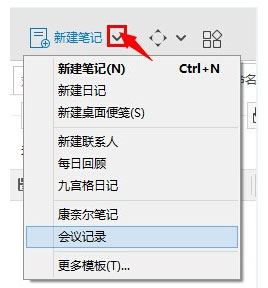
新建模板笔记的方法与新建空白笔记类似,在新建笔记按钮旁的下拉菜单里有很多模板,点击即可按此模板新建笔记了。
预置模板:为知笔记提供了日记、联系人、每日回顾、九宫格日记、康奈尔笔记等模板,方便大家的使用。
三、桌面便签、任务列表、日历笔记
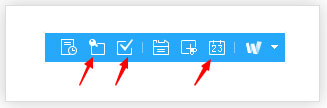
为知笔记提供了非常方便的桌面便签、任务列表和日历。在浮动工具栏里也可以看到这三项,点击桌面便笺、任务列表出现此类笔记的列表,点击加号新建一个便笺或任务列表,点击日历直接转到日历界面。
新建一个桌面便笺后,“我的桌面便笺”这个文件夹会出现一个新的笔记。
新建一个任务列表后,“我的任务”这个文件夹会出现一个新的笔记。
新建一个日历事件后,“我的事件”这个文件夹会出现一个新的笔记。
桌面便笺:
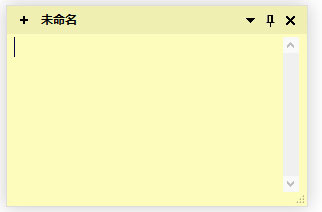
桌面便笺由标题和正文组成,正文内容为纯文本,不可插入图片,通过右下角的小按钮可调整便笺大小。
便笺里的文字可设置字体、大小和颜色等。
便笺可以设置不同的颜色和透明度;
便笺可以自动隐藏到桌面边缘,可以一直停靠在屏幕一侧,还可以设置在所有窗口上面或钉在桌面上;
新建一个桌面便笺:Ctrl+Alt+D
打开所有桌面便笺:Ctrl+F2
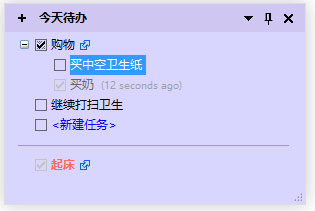
任务列表:
任务列表在颜色、透明度、自动隐藏、停靠位置等方面与桌面便笺类似,除此之外还有一些独特的地方。一般都可以在下单菜单和任务的右键菜单里找到设置项。
任务包含四个等级,分别为重要紧急、重要不紧急、紧急不重要、不紧急不重要等,来帮助我们更好得排序。
任务列表可新建任务、在任务下面新建子任务来表明对任务的罗列和分解。可通过缩进快捷键(Ctrl+左方向键或Ctrl+右方向键)对任务进行层级的转换。每个任务都可以设置完成度。
可以将已完成的任务从当前任务列表中清理掉,以着重于未完成的任务。
任务可添加到其他笔记的链接,方便关联更多信息。
我们可设置某任务列表为默认任务列表,可使用快捷键Ctrl+Alt+Y 快速调出。
打开所有任务列表:Ctrl+F3
日历
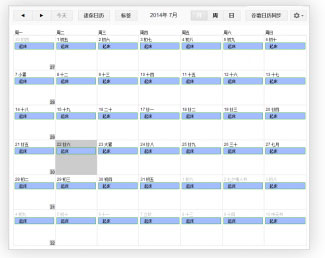
日历是一个可以以月、周、日分别展示的视图,在日历里,你可以创建事件,编辑重复和提醒选项,来管理自己的日程。
更新日志
v0.1.107版本
修复 windows 客户端 关闭按钮在是否全屏状态下不一致的 bug
修复 部分浏览旧版笔记 无法滚动的 bug




























共有 0条评论