

这个口袋装机软件看起来挺方便的,特别是对于电脑小白来说。它有两种模式,一种是在线重装,适合能正常开机的电脑;另一种是U盘重装,适合电脑进不去系统的紧急情况。界面简洁,操作步骤清晰,基本上跟着提示点几下就能完成。
我觉得这个软件特别适合那些不太懂电脑的人,因为它省去了很多复杂的步骤,比如制作启动盘这些麻烦的操作。而且支持多种系统版本,包括XP、7、8、10,兼容性很好。最贴心的是,它还能防止U盘被病毒感染,这点对于担心系统安全的人来说很重要。
总的来说,这个软件设计得很人性化,功能齐全,操作简单,即使是没有经验的新手也能轻松完成系统重装。如果电脑出现问题需要重装系统,用这个工具应该是不错的选择。
软件特点
1、告别繁琐,简单易懂
进入PE后可安装XP/2003/Vista/7/8等系统,且支持128m内存机器启动。
2、支持多种系统,与常见硬盘
完美支持安装PE到2000/XP/2003/Vista/2008/7/8等系统,支持大部分常见的SATA硬盘。
3、不会与类似工具有冲突
精心设计的启动文件,不会和机器中类似的工具箱发生冲突。
4、更多功能,随心操作
配合插件实现更多功能,能通过工具生成ISO文件。
5、密码保护,安全可靠
用户可以设置PE的启动密码,以防止别人进行操作。
6、压缩安装,操作简便
使用EXE解压缩方式安装,让用户在操作步骤上更加简单。
7、快速启动,界面美观
启动相当迅速,多次测试一般不超过30秒。采用最新的Win7风格进行界面美化。
8、写入保护,防止病毒侵袭
U盘是病毒传播的主要途径之一,口袋PE采用写入保护技术,彻底切断病毒传播途径。
口袋装机软件功能
1、零技术基础,系统修复与U盘共存。
2、兼容所有电脑、系统。
3、防止病毒入侵运行,保护系统安全。
4、一键重装,轻松快捷重装电脑。
5、个性化DIY,满足不同人的需求。
6、支持 Windows XP、7、8、10 原版镜像安装。
7、支持U盘PE制作、PE联网等多种功能选择。
8、可正常开机的电脑,请用在线重装系统,可直接重装您的电脑。
9、无法开机的电脑,利用PE完成系统重装。
10、可一键重装系统xp/win7/win8/win10,适用所有品牌电脑。
11、完全免费帮您微软原版一键系统重装,有问题请在线咨询技术。
口袋装机软件系统重装教程
方法一:一键重装win7旗舰版
这种方法适用于在线安装,具体操作如下:
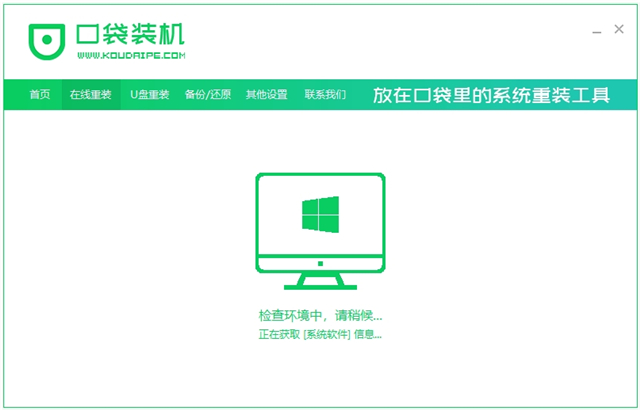
1、想要重装系统win7旗舰版,首先需要下载口袋装机工具,打开后点击在线安装系统。

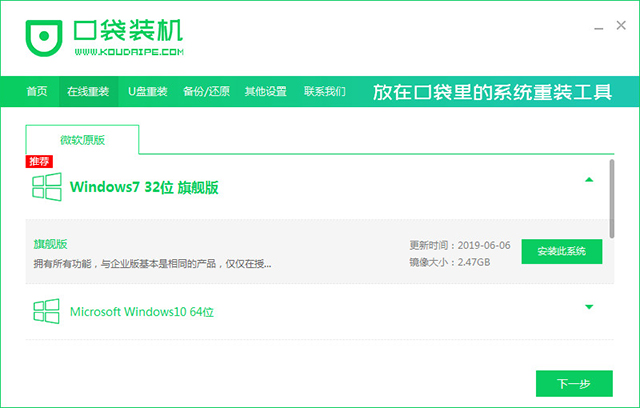
2、选择好要安装的系统版本,点击下一步。
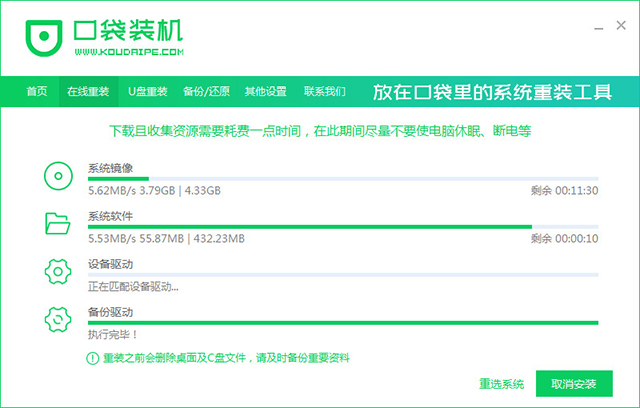
3、等待系统下载搜集安装系统需要的镜像、驱动等资源。
4、等待部署系统安装环境。
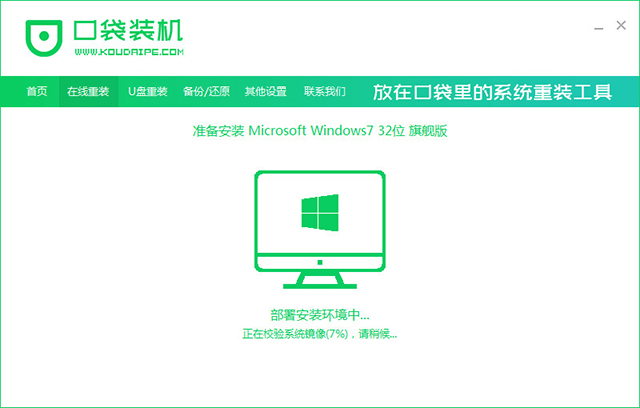
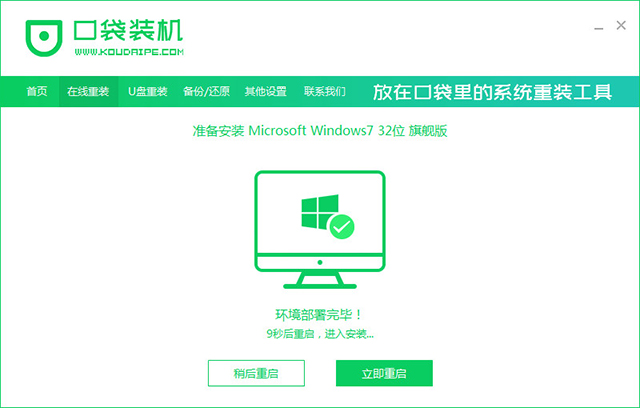
5、环境部署结束后点击立即重启。
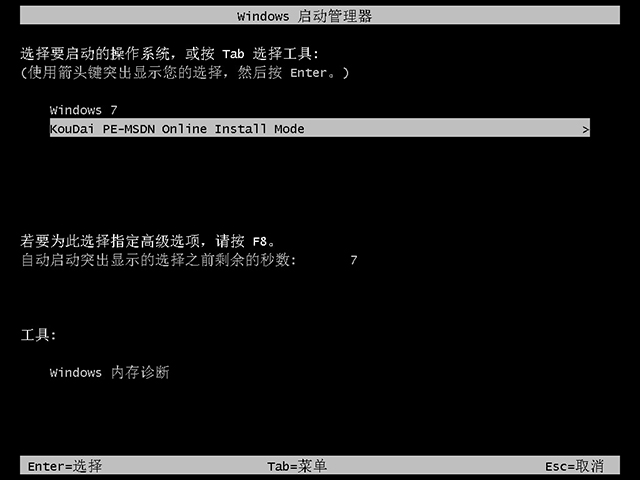
6、进入到启动管理器界面,选择第二项,回车。
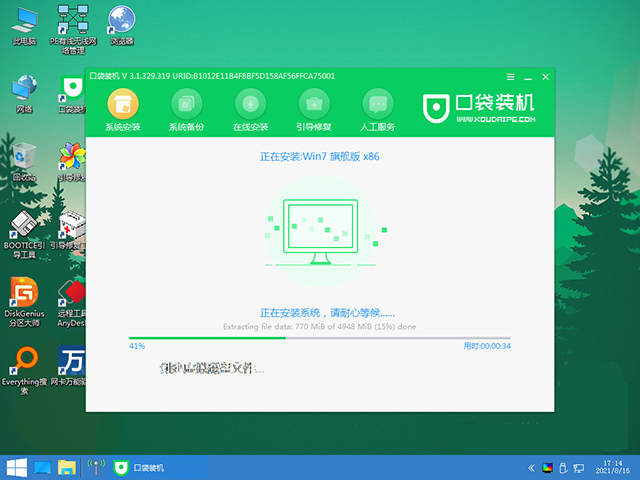
7、等待系统自动安装。
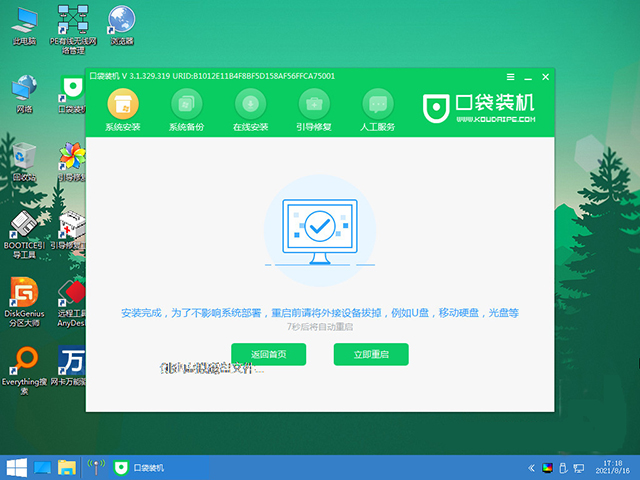
8、安装结束点击立即重启。
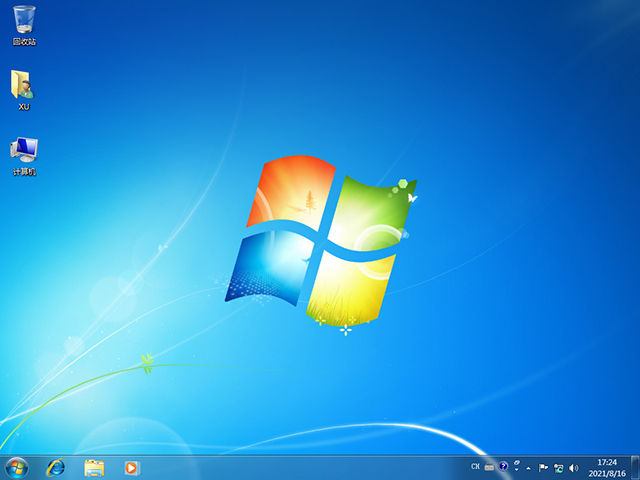
9、重启后进入系统桌面,安装完成。
方法二:u盘重装win旗舰版
这种方法在电脑进不去系统的情况下非常适用,具体操作如下:
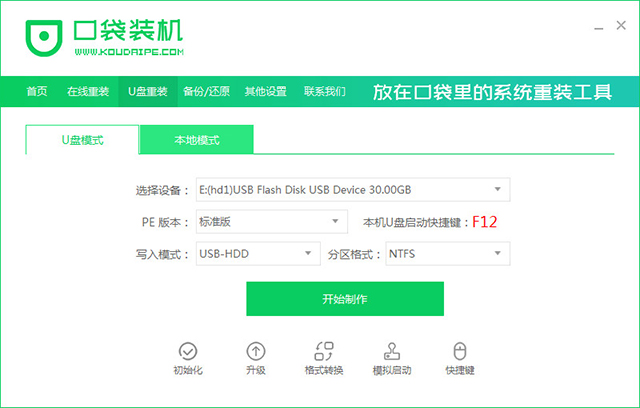
1、下载安装口袋装机软件后,将u盘插入电脑点击u盘重装系统。

2、选择好自己的u盘设备,点击开始制作。
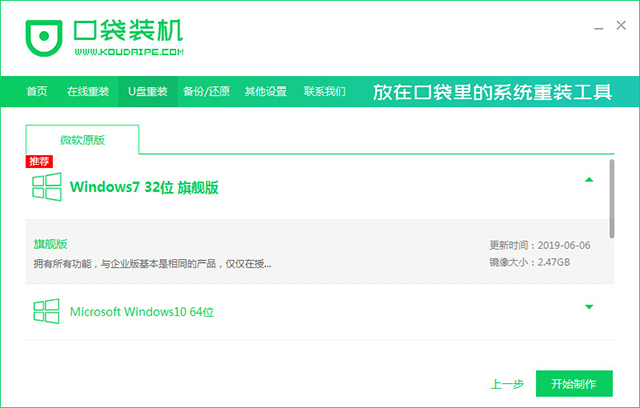
3、选择要安装的系统版本,点击开始制作。
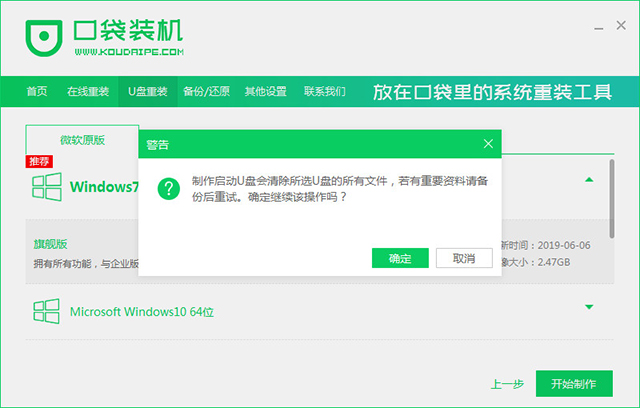
4、确认备份好资料后点击确定。
5、等待启动盘制作中。

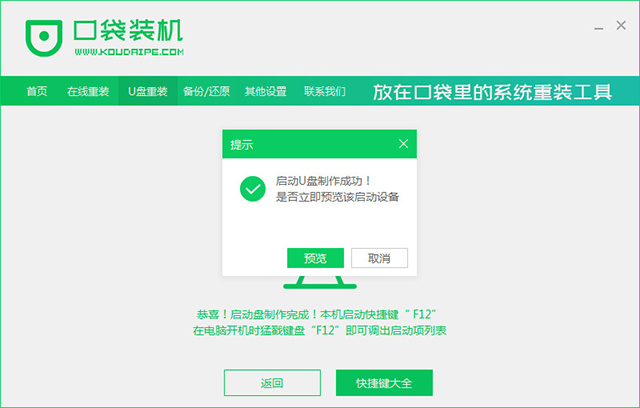
6、提示u盘制作完成后点击取消。
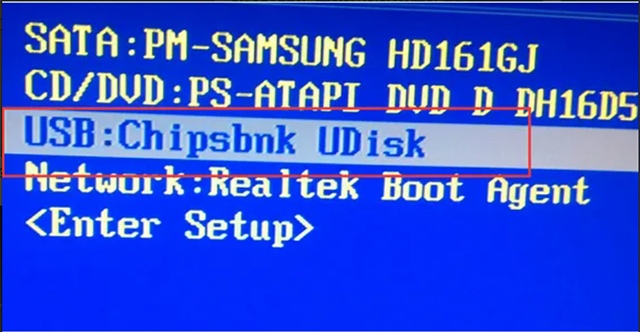
7、将u盘插入要重装系统的电脑,重启电脑进入bios,选择usb选项,回车。
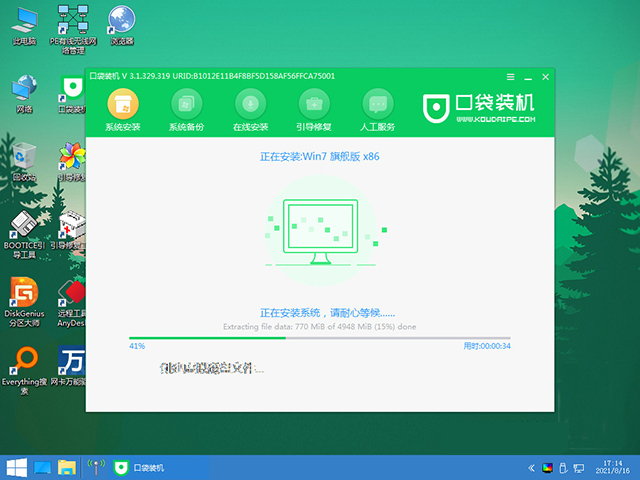
8、等待系统自动安装。
9、安装完成后点击立即重启。
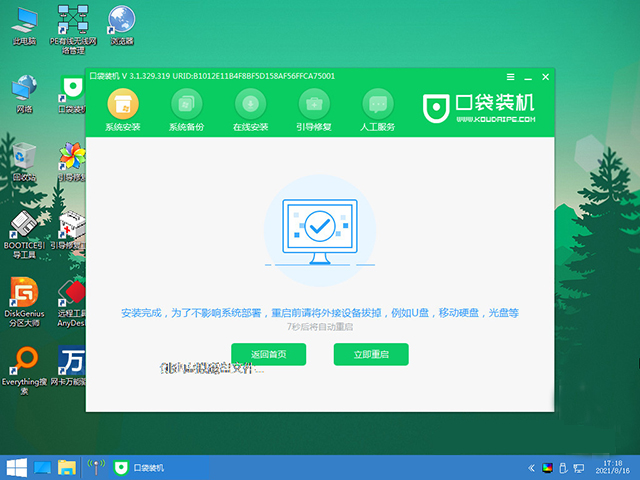
10、进入到系统桌面,安装完成。
电脑故障怎么用U盘重装系统?
一、选择合适的重装系统软件
重装系统需要使用专业的软件来完成,以下是几个常用的重装系统软件:
1、魔法猪装机大师软件
2、小鱼一键重装系统软件
3、口袋装机一键重装系统软件
4、小白一键重装系统软件
5、咔咔装机大师软件
6、系统之家一键重装系统软件
二、准备U盘和系统安装文件
在重装系统之前,我们需要准备一个U盘和相应的系统安装文件。首先,确保U盘的容量足够大,一般建议使用16GB以上的U盘。然后,下载并保存好所需的系统安装文件,可以从官方网站或其他可信的来源获取。
三、制作U盘启动盘
使用选定的重装系统软件,将U盘制作成启动盘。具体步骤如下:
1、将U盘插入电脑,并打开选定的重装系统软件。
2、根据软件的指引,选择U盘作为启动盘,并选择相应的系统安装文件。
3、点击开始制作,等待软件完成制作过程。
四、重装系统
完成U盘启动盘的制作后,我们可以开始重装系统了。具体步骤如下:
1、将制作好的U盘启动盘插入电脑,并重启电脑。
2、在电脑启动时按下相应的按键(一般是F12或Del键)进入启动菜单。
3、选择U盘启动盘作为启动设备,并按照屏幕指引进入系统安装界面。
4、根据系统安装界面的提示,选择安装选项、分区等设置,并开始安装系统。
5、等待系统安装完成,根据提示进行后续设置和配置。





























共有 0条评论