

傲软录屏电脑版是一款功能强大且稳定的录屏软件,支持全屏、区域和画中画等多种录制模式,满足不同用户需求。操作简单,即使是新手也能轻松上手,录制完成后直接保存到指定文件夹里。软件还提供多种实用功能,比如选择音源输出、摄像头录制、悬浮框工具以及白板注释等,让录屏更灵活多样。
我个人觉得这款软件非常适合用来录制课程讲解或在线会议,画质高清,录制过程也很流畅。不过需要注意的是,在Win7系统下可能会出现一些兼容性问题,特别是显卡不支持时会导致黑屏。如果遇到这种情况,可以尝试取消“使用硬编码提高性能”选项来解决。
总的来说,傲软录屏电脑版功能全面,界面友好,适合各种场景的录屏需求,但初次使用的用户可能需要花些时间熟悉设置选项才能更好地发挥它的优势。
傲软录屏电脑版怎么保存视频?
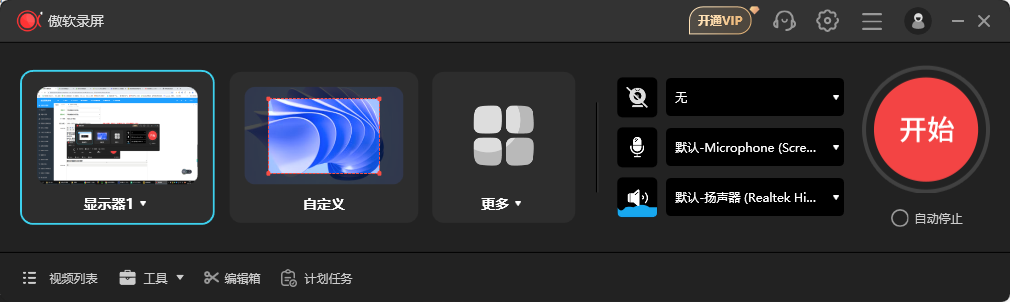
1、打开傲软录屏电脑版,进入应用主界面,我们设置好系统声音后点击右边【开始】按钮,便会进入录屏界面,
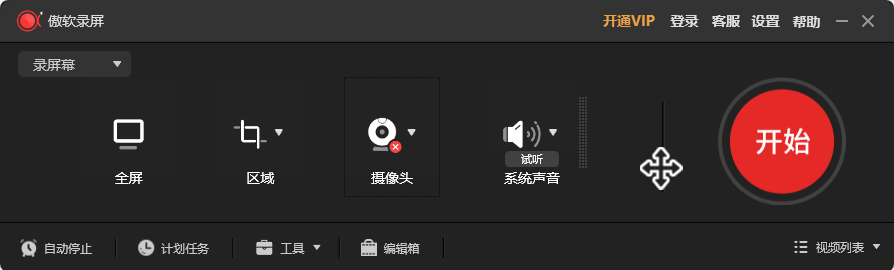
2、录屏完成后,会进入到视频预览界面,右击右边需要保存的视频,选择【打开文件夹】,
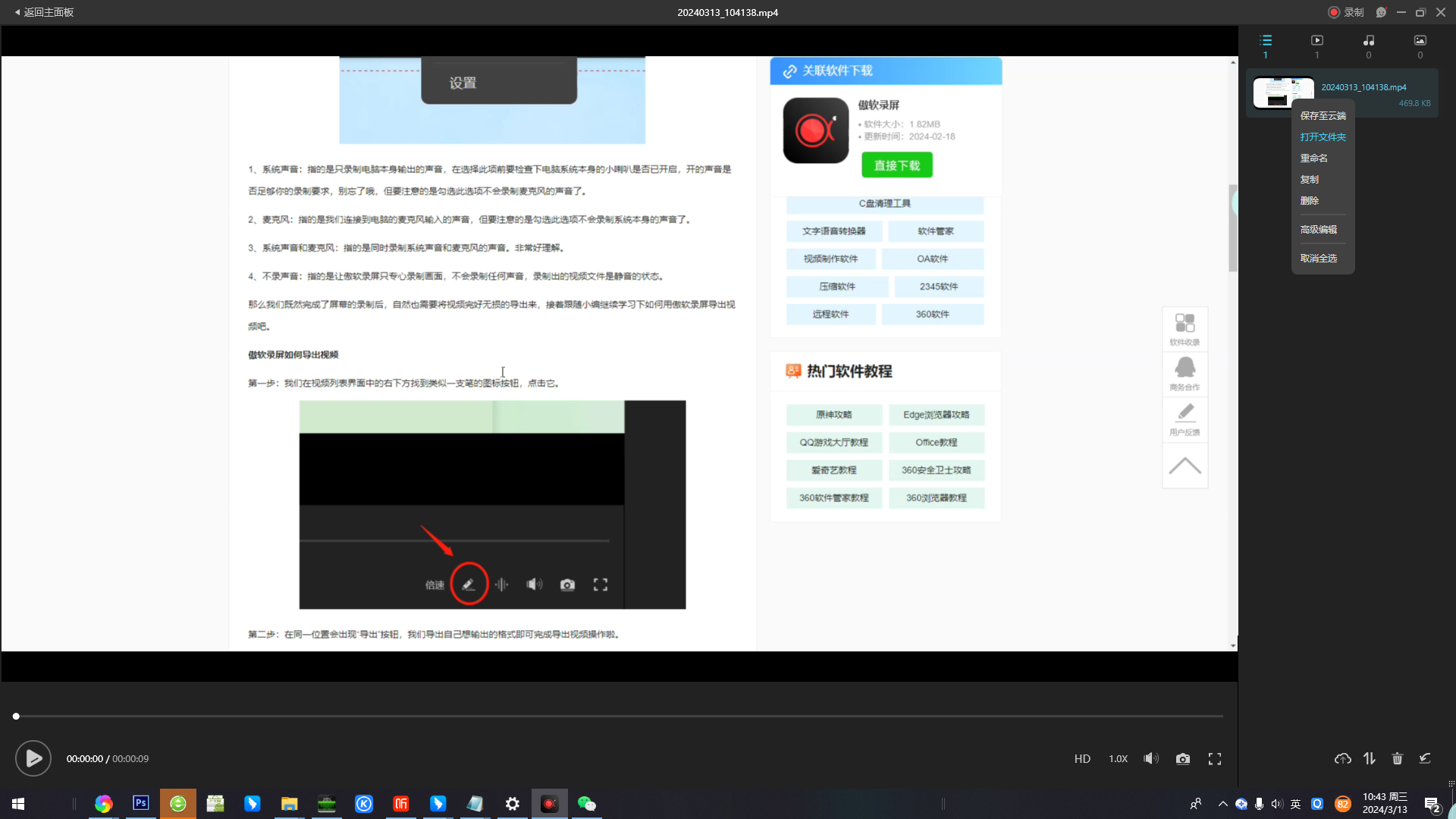
3、如图,可看到录制好的视频已经保存到当前电脑的文件夹里了。
软件特色
1、选择录制范围
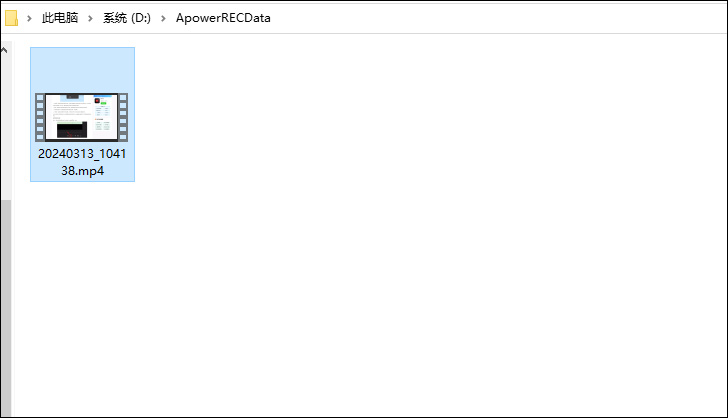
录制模式可以选为全屏或者是区域录制或者是游戏模式,点击*个按钮选择全屏录制,点击第二个按钮,你可以根据需求自定义录制范围和调整录影框大小。
调整录影范围时,你也可以锁定尺寸比例或选择软件推荐的比例来进行录制。
2、选择音源输出
点击声音按钮来选择是否录制声音,在下拉列表中,有三种模式可选,“系统声音”、“麦克风”和“系统声音和麦克风”,按需选择正确的音源。同时,你可以在“选项”中调节系统声音和麦克风的音量。
3、摄像头录制
如果你想录制画中画效果,你可以直接点击摄像头按钮,同时录制摄像头画面和屏幕操作;如果你想单独录制摄像头画面,则可以从顶部工具栏“录制”的下拉列表中选择“摄像头”,然后就会在倒计时后直接记录摄像头画面了。
4、点击“REC”按钮或按下快捷键(F7)开始录制。
当倒计时结束时,软件会立即录制屏幕。
注意:如果你只想录制声音,可以点击“录制”>“音频”,倒计时结束后就会录制没有画面的音频。另外,你也可以通过点击“围绕鼠标”,选定画面比例,录制跟随鼠标方向移动的屏幕画面。
5、悬浮框
录制开始时,屏幕上会出现一个工具栏,里面包含暂停/停止、截图、涂鸦等许多有用功能。如果不想在屏幕上显示工具栏,可以点击并将其拖至屏幕任何一侧的边缘再释放鼠标。工具栏将会立刻隐藏并变成悬浮工具栏。当您想要使用它的时候,可以将鼠标移至该区域,它就会自动显示出来。
6、自动分割
如果您对录制时长或视频大小有额外要求,你可以提前设置“自动分割录制文件”功能。在“设置”—“录制”下,您可以选择在录制到达特定时间或录制文件达到某个大小限制时,自动分割录制文件。
7、录屏涂鸦
为了让视频更加具有指导性,可以在录制的时候点击工具栏上的笔状“涂鸦”按钮。实时编辑功能包含添加标序、线段、文字、箭头、矩形、椭圆等等。
8、白板功能
增加了白板功能,它为您提供了一个全新的空白区域。点击涂鸦工具栏的“白板”按钮即可使用,您可以直接编辑文字、标序、添加矩形框等,让整个录制画面清晰明了。
软件亮点
1、任务录制
用户可根据需要设置开始与停止录制时间,创建计划任务后,傲软录屏(ApowerREC)将在特定时间自动录制电脑屏幕或摄像头。
2、缩放录制
在录制期间,使用默认的快捷键F10或“缩放”按钮放大画面中某个区域的特定部分,以突出显示录制内容。
3、锁定窗口
支持录制特定的电脑窗口或应用程序,即使您在使用其他程序,录制过程也不会中断。
4、聚光灯特效
使用默认的快捷键F4或点击“聚光灯”按钮,以强调录制画面中的某个部分,突出显示更多录制详细信息。
傲软录屏官方电脑版软件功能
1、录制电脑桌面
记录电脑显示器一切操作活动。
2、录制摄像头
录制画中画视频或单独录制摄像头。
3、录制声音
完美录制系统声音与麦克风。
4、注释涂鸦
在录制过程中添加文字,线条,涂鸦等。
5、编辑视频
裁剪视频长度,添加水印和其他高级编辑功能。
常见问题
1、录制的视频只有声音没有画面,或者视频显示黑屏,怎么办?
请在软件中点击“设置”——“录制”,若软件显示“使用硬编码提高性能”和“提升画面采集效率(推荐)”同时开启,取消其中一个再录制试试,如果问题还有出现,则保持两个选项都不要勾选。
注意:部分Win7用户会因为显卡不支持所以软件中没有出现“使用硬编码提高性能”的选项,如有显示该选项并勾选了而导致黑屏现象,建议取消勾选后再录制,如果问题没有解决,请给我们提交工单反馈。
2、在录制多台显示屏时,如何选择另一个屏幕而不是主屏幕?
录制之前,请到软件设置中取消勾选“提升画面采集效率(推荐)”这个选项,即可选择你需要录制的屏幕了。
3、录制不了游戏画面,怎么办?
一般情况下,请在软件设置中勾选“提升画面采集效率(推荐)”即可显示游戏画面,如果勾选之后显示黑屏,请使用窗口模式玩游戏再进行录制。
4、录制的视频卡顿/不流畅,怎么办?
你可以到软件设置中,更改一些参数尝试提高视频质量,如将输出格式设置为MP4,帧速率为24,改用自动比特率,使用MPEG4编码器,并选择标准品质,这样就能流畅录制视频了。
5、录制的画面卡住不动,怎么办?
建议到软件设置里检查一下并勾选“防止画面静止”的选项,这样就可以避免画面不动或卡着的情况了。





























共有 0条评论