

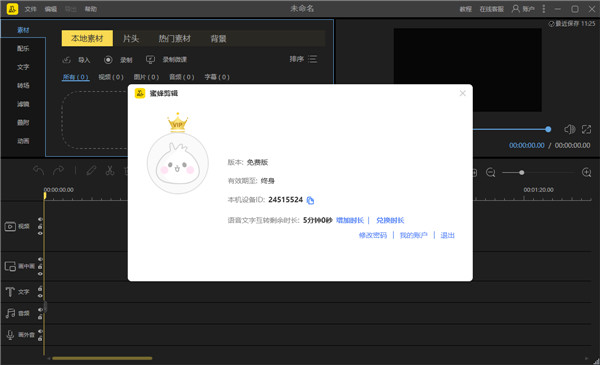
蜜蜂剪辑破解版安装教程:
1、下载解压,得到蜜蜂剪辑安装程序和破解补丁;
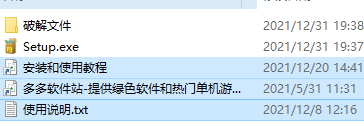
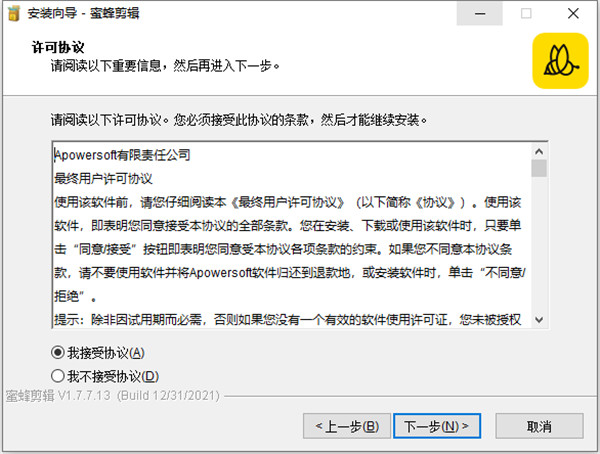
2、双击文件“Setup.exe”依提示安装,选择我接受协议
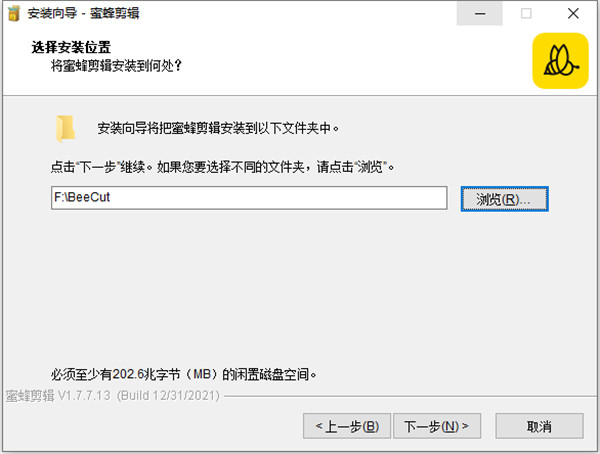
3、选择安装位置
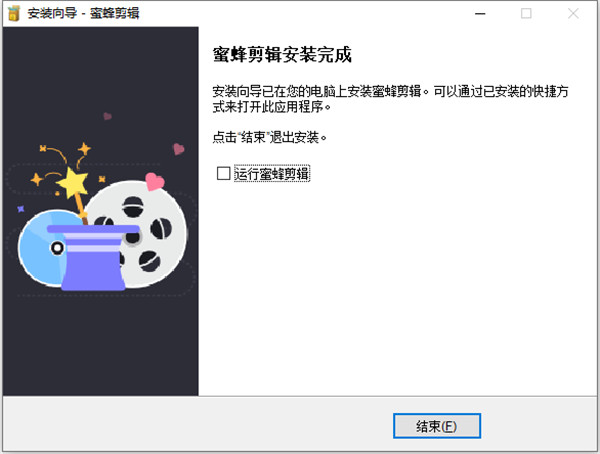
4、成功安装后,先不要运行,这一点很重要;
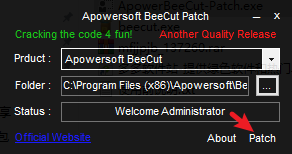
5、再将破解文件夹里的破解补丁运行,进行Patch即可。
注:此处的folder目录一定要是软件的安装位置!!
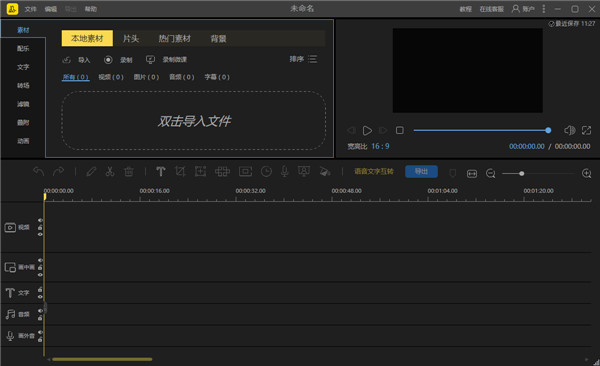
6、打开软件,无需登入即是vip用户,至此蜜蜂剪辑破解版安装完成
软件特色
1、精准视频编辑,具体分割每一帧画面,一键删除多余片头片尾,视频剪辑就这么简单;
2、多款滤镜随心搭配,贴合场景自然美化视频,运用专业柔和校色,视频小白也能轻松制作影片vlog;
3、随机应用各种转场特效,手机照片批量转换视频,畅享图片MV电子相册乐趣;
4、视频画面自由缩放,去除多余部分,裁剪图片视频水印,观看更多精彩细节;
5、视频时长自定义,根据不同平台的时长限制,批量更改图片出现时长,朋友圈、抖音、淘宝无阻分享。
6、超清分辨率,支持1080P、720P和480P多种分辨率导出,完美还原视频所有细节,手机全屏观感更佳。
软件功能
1、支持多种视频比例
蜜蜂剪辑支持多种平台要求的视频比例,如16:9适用于大多数视频平台,9:16适用于抖音等移动端短视频平台,3:4和1:1适用于淘宝主图视频的制作,给你的创作提供了多种可能性,以最佳效果展示你的视频,避免了视频知足后需要裁剪的麻烦,增加了极大的方便性。
2、多样的设计模板
为了能更方便视频小白的上手,我们在素材库里为你提供了丰富多样的设计样式,你的视频可以搭配不同风格的滤镜,添加流畅自然的转场效果,套上有趣的叠附特效,为每一帧添加动画,只需简单的右键点击素材,选择“添加到轨道”即可完成操作,大片制作就这么简单!
3、多条轨道同时编辑
要是你想在这一帧视频里再添加一些图片或是画中画效果,蜜蜂剪辑的多轨道编辑就可以帮到你!在原视频轨道的基础上自动多开一条轨道,可以将素材拖进并进行编辑处理,使视频层次更丰富!而且可以同时编辑字幕和背景音乐的素材,即时观看视频整体效果。
4、直接调整视频参数
想简单编辑视频更改对比度、亮度、速度等参数?将原视频拖动到轨道后双击素材即可对参数一目了然,加快/慢视频,将视频90°旋转,后期补光等都可以在此实现,非常便捷!
5、一键替换背景音乐
自制的视频带有噪音会影响观看,换上带感的背景音乐就能让整个视频升级了~在蜜蜂剪辑你可以一键将原视频的音频分离另外编辑或直接静音,然后嵌入你的音频素材,即可完成背景音乐替换。
6、高效的操作按钮
当我们想快速分割、裁剪、缩放、添加马赛克和丢弃视频片段时,将分割轴拖动到你想编辑的节点,点击工具栏上对应的小按钮即可完成操作,此外,我们还提供了不少快捷键可以让你的效率大大提高。
7、导出无损完美画质
蜜蜂剪辑可以选择将文件保存为工程项目,便于下次编辑。若你想保存到电脑上为可播放的文件,则可选择“导出”,在界面上你可以自行调整视频的清晰度、格式、质量等,支持MP4、WMV、AVI、MKV、MOV流行视频格式,还可以单独输出为音频。软件可以根据你的视频尺寸比例将分辨率设置为1920*1080,1280*720,960*540,640*360等,无损画质,全屏观看更舒心。
蜜蜂剪辑怎么剪辑音频?
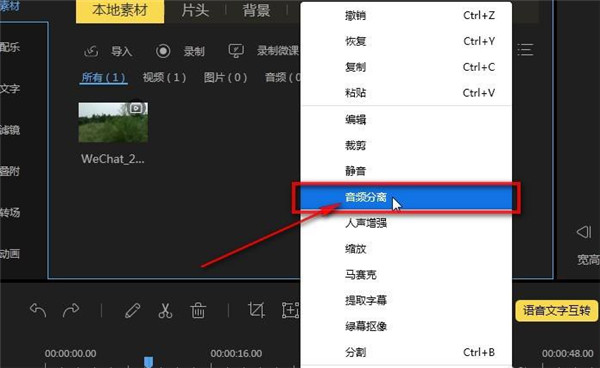
一、音频分离
1、左键单击选中视频轴上需要音频分离的视频片段。
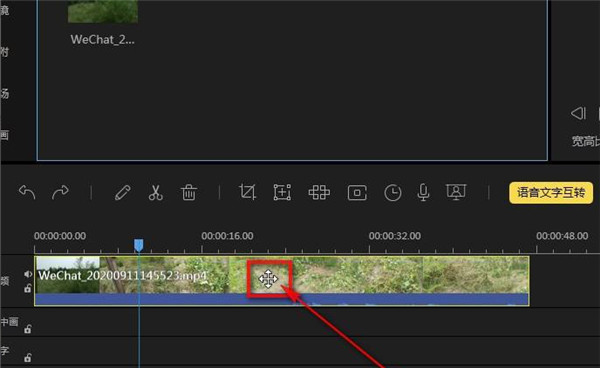
2、在选中的视频片段右键,弹出菜单单击“音频分离”,即可实现音视频自动分离。
二、音频的裁剪删
1、左键单击选中音频轴上的音频片段。
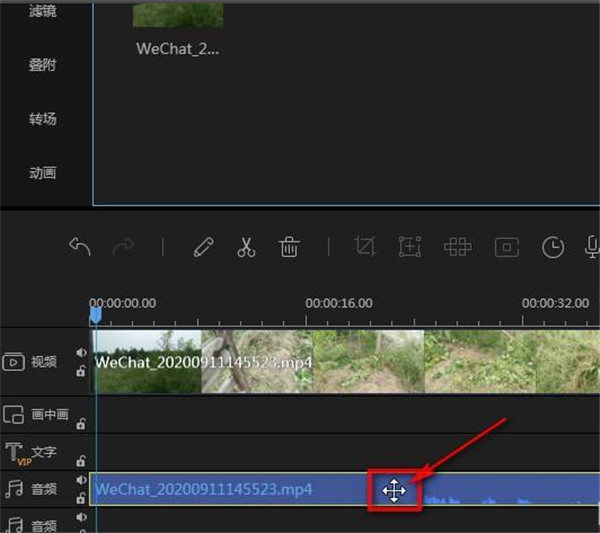
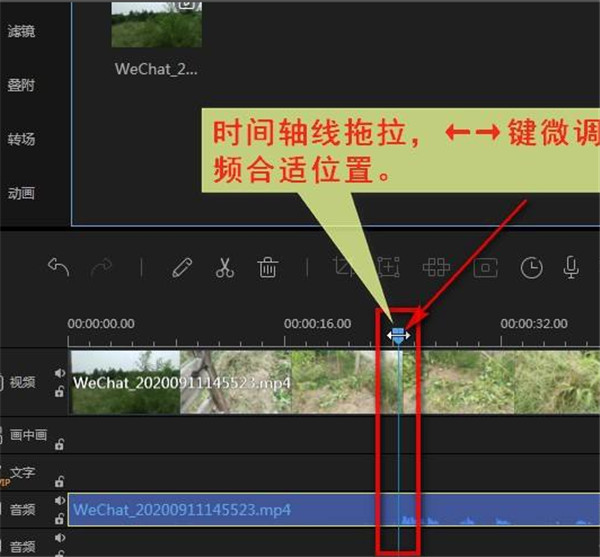
2、时间轴线拖拉,←→键微调至音频合适的裁剪位置。
3、单击“分割”。
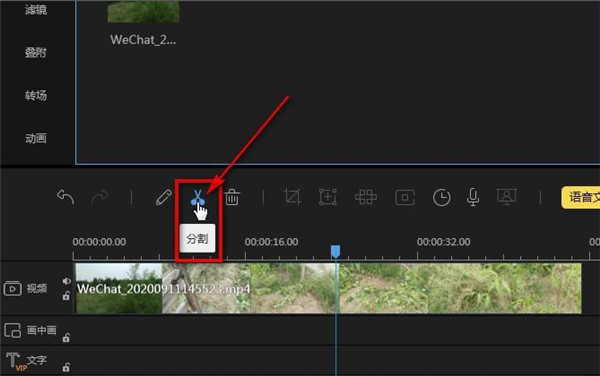
4、重复2-3步,裁剪出一段音频并单击选中。
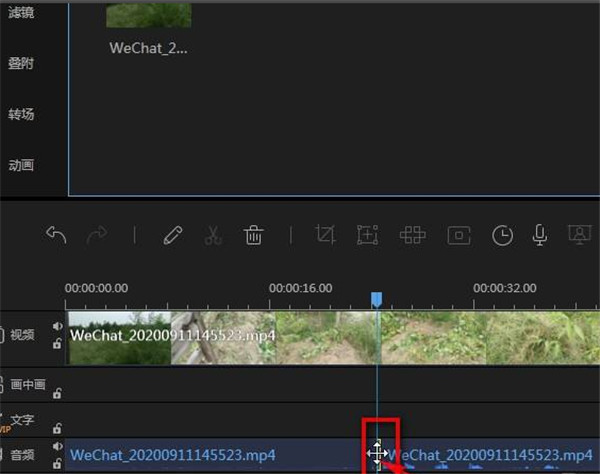
5、在该选中音频片段右键单击“编辑”。
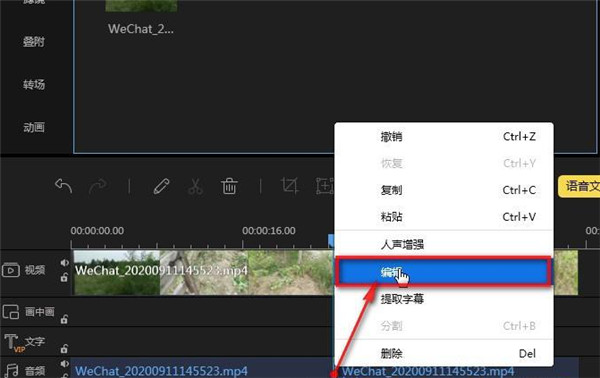
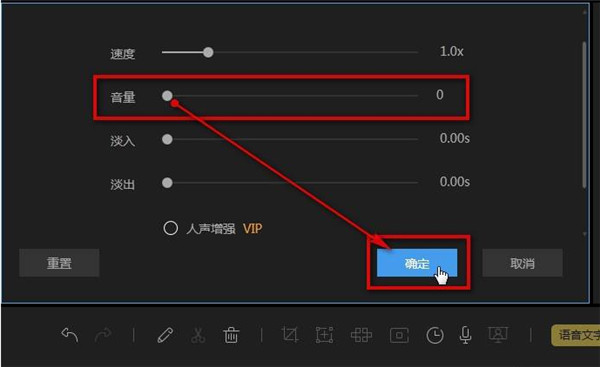
6、将音量拖拉调整为0,单击“确定”。
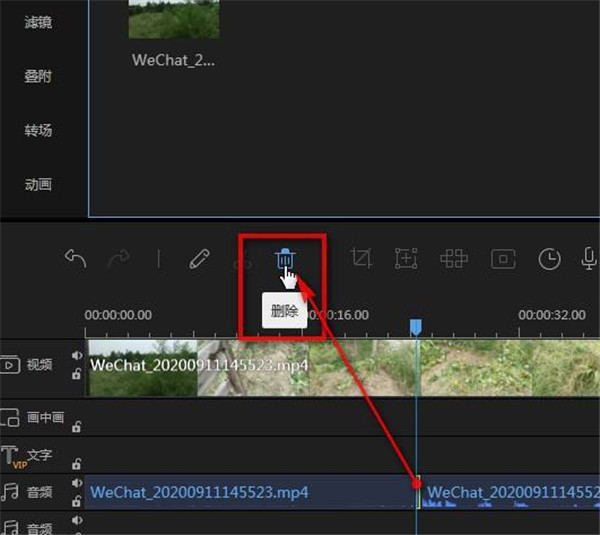
7、也可直接单击“删除”将该段音频删除。
软件亮点
1、精准分割画面节点,一键删除拼接片段
通过放大缩小时间线,或直接用鼠标拖拽,以帧为单位剪辑制作,不容错过每一分每一秒
2、丰富的叠附和滤镜样式,视频后期如此简单
强大的素材库让你无需额外寻找下载插件,简单一点即可添加潮流贴纸、酷炫滤镜
3、告别单调的文字注释,花式添加字幕增亮点
为用户量身定制的字幕制作界面,支持自定义字幕的动效、颜色、字体、位置,更多花样等你发掘
4、实现音频快速编辑,替换背景音乐不求人
BGM是视频的灵魂,内置海量音效配乐库,支持导入多种音频格式,助你轻松变剪辑大神
5、配合多样转场效果,视频衔接更自然
画面过渡搭配使用丰富多彩的转场,一键随机应用到全部,轻松做出电影级效果,制作高级感视频相册
6、巧用马赛克功能,让观看更舒心
视频难免会出现各种水印或瑕疵,蜜蜂剪辑提供了自然不突兀的马赛克可轻松遮挡多余标记,还你干净画面
7、轻松录制画外音,视频配音超方便
做好的视频画面可以一键点击录制麦克风声音,一边预览画面一边同步录制,效果更加流畅无损0x03 新增自定义批量安装应用功能。














共有 0条评论