

软件特色
1、定格精彩瞬间,剪辑美好生活
无需掌握专业技巧,组合使用软件功能即可让你剪辑大片,分享你的经验、技能、爱好和灵感,透过屏幕感受生活的别样乐趣。
2、轻松操作,一键式视频剪辑体验
对比度、饱和度、亮度、色调、高光和阴影等参数自由调节,精确的数值变化让你更加得心应手,同一视频赋予多样风格,日系、复古或欧美,由你做主!
3、激活灵感,无限创意
贴合潮流热点更新的素材库,你可以在这里随意下载字幕、滤镜、叠附、转场、动画、音乐等素材,找到最贴近视频剪辑需求的元素,挑选后放置轨道上就能给视频画龙点睛,成为你剪辑旅途中的灵感缪斯。
4、多场景适用,蜜蜂剪辑随时待命
个人、商店或是企业,都能在蜜蜂剪辑中找到合适的解决方案,可满足vlog视频、影视混剪、游戏解说、电子相册制作、淘宝主图视频、企业宣传片、线上网课制作等需求。
功能介绍
1、视频编辑比例
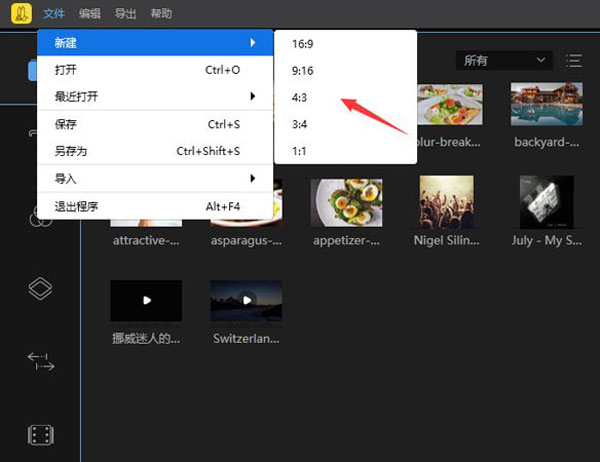
软件支持多个平台的视频编辑比例,如一般视频平台的16:9(横屏),抖音、微视、微信视频动态的9:16(竖屏)、淘宝主图视频3:4、传统视频4:3和Ins视频1:1,满足多种剪辑需求。
2、多轨道
软件允许每个素材多开轨道,叠加滤镜、叠附、动画、文字等特效效果,更加直观的编辑视频,增加画面层次感。

3、内含多种特效素材
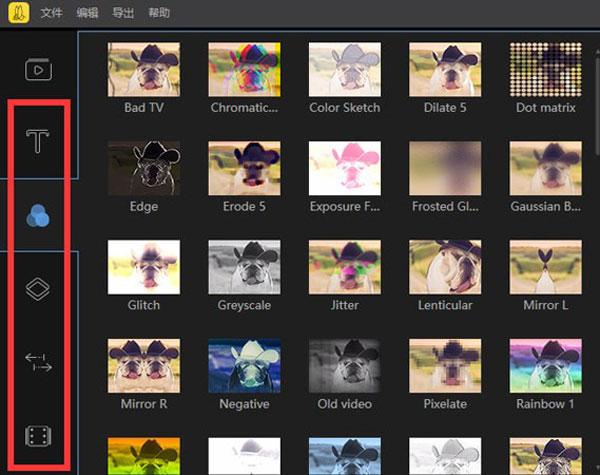
软件内置了文字、滤镜、转场、叠附和动画等上百种素材效果,用户可自由添加到视频上,丰富画面趣味性。
4、语音与字幕互转
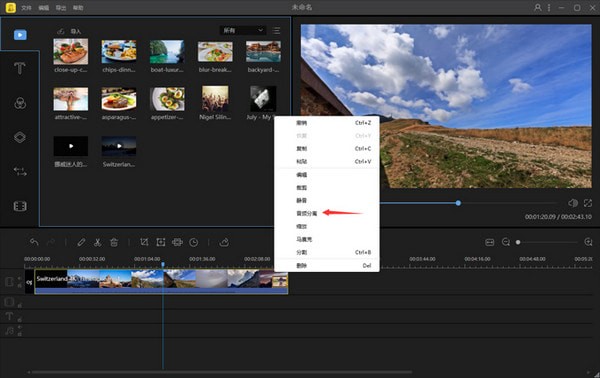
软件提供配音功能,支持边播放画面边录音。另外添加了的字幕文件可以一键转换为语音,语音也支持转换为字幕,可转换中英文两种语言。
5、调整视频参数
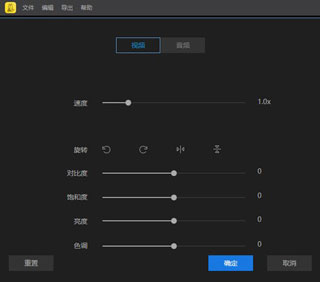
双击轨道上的视频即可对亮度、对比度、饱和度、色调数值精准调整,旋转视频方向,倒放视频,设定背景音乐音量,增加淡入淡出效果等。
6、导出设置
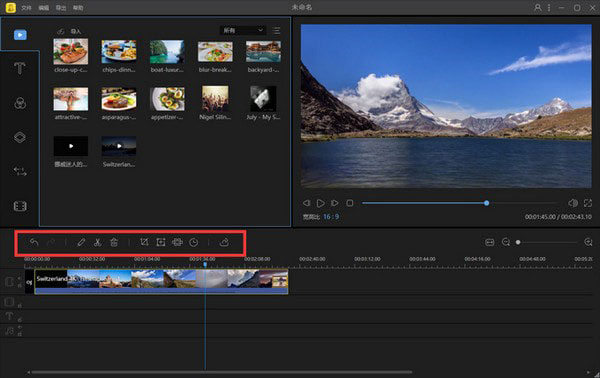
软件支持多种视频音频格式输出,如MP4、WMV、AVI、MKV、MOV和Gif等,提供帧率、比特率、清晰度、编码器等多种设置选项。
蜜蜂剪辑使用教程
一、已有视频背景图
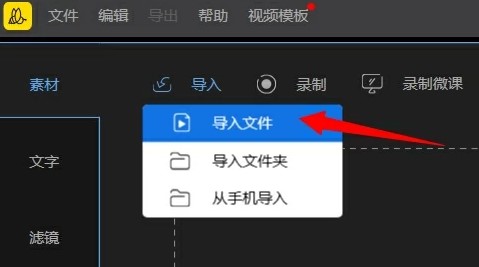
1、准备好视频背景图,点击导入,将背景图和视频都放进软件内。
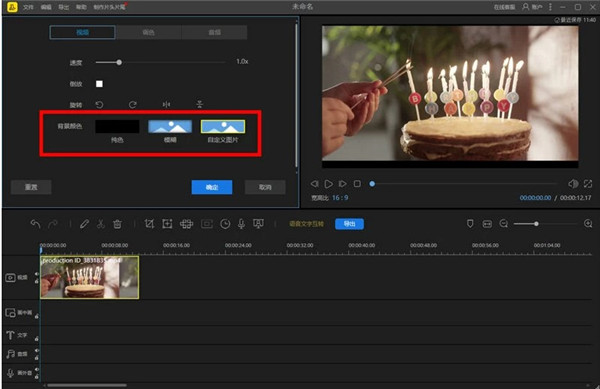
2、将视频放在第一条轨道上,双击一下即可看到调整视频背景图的选项。
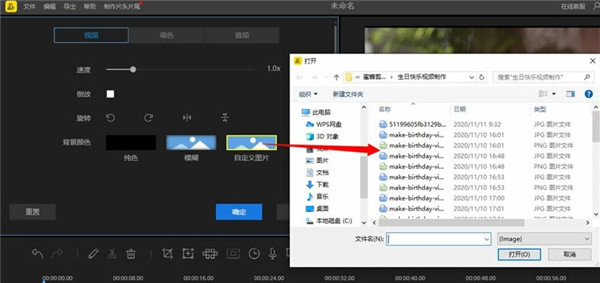
3、点击自定义图片选项,即可选择你准备好的图片上传作为背景图。
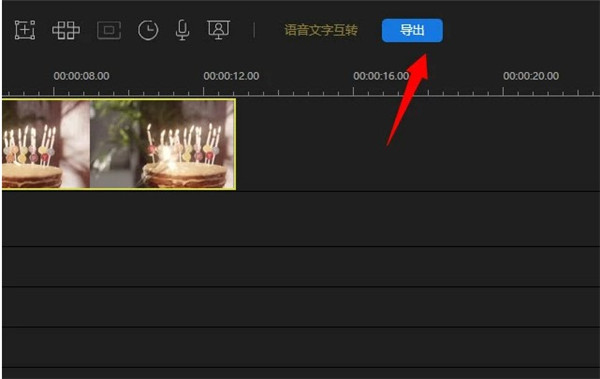
点击工具栏上的“导出”就可以将视频保存到本地了。
二、没有视频背景图
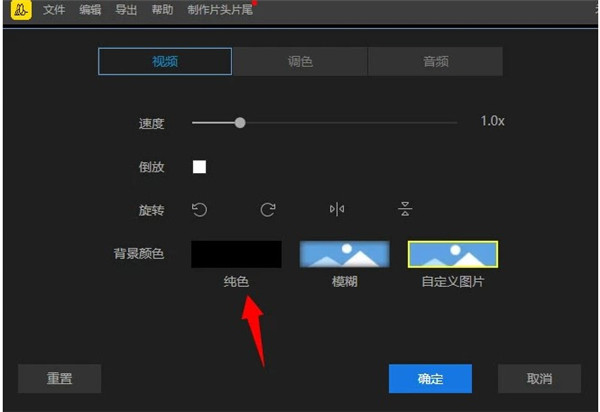
如果事先没有准备背景图的话,软件提供了三种背景样式供你选择。
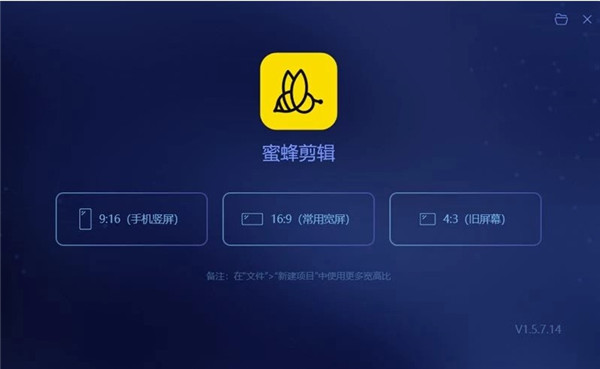
打开软件,选择编辑比例,导入视频。
将视频放进第一条视频轨道上,如果视频比例是不对的,会显示黑边,此时,你可以双击轨道上的视频,在编辑的界面里下拉最后,可以调整视频的颜色或模糊。
如果视频比例是对的,那么调整了颜色是看不出改变的,此时,只需选中视频轨道上的素材,点击删除,然后重新将素材拖拽到第二条画中画轨道上,就能显示视频背景了。
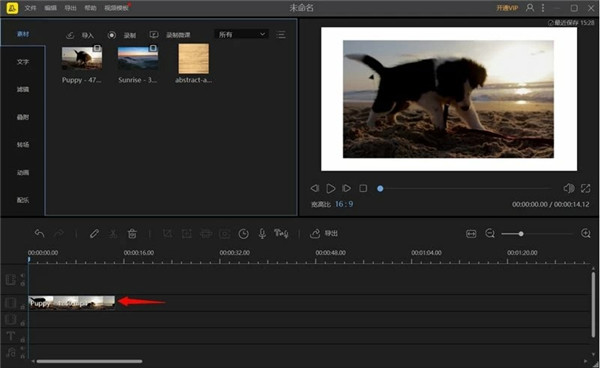
最后点击“导出”就能保存视频了。




























共有 0条评论