

这篇文章主要介绍了微软推出的Office 2019办公软件套装的功能和特点。文中提到,这套软件包括Word、Excel、PPT等常用工具,新增了Morph和Zoom等功能,并且优化了云端服务和跨设备同步性能,让办公效率更高。文章还详细介绍了Office 2019的安装教程,特别是破解版的激活方法,包括下载、解压、安装和使用激活工具等步骤。此外,文中还解答了一些用户关心的问题,比如如何在Excel中换行,在Word文档中添加行号以及设置透明文本框等操作。
作为一名使用者,我觉得Office 2019的功能确实强大,尤其是新增的协同工作和智能搜索功能让我工作效率提升了不少。不过,破解版软件虽然可以免费使用,但毕竟是未经授权的版本,可能存在安全风险,建议大家还是支持正版。
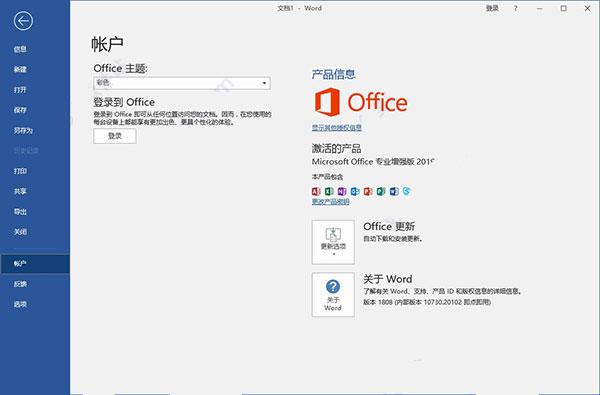
office2019破解版安装教程
特别说明:
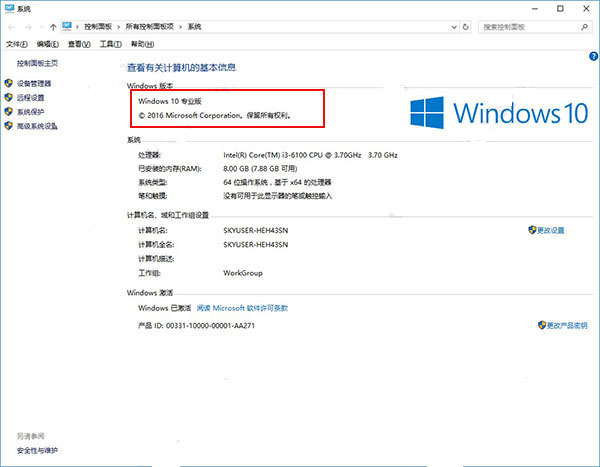
首先office2019仅支持win10系统,其他的低版本win7系统就不要尝试了。
其次小编测试平台为64位win10专业版通过,win10旗舰版或企业版可自行测试,应该也可以通过,但win10精简版无法正常完成安装。
1、下载解压,得到64位的office2019官方原版、激活密钥和激活工具;

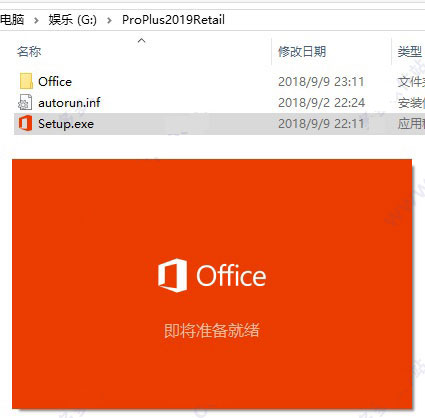
2、将其解压出来,放在G盘根目录下,d盘,e盘都行,关键是解压出来,不要用虚拟光盘加载。另外不能是中文目录,比如小编解压到G:\proplus2019retail即可,中文目录会出未知错误;再双击setup.exe开始安装。
3、正在安装中,请耐心等待一会儿,我用了30分钟安装,i3的电脑;
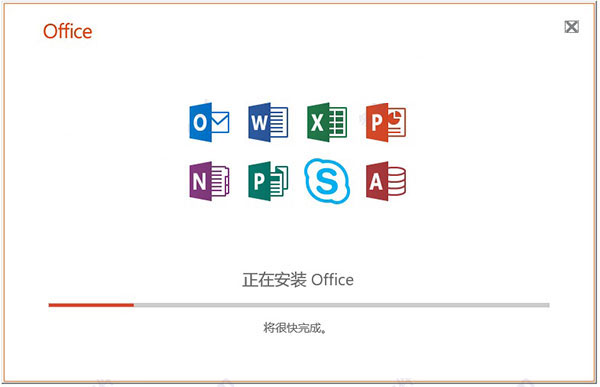
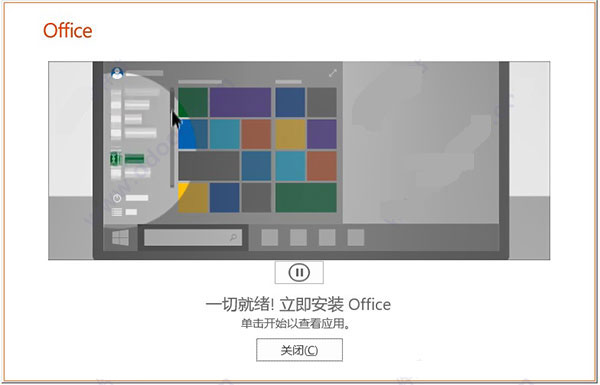
4、如果你的电脑安装了360安全卫士,弹出任何提示,请选择允许,成功安装如下图:
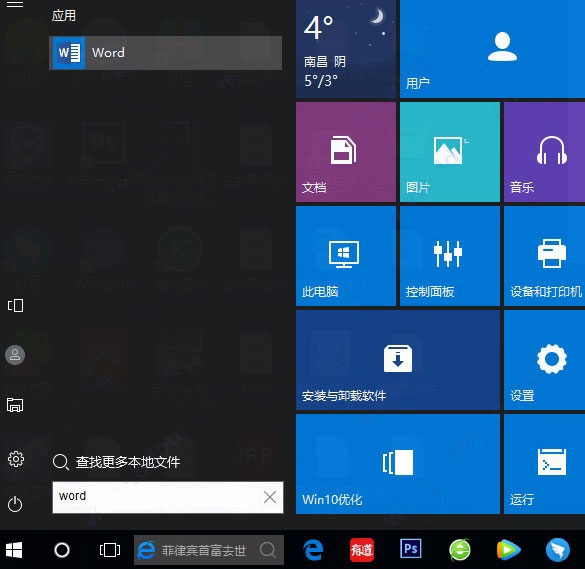
5、office2019包括了word,excel,powerpoint等,以word为例,在搜索输入word打开软件;
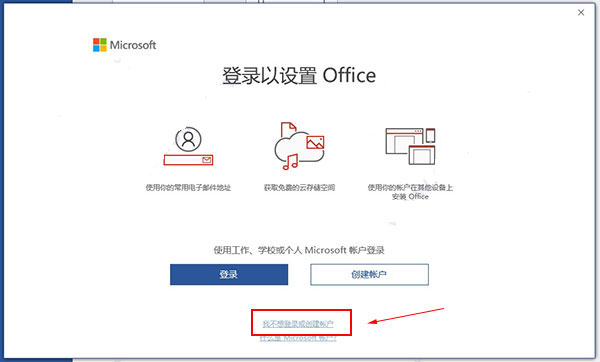
6、出现登陆界面,选择“我不想登陆或创建账户”;
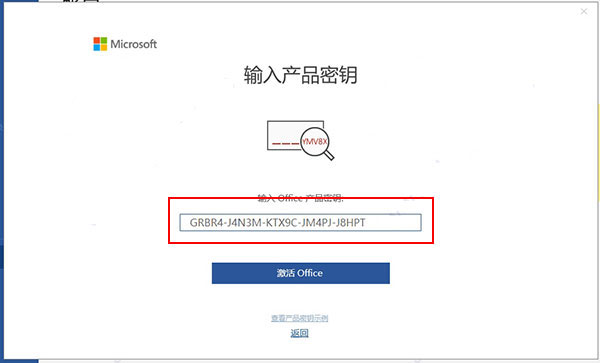
7、弹出输入office产品密钥,再输入office2019激活密钥【GRBR4-J4N3M-KTX9C-JM4PJ-J8HPT】
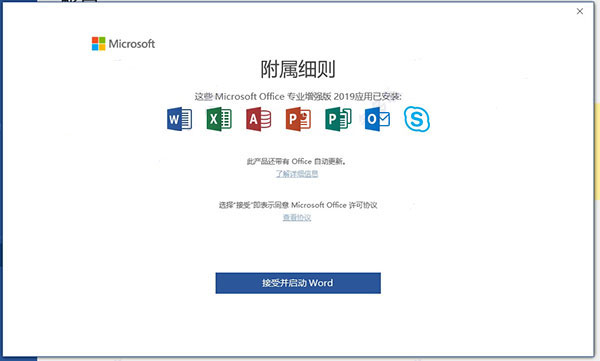
8、接受并启动word软件;
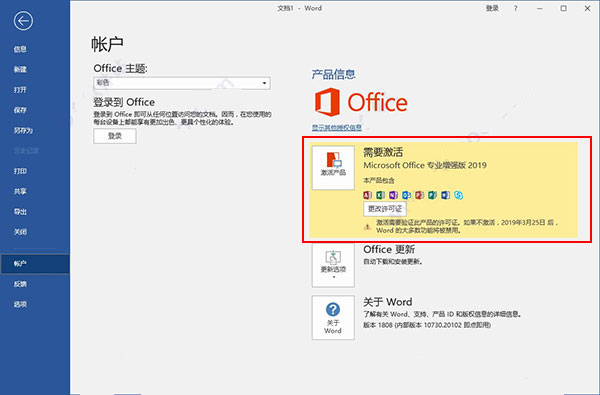
9、然后你会发现word可以使用,但只有30天的试用期,产品信息显示为需要激活;
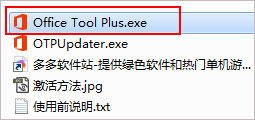
10、这里关闭office2019,打开软件包中的crack文件夹,双击激活工具“Office Tool Plus.exe”;
11、选择激活栏,选择一个证书“office 2019 volume”再点击安装许可证;
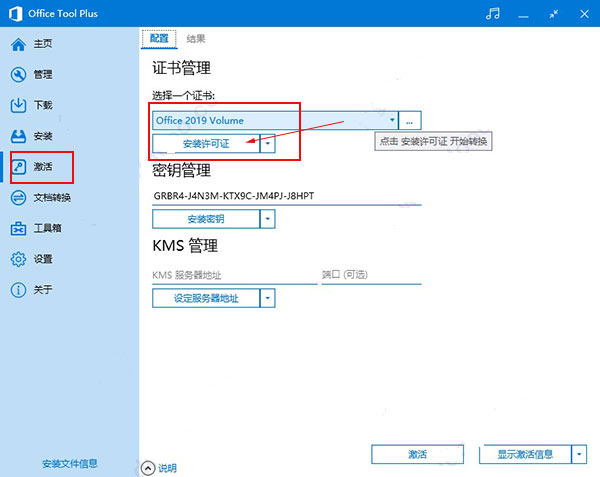
12、可以看到许可证成功安装;
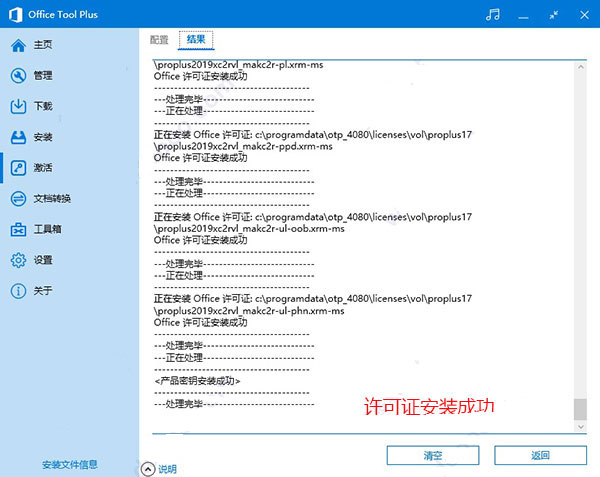
13、再次打开软件,查看产品信息,可以看到office2019已经成功激活,至此就是office2019永久激活版安装激活教程,希望对你有帮助。
office2019如何在excel表格中换行?
1、打开Excel表格,选中一个单元格后按CTRL+A全选。

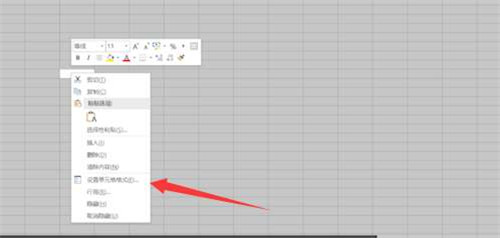
2、单击“右键”,选择“设置单元格格式”。
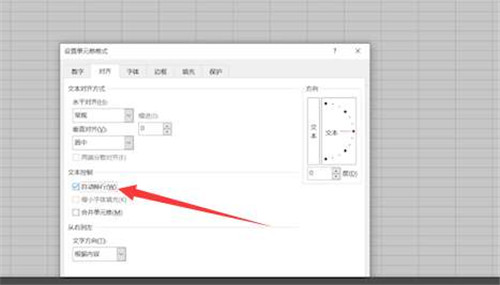
3、选择“对齐”属性,选择“文本控制”,点击“自动换行”确定即可。

4、根据以上步骤就可以进行换行了。
office2019的Word文档如何添加行号?
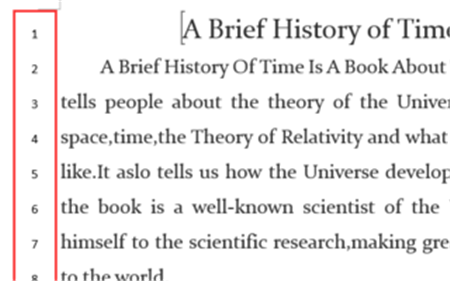
1、打开需要添加行号的Word文档,切换到“页面布局”选项卡,找到“行号”命令。
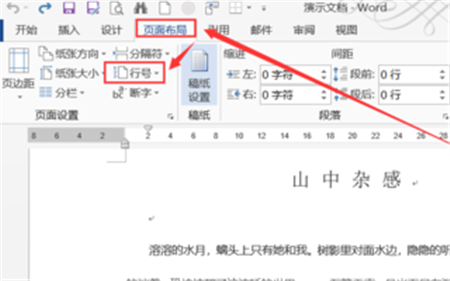
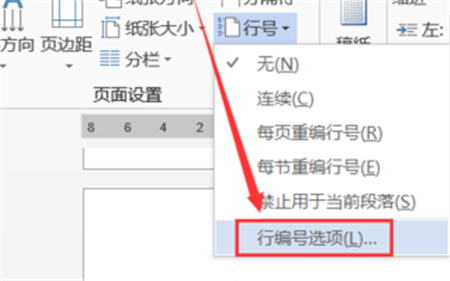
2、在下拉菜单中选中“行编号选项”。
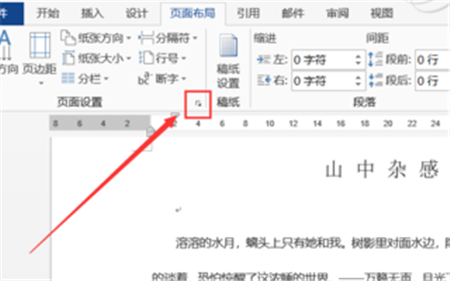
3、或者点击“页面设置”区域右下角斜向下箭头,唤起“页面设置”对话框。
4、点击“行号”命令,可以对行号做一些快捷设置,如每页重编行号、禁止用于当前段落等。
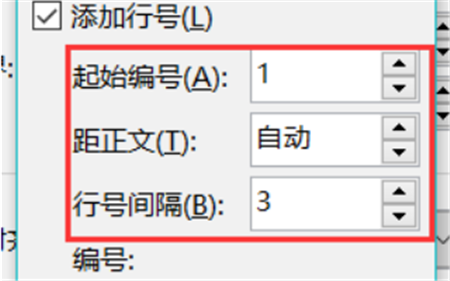
5、如图效果,是选中了“每页重编行号”。
office2019的Word如何设置透明文本框?
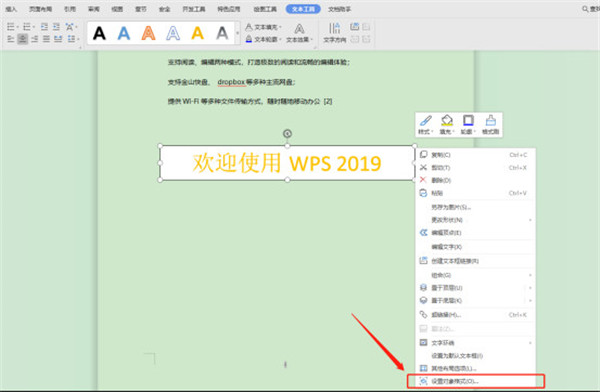
1、打开文档,选中已插入的文本框,鼠标右键选择“设置对象格式”;
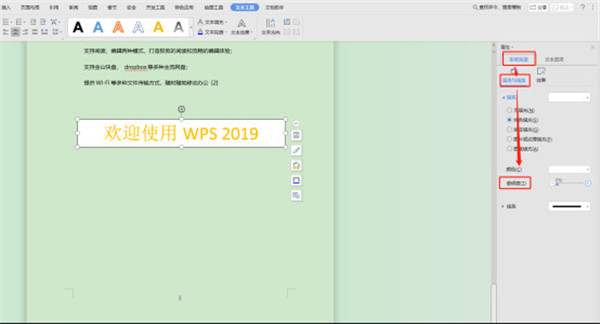
2、在右侧弹出框,选择“形状选项”—“填充与线条”—“”透明度‘’;
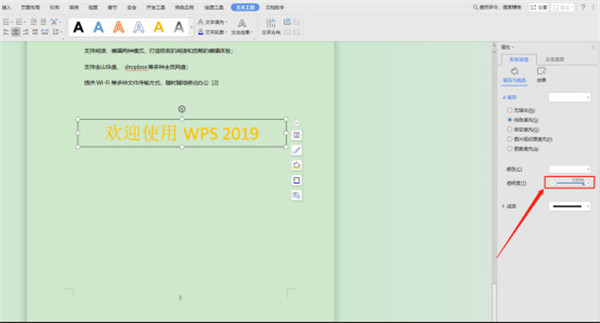
3、根据需要调整透明度即可;
软件功能
一、简化协同作业利用 Office 2019,可更轻松地共享文档并同时与他人协作。
协同处理文档
通过在 Word、PowerPoint 和 OneNote 中共同创作,查看其他人的编辑内容。提升后的版本历史记录让你可以在编辑进程的过程中回顾文档快照。
简化共享
只需单击按钮即可直接从文档中共享。还可使用 Outlook 中的新式附件(从 OneDrive 中附加文件),并在不退出 Outlook 的情况下自动配置权限。
Office 跨所有设备运行
跨任何设备查看、编辑、分析和演示 Office 2019文档,从电脑或 Mac 到 Windows 和 Apple®,再到 Android™ 电话和平板电脑均可实现。
二、Office 满足你的需求
使用 Office 2019 以更快的全新方式持续执行任务,达到期望结果。
借助“操作说明搜索”查找命令
只需告知 Word、Excel 或 PowerPoint 所希望的操作,“操作说明搜索”功能即可引导你找到命令。
使用 Bing 支持的“智能查找”实现实施核查
“智能查找”使用高亮显示的术语和文档的其他上下文信息,以提供来自 Web 的搜索结果,一切操作均在文档中完成。
更少点击即可查看见解
使用一键式预测将历史数据迅速转变为未来趋势分析。全新图表有助于直观显示复杂数据。
三、Office 随你而动
从工作到钟爱的咖啡店,始终在所有设备上跟进重要信息(朋友、家人和项目)。
Office 应用经过优化可实现触控
通过触控进行阅读、编辑、缩放和导航。使用数字墨迹记笔记或进行注释。
利用 OneDrive 云存储空间实现所有功能
轻松保存到云存储空间,并在设备间切换而无任何错误。无论你使用的是哪种设备,Office 应用都会恰好在你中断的位置继续操作。




























共有 0条评论