

这款icecream slideshow maker是一个免费又好用的照片幻灯片制作软件,特别适合想快速制作视频的非专业人士。它的操作流程超级简单,只需要加照片、调过渡效果和时间、选音乐,然后预览一下就能生成视频,基本上就是点几下鼠标的事。
让我觉得最方便的是它支持多种格式,像MP4、AVI这些主流格式都能导出,换设备看都没问题。而且还有个预览窗口,在制作过程中随时可以看看效果,想调整也能马上反应出来。
软件的功能也挺全面的,不仅支持加音乐,还能在幻灯片里加文字,自定义字体颜色啥的,适合想给照片加点个人风格的朋友。特别是免费版就能用得很愉快,完全不带水印,感觉性价比很高。
对于像我这种电脑不太熟的人,它的界面设计得也很友好,不会让人觉得复杂难搞。总体来说,这个工具真的让制作幻灯片变得简单又有趣,特别适合想快速完成项目的人。
主要功能
1、音乐幻灯片
在幻灯片中加入MP3、M4A或WaV格式的背景音乐,添加一个完整的音频播放列表如果你的照片幻灯片是一个更长的。
2、在幻灯片中添加文字
将文本添加到幻灯片与幻灯片制作者。通过调整字体、颜色、动画、背景颜色和位置来个性化评论。
3、免费幻灯片制作者
你可以完美地创建一个伟大的视频,从照片没有水印,甚至在免费版本的程序。如果你对高级功能感兴趣,可以升级到专业。
4、简单友好的用户界面
我们的幻灯片软件最好的是什么?它实际上是尽可能简单的使用。拖动和删除图像和音频,定制默认/大量/随机设置,排序选项将帮助您轻松创建一个漂亮的幻灯片。
5、支持所有窗口操作系统
在所有的窗口开放源码软件上使用我们的幻灯片程序:7到11。随着直观的界面和易于使用,它绝对使我们的应用程序成为最好的Windows幻灯片制作者。
icecream slideshow maker基本操作
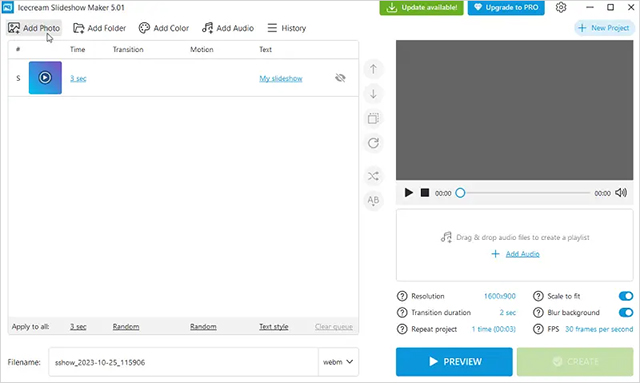
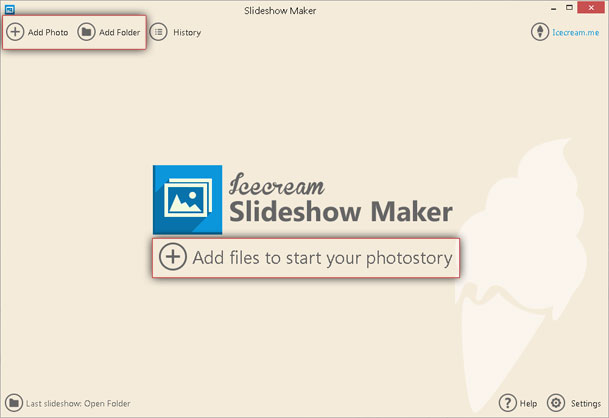
1、添加图像,导入图片有两种方式:点击 "加上照片" 左上角的按钮或按在 "添加文件夹" 按钮。
- 最后一个选项允许您大量导入多个文件。
- 如果你点击 "加上照片" 按钮,您可以导入单个文件。你就可以压住 转移 或 三氯甲烷 按钮也可以选择几个文件。好消息是冰淇淋幻灯片制作者过滤文件。只会显示适当格式的图像( 联合监测组、联合监测组、巴布亚新几内亚、蒂夫、BMP )。
2、配置幻灯片展示设置。 阅读下面的可能设置。
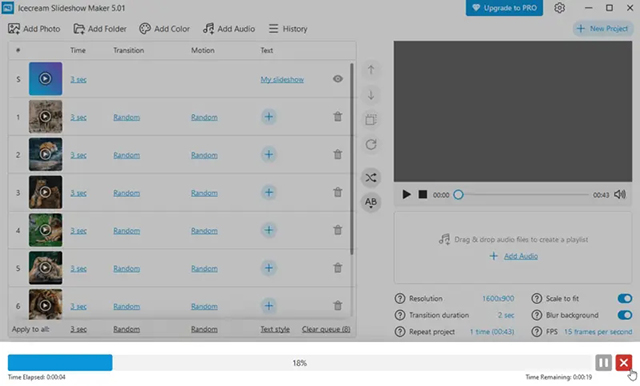
3、一旦你准备好了 制作幻灯片 ,按一下 "Create" 按钮在窗户右下角。
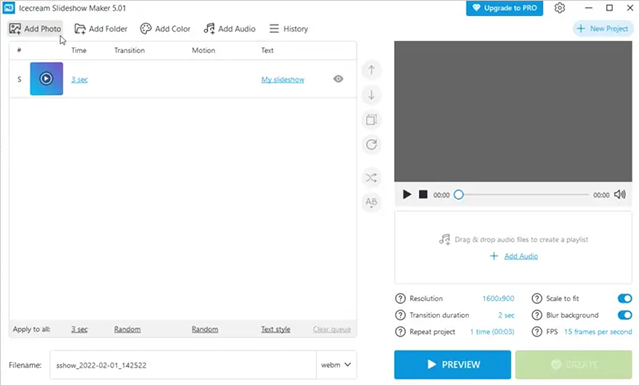
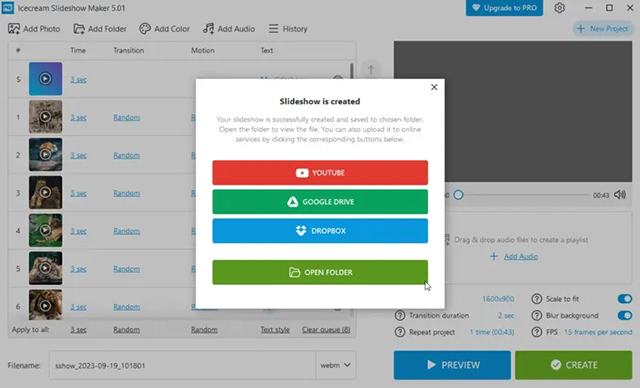
4、当图片幻灯片准备好后,你可以在你可以通过点击 "打开文件夹" 按钮。在此之后,您可以退出应用程序或继续进行其他幻灯片项目。
使用icecream slideshow maker如何制作音乐幻灯片?
1、添加图片/图片夹
该程序允许你在主窗口点击"添加图片"或"添加文件启动你的照片"按钮,或者点击左上角的"添加文件夹"按钮,从选定的文件夹中大量导入照片。
- 通过Windows资源管理器从你的电脑中选择照片,它们将被自动上传到程序中。请注意,冰淇淋幻灯片制作者过滤文件,只打开有适当扩展的文件。火箭弹,巴布亚新几内亚,JPEG、BMP,。如果您决定添加带有照片的文件夹,请记住子文件夹中的图像也将被导入。
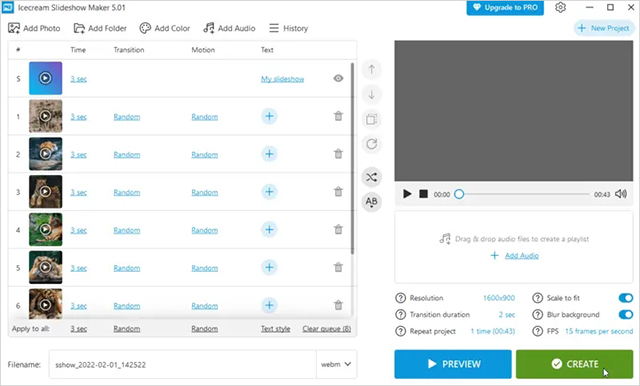
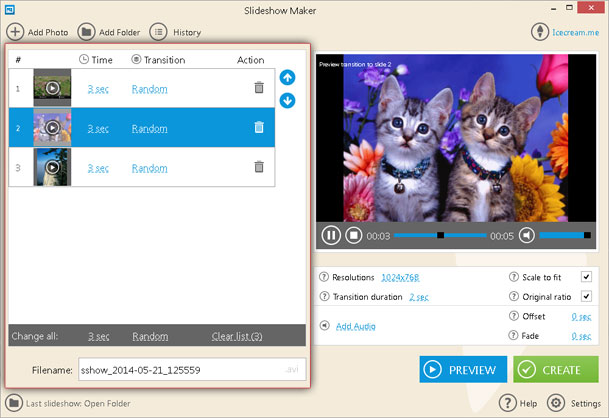
- 添加图像后,主窗口将分为两个部分:左侧的队列面板和右侧设置的预览区域。现在,您可以根据您的偏好设置配置。
2、配置幻灯片设置
面板左侧可用的设置可以应用于队列中的每个文件,因此可以有不同的值。特别是您可以通过点击正在工作的文件右侧的相应按钮来选择“时间”和“过渡”选项的理想值,并选择一个必要的选项。您可以通过单击所需文件右侧的回收站按钮来删除队列中的文件。要在队列中移动文件,请突出显示并使用右侧的方向键向上或向下移动。另外,您可以简单地将它们拖放到所需的位置。
- 队列下的“时间”和“过渡”选项的工作方式相同,但是从这个区域配置时,这些设置将应用于列表中的所有文件。您可以在右侧的播放器中预览效果。还可以通过点击组设置相同区域中的“明确列表”按钮来清除整个队列。
- 该程序使用默认标题("SOO_YM-MM-DD_HMSS")分配您的未来幻灯片,您可以在面板的底部看到它。如果你想的话,可以更改文件名。
现在,您可以移动到窗口的右侧,并调整幻灯片的设置。
- 从为您的项目选择一个解析值开始--单击默认值并查看下拉菜单以选择一个必需的值,"1024x768"是默认设定的。
- “过渡持续时间”设置允许您修正选定效果的持续时间。
- “比例与匹配”框和“原始比率”框允许你根据屏幕的大小调整图像,或者分别保留一个原始的长宽比,检查必要的框并继续前进。顺便说一下,将光标指向正在工作的设置前的问号图标,以获得一些有关它的额外信息。
- 最后一个但并非最不重要的步骤是增加音频,如果你想为你的幻灯片设置一首歌作为背景,点击面板底部的"添加音频"按钮,然后通过Windows资源管理器从你的电脑导入一个跟踪。
请注意,该程序只支持用瓦夫、OGG、FLAC和WMA格式的音频。在此之后,您可以通过使用轨道右侧的相应设置来指定音频的偏移量和褪色值,使用右侧的播放器来预览视频,然后继续使用幻灯片。
4、创建一个幻灯片
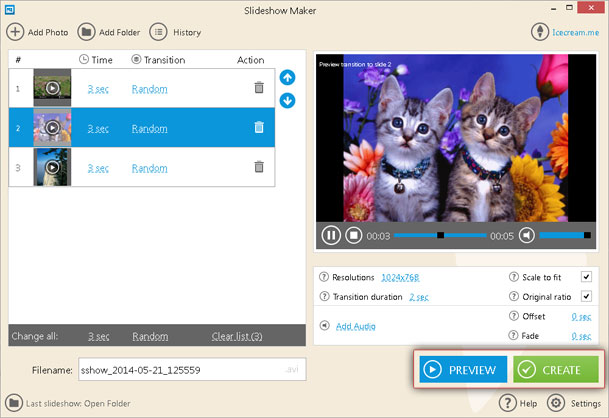
在跳过实际过程之前,请按窗口右下角的“预览”按钮,以确保所有选定的设置和效果完全符合您的要求。要开始根据选定的预设创建项目,只需点击右下角的“创建”按钮即可。如果您想暂停或取消流程,请使用“暂停/恢复”并“取消”进度栏旁边的控件。
完成后,程序将显示一个弹出窗口,其中有一个绿色的"打开的文件夹"按钮,您可以按此按钮检查您在包含文件夹中的已完成项目。
常见问题
1、我能在现有的幻灯片中加入音乐吗?
是的,你可以在大多数的幻灯片中加入音乐视频编辑方案。
2、我的幻灯片应该使用什么格式?
幻灯片制作者通常将幻灯片保存为一个MP4文件,可以在大多数设备和计算机上播放。不过,你可以使用视频转换器如果你需要用不同的格式来制作幻灯片。
3、我的幻灯片应该用什么决心?
你照片幻灯片的清晰度取决于在哪里看到,如果它将显示在电脑或电视屏幕上,那么建议1080p或4k,如果在移动设备上查看,你可以将它保存在更低的分辨率,比如720p。
4、我的幻灯片要多久?
一般来说,长度不应超过5-10分钟,你的听众最大限度的参与和理解。 整理录像带如果你的音乐幻灯片太长。
更新日志
v5.18版本
1、新增
“在资源管理器中显示文件”选项添加到幻灯片上下文菜单
2、更新
输入采样率不同时的音频播放速度问题-已修复
其他次要修复






































共有 0条评论