

这篇文章主要介绍了DragonHD这款硬件检测工具的强大功能和使用方法。作为一款方便易用的软件,它无需下载固件即可快速检测硬件,支持1拖8多设备测试,并且可以在多个平台上通用。裸板通过USB连接PC就能进行测试,每台设备还能单独输出日志,特别适合用来诊断、测试连通性和稳定性。
让我觉得最实用的是它的操作简单性,点击就能用,完全不需要安装,这对经常需要测试硬件的人来说真的很方便。它能快速定位焊接不良的颗粒,比如在4*8的颗粒中直接找到有问题的那一颗,省去了很多调试的时间。特别是对DRAM不稳定的板卡,工具还能通过修改参数来测试,比之前的系统节省了90%的时间。
虽然这款工具功能强大,但文章也提到它不能完全替代DRAM的老化测试,毕竟有些不稳定的情况需要长时间才能显现。而且对DRAM内部CELL的物理特性测试也有一定的局限性,主要还是依赖原厂保证。不过总体来说,DragonHD确实是一款非常实用的硬件检测工具,特别是对于需要快速定位和解决硬件问题的人来说,绝对值得一试。
软件特点
1、测试便捷:裸板连接USB即可测试。
2、快速定位硬件连通性:能快速定位焊接不良的颗粒(如4*8的颗粒可定位到具体某颗焊接不良)。
3、测试时间短:1MIN可测试完一个loop,可迅速测试出稳定性一般的case
4、调试问题便捷,对DRAM不稳定的板卡,工具端迭代修改参数测试,较上系统验证节省90%的时间
DragonHD使用教程
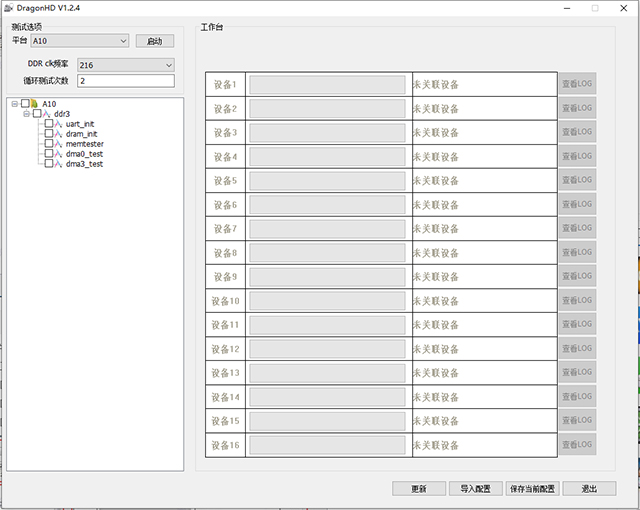
1、下载软件压缩包文件,点击“DragonHD.exe”运行程序,可分为4个区域:
①操作区,工具的基本操作包含设置 DDR clk 频率,设置循环次数和启动/停止测试
②平台用例区,选择平台后该区域显示选定平台的所有用例,用户可屏开,收缩和勾选需要测试的用例
③测试信息区,该区域显示设备测试进度,测试状态,测试结果和过程日志信息
④软件功能区,包含的操作包含打开配置模版,保存配置模板,更新升级,退出软件
2、勾选平台/用例
点击平台下拉选择框选定要测试的设备平台,区域 2 将显示选定平台的所有用例,用户勾选所需测试的用例后,点击“启动”按钮工具即进入设备检测状态
3、插拔设备
工具进入设备检测状态后即可插入待测试设备,样机按量产方法使设备进入测试状态,运行前必须不能同时运行其他烧录工具如 phoenixsuit。首次使用的 USB 接口将会被记录关联,最多关联 16 个 USB 接口,用户必须在 USB 接口首次关联后记下 USB 口与设备号的关联 ID,并在 USB 接口标记该 ID 号,插入设备后被关联的设备 ID 为 1(设备 1 的显示由灰变黑),即在该 USB 接口贴上标号:1。此后从此 USB 接口插入的设备信息都将记录在“设备 1”一行。
注:USB 接口的关联与机器相关,如需将工具打包发送或者需要清空关联信息重新关联,请退出工具并删除工具目录下名为 fels.bin 的文件
4、测试成功后结果显示
5、查看日志
在设备检测的过程中,设备被拔出之前,用户可随时点击设备号右边的“查看 LOG”查看应对设备的检测日志。出现用户误操作情况:
①过早拔出设备并希望查看拔出前的日志时,需要查看设备拔出前的日志信息,即需手动打开工具目录下的子目录 LOG/,找到相应设备编号的日志文件打开即可。
②拔出设备后又在工具处于检测状态下插进了新的设备,这种情况下如需查看之前拔出的设备日志信息,即需手动打开工具目录下子目录 LOG/backup/,按设“备号-日期.txt”查找对应日志,工具只为每个接口保留最后 10 次插拔设备的日志信息,更早的日志信息被永久删除。
6、停止检测
在检测过程中如需停止检测,以更新勾选用例或者其他操作,可在所有正在测试的设备完成或者拔出后点击“停止”按钮,工具即退出检测状态,此时设备的插拔将不影响 USB 接口的关联和日志的更新
7、保存/打开模板
用户在勾选完平台/用例,填写后频率和循环次数后,可点击区域 1 的“保存当前配置”按钮将勾选情况保存到特定文件,此后可在工具打开后点击“导入配置”按钮,选择保存的模板文件,工具即恢复到之前保存的状态,无需再次勾选
注意事项
1、因为测试时间短无法 cover 到所有不稳定的 case,这些 case 可能需长时间老化测试才能暴露问题,所以本工具不能代替 DRAM 老化测试。
2、工具主要测试的是 DRAM 的 IO 性能,对 DRAM 内部 CELL 的物理特性测试有一定局限性(这部分测试主要靠 DRAM 原厂保证),所以测试工具如作为黑片筛选有一定风险。
































共有 0条评论