

Acronis True Image 2021 是一款非常强大的系统备份还原软件,它不仅支持本地备份和云备份,还能让用户灵活选择部分文件或整个系统进行备份。它的恢复速度很快,兼容性也很强,支持 Windows、Mac 等多种操作系统以及虚拟机和社交媒体账户。安装起来也挺方便的,下载后按照步骤操作就能完成。
这个版本新增了很多实用功能,比如更快的备份格式、更智能的网络保护,还有实时阻止勒索软件和恶意攻击的能力。特别是它的 AI 增强反恶意软件技术,能检测从未见过的威胁,这点让我觉得特别安心。另外,它还能在电池供电时控制备份时间,这对经常用笔记本电脑的人来说真的很友好。
总的来说,Acronis True Image 2021 不仅功能全面,而且操作简单,界面直观,适合各种用户需求。无论是家庭用户还是企业用户,都能从中受益。如果你需要一款高效又安全的备份软件,它绝对是一个值得考虑的选择。
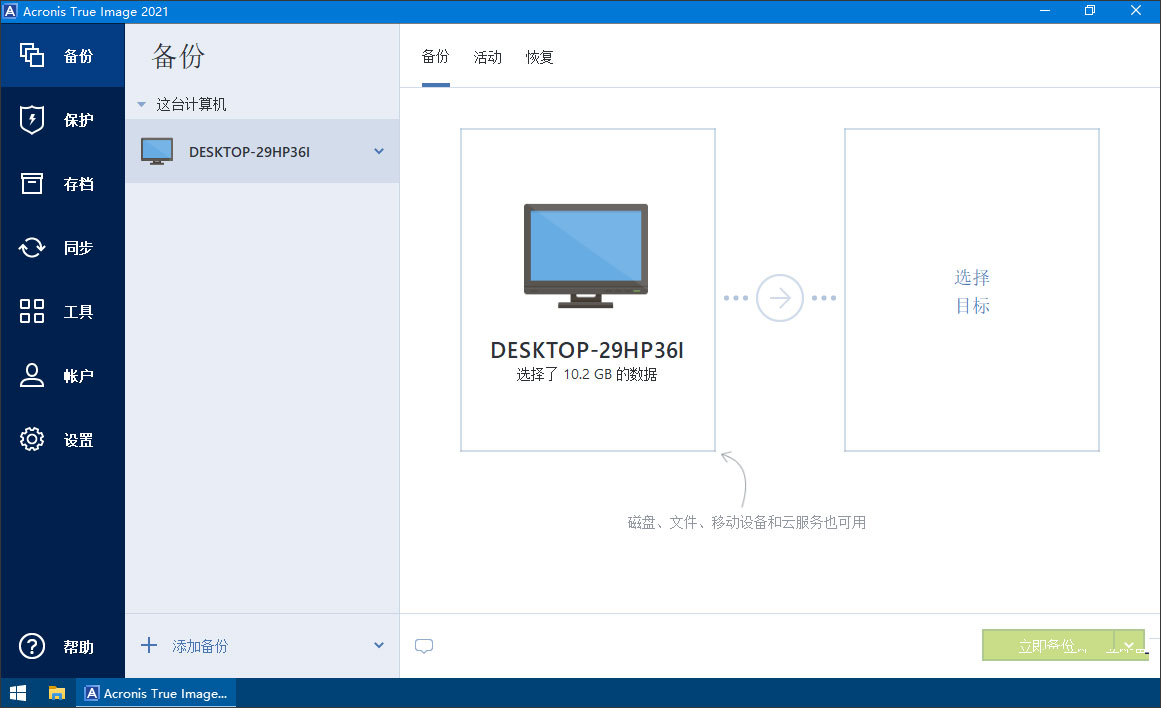
安装说明
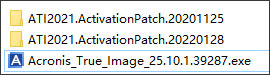
1、下载解压,得到Acronis True Image 2021中文完整版+patch补丁;
2、先双击Acronis_True_Image_25.10.1.39287.exe安装好主程序;
3、选择相应的补丁文件复制到软件安装目录下,再激活即可。
此版特性
1、全新备份格式,备份恢复速度比以前的版本快了50%
—全新的备份格式,更快的备份和恢复速度,比最快还快
—这种新的备份格式还允许您更快地浏览云备份中的文件
2、更全面的数据管控功能,确保备份不干扰笔记本使用性能
—支持备份WiFi网络,避免流量计费连接和不安全的公共网络
—可以在笔记本电脑使用电池电源运行时控制备份的运行时间
3、可以完全阻止备份使用电池电源运行,能设置最小电源级别
—更强大的防勒索功能,备份和反恶意软件防御技术持续加强
—采用Acronis主动保护技术实时阻止勒索和挖矿攻击
acronis true image 2021新功能
一、什么是新的
您希望您的数据,应用程序和系统始终可用,Acronis True Image 2021通过提供真正的网络保护,将可靠的备份和高级反恶意软件集成在一起来实现此目的。
1、实时保护
网络威胁在不断发展,每天报告35万种新型恶意软件,我们集成的,经过AI增强的反恶意软件技术可通过检查与您交互的每个文件来实时检测并阻止恶意活动,从而将所有这些文件(甚至是从未见过的文件)阻止。
2、按需防病毒扫描
随时通过扫描恶意软件来确保威胁不会潜伏在您的计算机上,选择文件的快速扫描,通常是恶意软件将隐藏或进行完整的系统扫描以检查所有内容的文件,您可以安排扫描或单击按钮运行一次。
3、网页过滤
大多数网站都是有用的,信息丰富的或有趣的,但其他网站则旨在将恶意软件,勒索软件和加密杰克注入您的系统中,或包含诈骗,假新闻和网络钓鱼威胁,当有人试图访问这些恶意URL时,我们的新保护功能会自动阻止它们。
4、电视会议保护
由于使用了Zoom,Cisco Webex和Microsoft Teams之类的工作应用程序来使人们的家人和朋友保持联系,因此他们没有IT支持来确保其安全性,Acronis的新保护措施可以阻止恶意软件注入攻击,并防止黑客利用您计算机上的这些工具。
5、视觉保护仪表板
您的数据很有价值,但时间也很重要,因此,我们的保护仪表板可让您快速运行扫描,管理排除列表和隔离的项目等,并通过检查文件,发现的威胁,停止的威胁以及扫描状态的图形显示一目了然地监视您的保护。
二、新功能
1、基于签名的分析
传统的防病毒防御通过每五分钟检查一次威胁数据库的更新来提供不断更新的保护。
2、行为分析引擎
我们的新动态检测引擎能够根据恶意软件与Windows计算机的交互方式在恶意软件执行时对其进行识别。
3、CPU负载均衡
新的负载平衡设置通过优先考虑其他应用程序,从而防止计算机CPU在防病毒扫描期间超载。
4、保护暂停
暂停保护功能的时间尽可能长:自动,按计划或在下次重新启动时恢复保护功能。
5、隔离和排除
在隔离中隔离潜在威胁,同时您控制排除列表,这些列表允许已批准的程序不间断地运行。
6、Windows安全中心
与Windows内置保护的集成可确保符合Windows准则并与其他安全解决方案兼容。
三、增强功能亮点
1、快速备份验证
现在,您可以选择仅验证备份的最新版本,从而大大加快了验证备份有效性的标准过程。
2、可恢复复制
如果备份的复制被中断,则复制过程将从中断点重新开始,确保不重复数据,从而节省了时间和云存储空间。
3、更多备份功能
结合了一些按需功能,因此您可以对备份文件做更多的事情,例如可以安装,移动,重命名和转换为.vhd格式的.tibx存档。
4、随时随地访问更快
我们的Web Restore页面经过了重新设计,可以更快,更方便,更安全地访问您的云数据-包括使用密码保护共享文件和文件夹的新选项。
软件特色
一、真正的网络保护
只有一种解决方案将备份和反恶意软件结合在一起,以保护您免受当今的威胁-从事故到失败再到攻击。
1、简单直观的备份和防病毒
通过可从任何地方访问的直观界面,保护一切—照片,文件,应用程序,系统以及所使用的设备。
2、高效的多合一保护
在一个全功能的解决方案中统一可靠的备份和高级反恶意软件,从而消除了管理多个工具的成本和复杂性。
3、保护免受所有现代网络威胁
阻止任何威胁破坏您的数字生活,从磁盘故障到丢失/被盗的设备再到最新的网络攻击,包括从未见过的攻击。
二、易于使用和管理
了解Acronis True Image如何将可靠的备份和高级反恶意软件结合起来以创建强大的集成。
1、可靠的备份
一劳永逸的备份和全面的保护意味着您将永远不会丢失珍贵的文件或昂贵的应用程序,并且始终可以在瞬间恢复系统。
灵活的备份使您可以备份所需的内容-从完整的系统映像到单个文件-到所需的存储。
恢复快速可靠,只需单击几下即可将整个系统还原到相同或新的硬件。
磁盘克隆,多合一恢复驱动器,端到端加密和其他创新功能可确保您的数据始终安全。
2、先进的反恶意软件
集成的实时保护和基于签名的防御可以协同工作,以防止任何网络攻击伤害您,即使以前从未见过这些威胁。
对整个系统或通常由恶意软件锁定的文件进行按需防病毒扫描,以确保感染无法隐藏。
增强AI的行为检测可在恶意软件,勒索软件或加密杰克造成损害之前实时阻止攻击。
Web过滤和视频会议防护可防止您的宝贵数据被意外感染和有害的黑客入侵。
3、强大的整合
一种针对所有网络保护需求而专门设计的解决方案,与使用多个不兼容的产品相比,可消除安全漏洞,更易于管理且成本更低。
紧密的集成具有明显的性能优势,例如还原速度比其他解决方案快10倍。
订阅可获得集成的云备份和其他基于云的功能,以实现异地保护和随处访问。
通过单个直观的界面管理所有保护,比为多个解决方案使用不同的UI更加容易。
常见问题
1、您如何备份计算机?
计算机备份是与原始数据分开存储的第二个数据副本,其中包括家庭照片和视频,文档,电子邮件和联系人,以及为计算机供电的应用程序和操作系统,如果原件位于笔记本电脑或移动设备上,则可以将备份保存在其他安全的地方–这样,如果原件发生问题,则可以使用第二份副本还原文件或系统。
为确保所有这些数据都被正确复制,以便您可以使用它来恢复计算机,必须有备份软件,诸如Acronis True Image之类的解决方案会自动捕获对所有内容的更改,包括手动复制文件可能会丢失的隐藏文件,并使恢复过程变得简单而高效。
2、您如何将计算机备份到外部硬盘驱动器?
使用Acronis True Image,只需单击两次即可在外部硬盘驱动器上创建完整映像备份,连接驱动器并运行后,单击添加备份,整个计算机是默认的备份源,因此您只需要将外部驱动器分配为备份目标,然后单击立即备份。
3、将计算机备份到云意味着什么?
正如我们所说,计算机备份需要存储在安全的地方,Acronis建议使用3-2-1备份规则,该规则包括在本地(在外部硬盘驱动器,网络驱动器和NAS设备上)存储备份文件的副本,并在站点外存储另一个副本,这样,如果发生火灾或洪水损坏您的原始文件和本地备份,则可以使用异地副本进行恢复。
“云”是一个术语,描述了您通过Internet访问的计算机和服务器的远程网络,因为您只是通过Internet登录,所以云是一种方便的方式来将文件存储在异地,这样就可以防止本地损坏,Acronis True Image的高级版和高级版的订阅包括云存储,基于云的功能以及对数据的任何访问。
使用它,您还可以在Acronis Cloud中自动复制本地备份,因此您始终可以在非现场复制数据,而不必管理单独的备份计划。通过选择此选项,在首次成功备份之后,将同时并行进行备份和复制。
系统要求
1、cpu
Intel CORE 2 Duo (2 GHz) 或满足 SSE 指示要求的同等处理器。
2、操作系统
Windows 10
Windows 8.1
Windows 8
Windows 7 SP1(所有版本)
Windows Home Server 2011
不支持试用版。
Windows Embedded、IoT 版本、Windows 10 LTSB 和 Windows 10 LTSC 不受支持。
软件也许可以在其他 Windows 操作系统上运行,但是我们不对此做出保证。
3、文件系统
NTFS
Ext2/Ext3/Ext4
ReiserFS(3).仅支持将文件系统用于磁盘或分区备份和恢复。
Linux SWAP。仅支持将文件系统用于磁盘或分区备份和恢复。
HFS+/HFSX。支持在不调整大小的情况下进行磁盘恢复、分区恢复和克隆操作。
FAT16/32/exFAT。支持在不调整大小的情况下进行磁盘恢复、分区恢复和克隆操作。
若文件系统不受支持或受到损坏,则 Acronis True Image 可逐个扇区地复制数据。
更新日志
v25.10.1.39287版本
一、新特性
1、为改进与数据中心安全通信的安全协议提供关键支持。
2、Bug修复和其他改进。
二、已知问题和限制
[TI-172086]在“版本链”备份方案中,在第二次备份启动时创建差异备份而不是完整备份。
[TI-173652]如果USB驱动器在此过程中断开连接,则不会显示从Acronis Cloud恢复USB驱动器备份的错误消息。
[TI-196935]无法隔离特定大小的下载恶意软件文件,错误为“添加到隔离区失败”
[TI-204749]如果通过Windows资源管理器删除了链中的一些先前备份,则完整备份的备份验证失败。
[TI-206001]无法隔离在映射的网络驱动器上进行全面防病毒扫描期间检测到和阻止的恶意软件文件。































共有 0条评论