

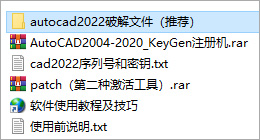
autocad2022注册机使用方法,以软件安装为例:
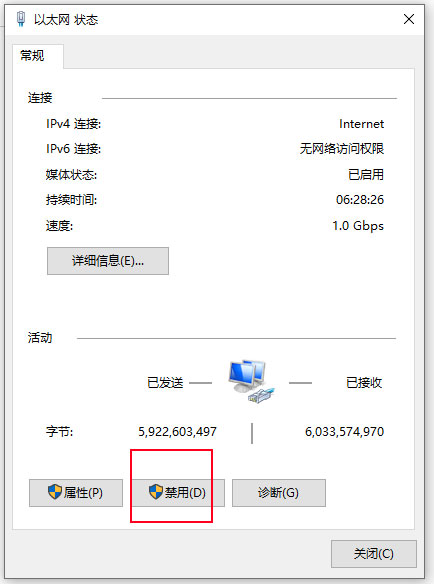
1、为了更好的安装激活软件,请首先断开网络连接,以便后续安装激活更方便,大家可以选择禁用或直接拨了网线;
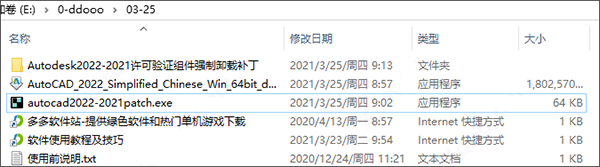
2、下载解压,得到cad2022中文版和相对应的autocad2022注册机,双击“AutoCAD_2022_Simplified_Chinese_Win_64bit_dlm.sfx.exe”开始安装原程序;
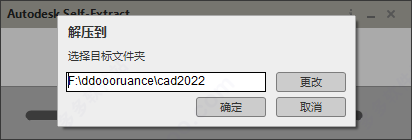
3、直接会为用户提供需要解压,软件系统会默认为C:\Autodesk\,由于小编个人安装习惯不喜欢放在c盘,因此将其放在【F:\ddoooruance\cad2022】;
4、正在解压中,耐心等待一会儿;
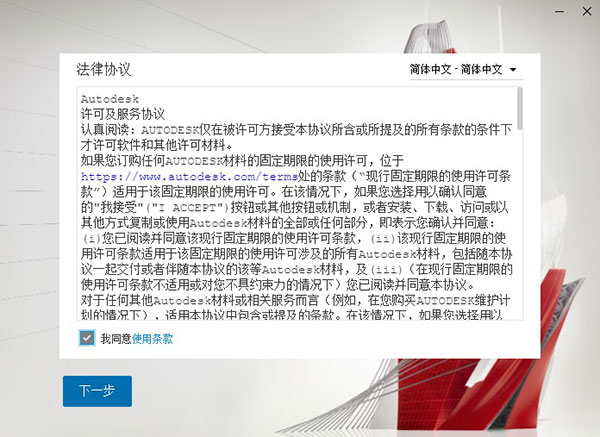
5、成功解压后,系统就会进行安装准备,并此时默认的系统语言就是为简体中文了,勾选“我接受”软件协议,依提示进行下一步;
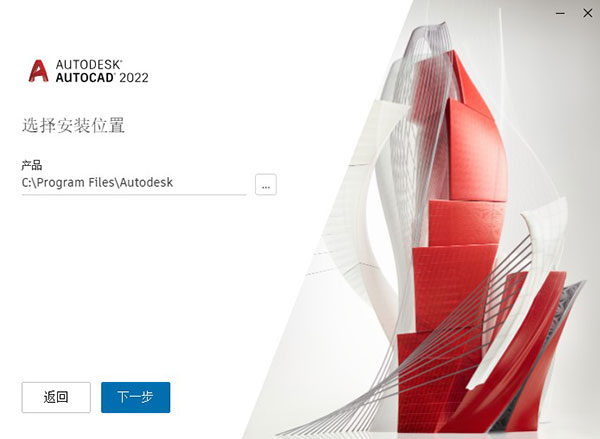
6、接着自定义设置安装路径,默认是c盘,小编这里进行了更改;
7、点击安装按钮,之后就可以开始安装了,这个时候就需要耐心等待了;

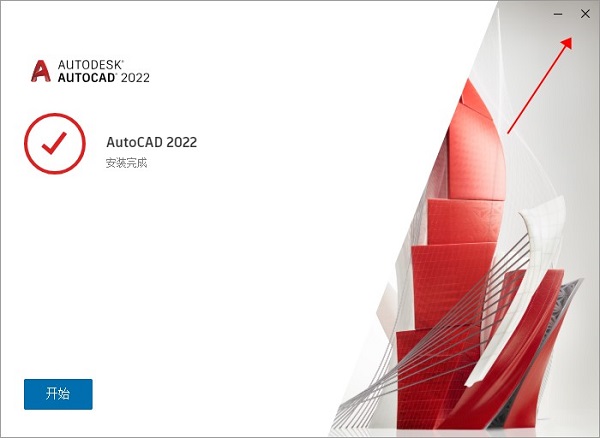
8、软件安装完成,先不要启动软件,点击右上角的×关闭安装引导;
9、将注册机文件,复制到软件的根目录下,接着以管理员身份运行patch注册机,点击应用;
默认路径C:\Program Files\Autodesk\AutoCAD 2022
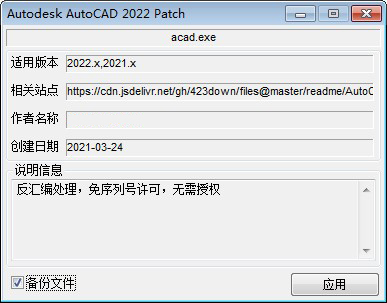
10、选择acad.exe,然后打开即可完成激活;
11、至此,cad2022中文版成功激活,打开即可直接使用。
注意事项:之前有安装过的记得利用其中的补丁卸载Autodesk Genuine Service验证服务。









































共有 0条评论