

360软件管家是一款由360公司开发的应用管理工具,功能强大且操作简便。它不仅支持软件下载、安装、卸载,还能修复受损文件并清理残留垃圾,特别适合电脑新手使用。软件内置多维度筛选和评分系统,方便用户选择可靠的软件,并通过智能扫描识别捆绑组件和流氓软件。它的“一键强力卸载”和“顽固清除”功能能彻底清理电脑,确保无毒无害。
此外,360软件管家还提供实时升级提醒、软件净化等功能,帮助用户管理权限并拦截敏感操作。软件商城则让购买付费服务变得简单实惠。总的来说,这款工具对电脑小白非常友好,能极大提升使用体验和效率。我个人觉得它特别适合需要频繁安装或卸载软件的用户,省时又省心!
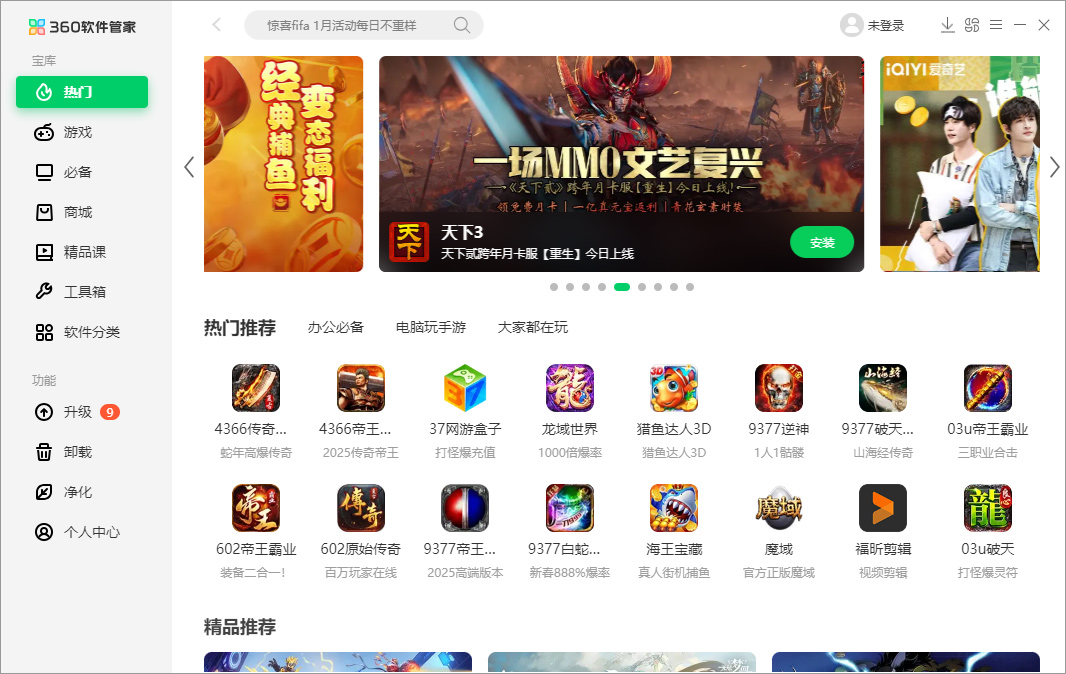
软件特色
一、软件下载
7800余款正版软件,极速安全下载
1、一键安装软件
全品类软件一键极速下载安装,安全无捆绑,安装位置随心设。
2、实时升级提醒,个性化升级选择
软件更新实时提醒,同步新版本功能,升级个性化管理。
二、软件卸载
智能识别,一键卸载,拒绝残留
1、多维度卸载选择,一键强力卸载
提供软件介绍、评分、评论、占用空间、使用频率等多维度软件信息。提示恶评软件、捆绑组件安装动态,可一键卸载。
2、捆装软件精准识别
应用360安全大脑检出能力,对于捆装组件、插件精准识别。
3、添加黑名单,拒绝反复安装
识别反复推装软件,一键添加黑名单,阻止再次安装。
三、软件净化
净化六大软件行为,管理十一项软件权限
1、全面净化六大软件行为
守护电脑健康,一键净化弹窗、捆绑、静默启动等六类软件行为。
2、一键管理十一项软件权限
全方位管理图标创建、开机自启、进程注入等十一项软件权限。
3、实时提醒,拦截敏感权限
实时提醒,拦截和管理敏感权限获取,可自主分配,为纯净体验保驾护航。
四、软件商城
软件会员、游戏点卡,一站式购齐
1、多品类付费软件服务
多品类付费软件商城,包括视频直播、游戏专区、社区交友等,提供一站式软件购物体验。
2、超低折扣价格
优质付费软件超低折扣价格,享受独家优惠。
360软件管家电脑版使用教程
一、360软件管家设置安装位置的方法
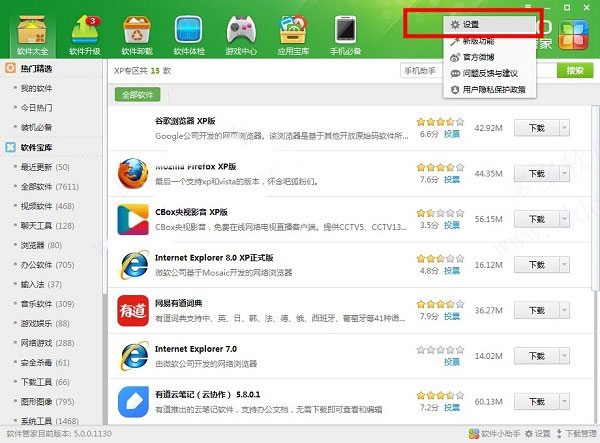
1、打开,点击右上角的更多按钮,在下拉单中选择【设置】。
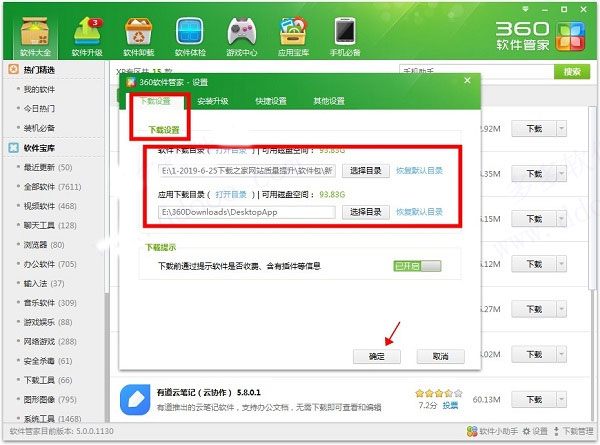
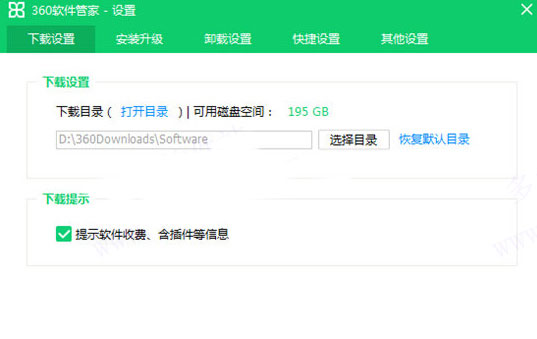
2、在打开的【设置】对话框中选择【下载设置】,可以选择软件的下载位置等,设置完毕点击【确定】就OK啦。
二、怎么隐藏软件?
下载的软件不想让它显示在列表里,可以选择隐藏软件。方法如下:
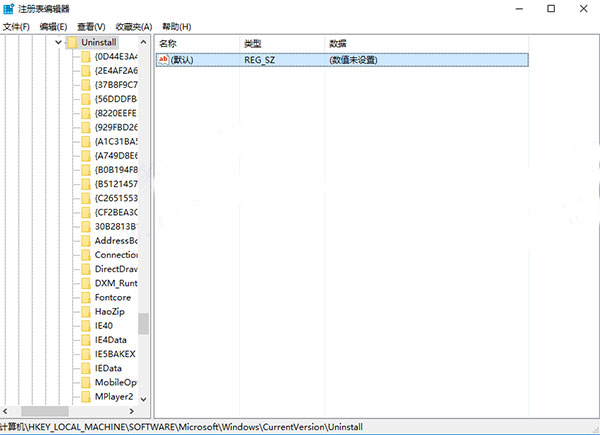
1、快捷键【Windows+X】打开运行界面,输入【regedit.exe】,启动注册表编辑器。
2、找到HKEY_LOCAL_MACHINESOFTWAREMicrosoftWindowsCurrentVersionUninstall下你所安装的软件分支。
3、删除这个分支。
4、如果担心以后卸载软件出现问题,可以先导出这个分支为.reg文件,以后要卸载软件前先将这个.reg文件导入注册表就可以了。
三、怎么关闭自动更新?
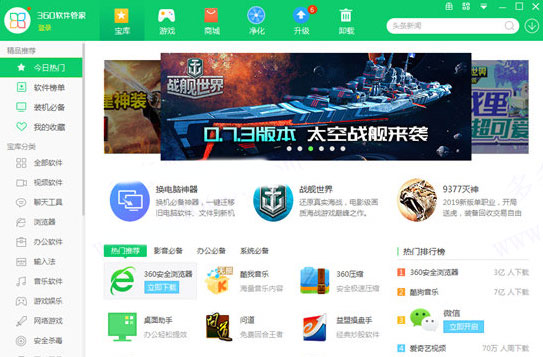
1、首先打开,进入到主界面,如下图所示:
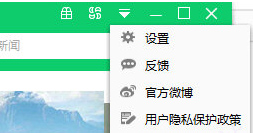
2、点击右上角的设置图标,在设置的下拉菜单,点击“设置”选项,如下图所示:
3、之后将会限制弹出设置对话框,如下图所示:
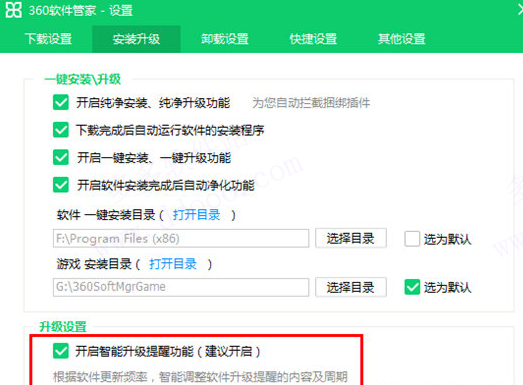
4、点击上方的“安装升级”面板选项,现在可以看到下面有个“开启智能升级提醒”现在是勾选的,进行取消勾选的设置,并且点击“确定”即可完成设置,如下图所示:
四、如何卸载软件?
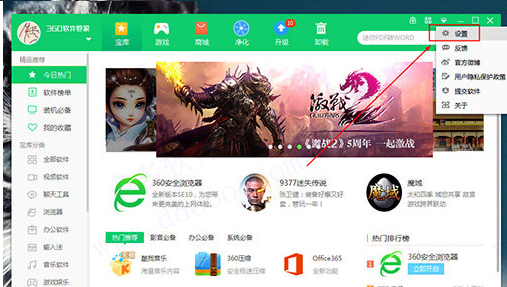
1、首先需要先进入到360软件管家的主界面,大家在卸载删除软件前,最好是先对“卸载设置”进行自定义的调整,从而帮助用户在卸载软件时,将软件中的所有注册表与残留信息进行完整的删除,直接在右上角找到“菜单”选项,点击之后将会出现下拉功能栏目,选择其中的“设置”选项进行设置,如下图所示:
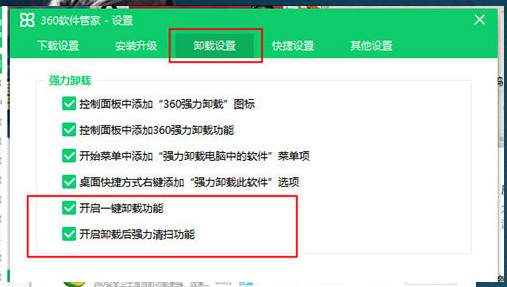
2、弹出设置界面后,将卸载设置中红框标注内的两个选项进行勾选,“一键卸载功能”可以帮助用户节省卸载所需的时间,“卸载后强力清扫功能”可以使软件卸载完成之后删除残留的注册表与痕迹,从而节省更大的硬盘空间,当然其他功能选项用户也可以根据自己的实际情况进行调整,卸载设置完成后,接下来就是正式开始卸载软件了,如下图所示:
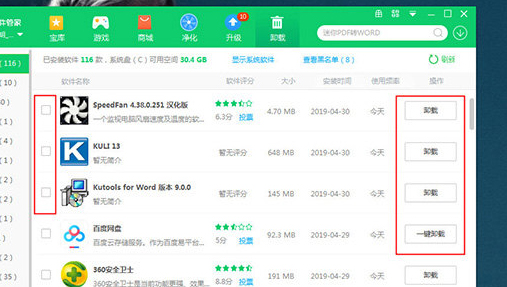
3、360软件管家的上方有不同的栏目可供选择,其中的“卸载”栏目就是今天所说的重点,进入此功能后大家可以看到每个软件的评分、占用空间大小、安装时间与使用频率,如果你想要将软件进行批量卸载,只需要勾选多个软件前的空格,之后点击下方的“一键卸载”选项即可卸载;如果你想要单独卸载某个软件,也可以点击右边的“卸载”或“一键卸载”选项进行卸载,如下图所示:
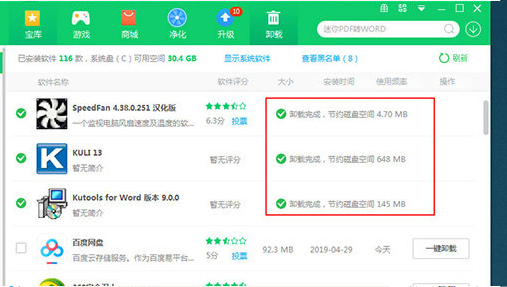
4、在卸载完成后,将会看到卸载完成的提示,每个软件节省的占用空间也会呈现在大家面前,删除软件就是这么简单,如下图所示:
五、怎么清理垃圾?
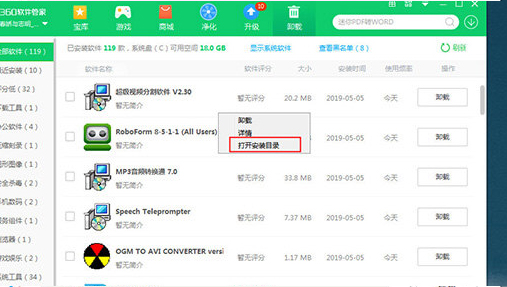
1、软件在安装完成之后,如果没有经过设置,将会自动存放一段时间在软件的安装目录中,如果你想要直接在打开已安装的软件目录,只需要在上方的卸载栏目中找到想要删除的软件安装包,右键点击“打开安装目录”选项即可,如下图所示:
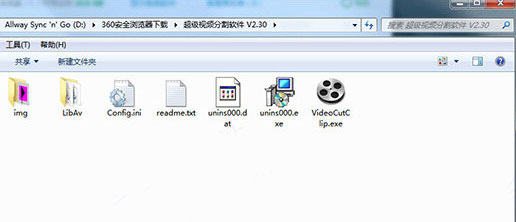
2、打开安装目录后,将会自动弹出软件的存放路径,用户只需要选择安装包进行删除清理即可,如果你是使用进行软件安装的,则会统一将安装包与软件放置在一起,如果你是在网上自己寻找并下载的软件,那么此方法将不适用,如下图所示:
3、除了上面所说的直接在软件安装路径清理安装包,大家也可以通过设置的来达到自动清理安装包的目的,在右上角的菜单中找到“设置”选项,进入到设置的界面,如下图所示:
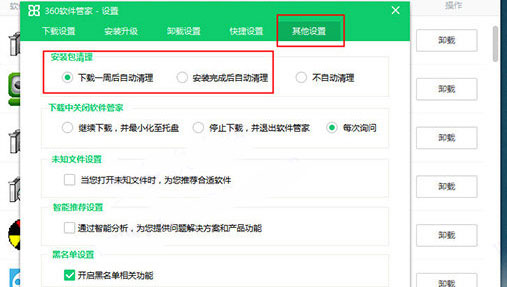
4、有多个可选择的设置栏目,在“其他设置”栏中找到安装包清理功能,除了软件默认的“下载一周后自动清理”选项,大家也可以选择软件“安装完成后自动清理”功能,从而避免出现多个安装包占用过多电脑空间的情况。
六、卸载的软件怎么恢复
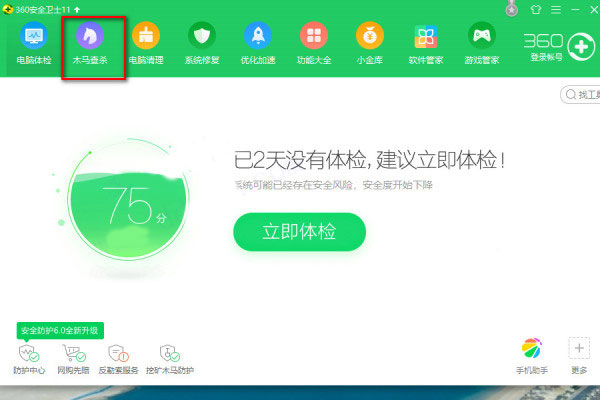
1、首先,在电脑上打开bai360安全du卫士的软件,在打开的主界面点zhi击术马查dao杀。
2、然后,在术马查杀的界面点击左下方恢复区的图标。
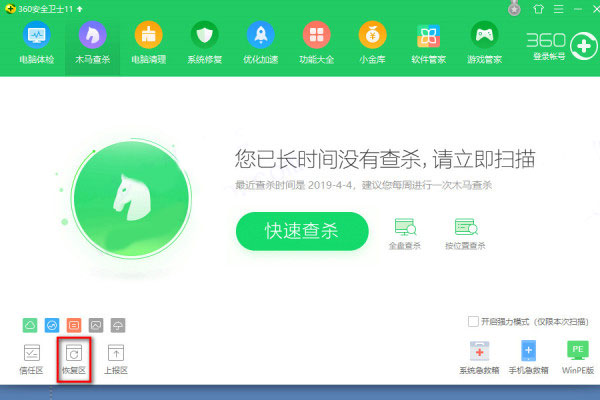
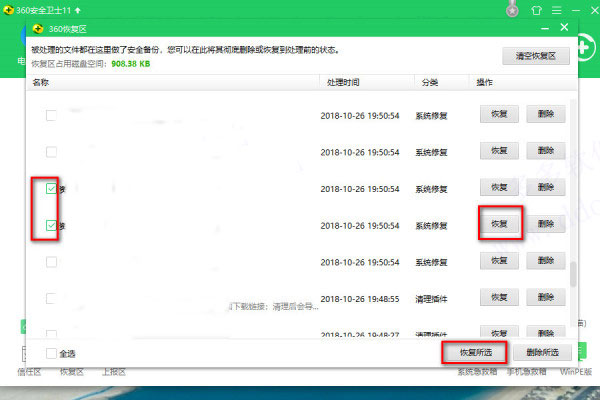
3、接着,在跳转的恢复区的界面点选要恢复的软件,再点击右侧的恢复按钮或者点击右下方的恢复所选。
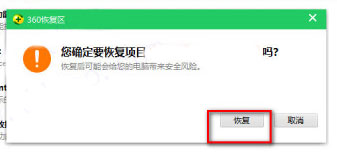
4、最后,在弹出的确认窗口中点击回复即可。
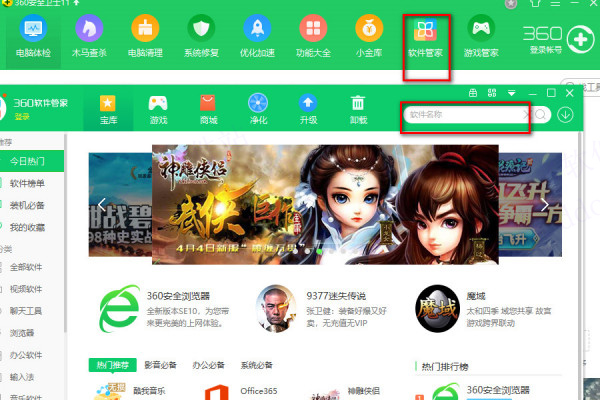
5、另外,卸载的软件还可以在360安全卫士的软件管家中通过搜索软件名称来重新下载和安装。
软件亮点
1、宝库功能,为用户精心挑选了最热门的游戏和软件,并对软件进行分类管理。
2、游戏中心,在精品推荐中拥有热门精选、游戏直播和游戏充值三个项目。
3、商城中心,为用户推荐了多个优惠的软件,在不同的分类中可以进行查看。
4、净化功能,将软件出现的六中问题进行优化,保护电脑纯净。
5、升级功能,把电脑中需要更新的软件全部进行显示,用户选择自己需要更新的软件点击升级即可。
6、卸载功能,将电脑中的软件进行展示,可以将软件进行一键卸载。
7、搜索功能,可以为用户推荐众多热门的搜索词,输入关键词即可进行搜索。
8、下载管理功能,可以显示用户下载的任务,并对下载设置、安装升级、卸载设置、快捷设置和其他设置进行设置。
更新日志
v15.0.0.1290版本
应用宝库全新改版!万千精彩应用缤纷呈现!
软件小助手新增一键加速功能,体验极速电脑的快感!
电脑运行慢?时常卡死?用一键加速立刻解决!















共有 0条评论