

这篇文章主要介绍了NetScan这款扫描仪共享软件的功能和使用方法。它能够让多台计算机共享一台扫描仪,方便办公或家庭用户使用,避免重复投资。安装简单,界面友好,适合小白用户操作。
文章详细讲解了如何设置共享扫描仪以及如何作为客户端连接已共享的扫描仪。包括输入服务器信息、选择分辨率、影像类型等参数设置,还提供了任务管理功能,可以查看和终止扫描任务。
我觉得这款软件挺实用的,特别是对于办公室来说,能节省设备成本。不过需要用户有一定的网络知识才能顺利配置。比如,输入服务器名称或IP地址时可能需要一些技术背景。另外,语音提示功能虽然贴心,但需要额外安装语音引擎,可能会让部分用户感到麻烦。总的来说,NetScan是个不错的工具,适合有共享需求的用户。
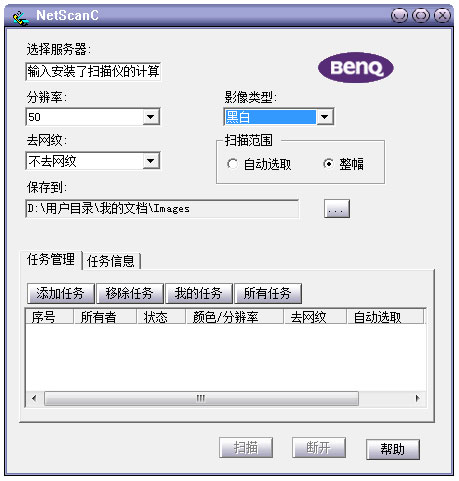
netscan使用介绍
1、如何共享一台已经安装好的扫描仪
①开始安装NetScan之前,请确认你的扫描仪是否可以正常的扫描(当然,这台扫描仪即可以是专门的高档服务器,也可以是办公室中任何一台已经联网并正常工作的计算机)
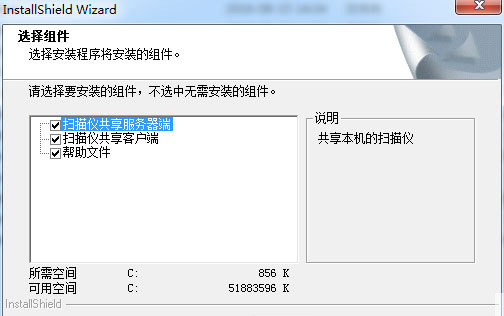
②打开软件压缩包,点击“Setup.exe”根据提示安装即可,用户可自定义安装组件,建议全选,如下图所示:
注意:
如果您要把自己的扫描和别人分享,请选择“扫描仪共享服务器端”
如果您要使用别人计算机上的扫描仪,请选择“扫描仪共享客户端”
③从开始菜单“BenQ NetScan1.0”下运行“共享本机的扫描仪”,桌面右下角出现图标,双击或右键点击后出现设置窗口。
④共享设置
选择扫描仪驱动程序名称
设定每一个扫描任务之间的间隔时间,让使用者有足够的时间走到扫描仪旁边放置文稿。
设定访问用户最大数量
任务接受模式:选中“自动接受任务”后,将自动接受同一工作组内成员的所有请求;否则,需要手工确认每一次任务请求。
语音提示:(需要安装微软的语音识别引擎),扫描之前将通过音箱发出提示语音,要求放入扫描物体。
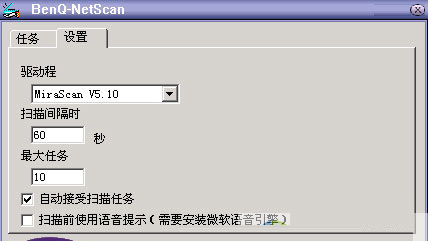
⑤最后请点击“确定”或“接受”按钮保存设置,这样您的扫描仪就共享好了,可以给别人共用了,当然也别忘记通知大家您的计算机名称或者IP地址。
2、使用已经共享的扫描仪
①点击“开始”〉“程序”〉“BenQ NetScan1.0",选择“使用扫描仪”
②设置扫描参数
输入服务器:在这里输入被共享的那一台扫描仪所连接的那一台电脑在局域网中的网络标识,即计算机名,如:ss2,cp0-sophiazeng等等。(如果您不知道那台服务器的名称,只要查看该服务器上“我的电脑”/“属性”/“网络标识”即可。同时,您也可以选择输入计算机的IP地址,如:10.89.52.46。这个选项您只要在第一次扫描时输入一次即可,只要不更换扫描仪的位置,这个设置便永远有效
选择分辨率:在下拉菜单中选择合适的扫描分辨率
注意:在下拉菜单中选择合适的扫描分辨率
影像类型:
在下拉菜单中有 黑白、灰阶、彩色三种类型供您选择:
黑白模式:适用于普通的文本文稿,扫描速度快,文件容量小;
灰阶模式:适用于黑白的文图并茂文稿,扫描速度较快,文件容量稍大;
彩色模式:适用于彩色文稿图片的扫描,扫描速度慢,文件容量大,但是色彩丰富。
去网纹:请按照您的文稿类型,选择不同的去网纹模式以消除印刷稿中的网的痕迹。但是去网纹模式会影响扫描速度 ,如果您扫描照片,可以不必使用该功能。(只有当您选择RGB彩色模式扫描时,去网纹功能才有意义)
扫描范围:
自动选取:扫描仪会自动按照文稿的形状选择一个最大的矩形扫描区域。整幅:扫描面积为A4幅面。
提示:选择“自动选取”后,扫描仪需要预览然后再处理数据,需要的时间更多些,如果文稿是标准A4幅面或者相差不大,建议使用整幅选项,可以节省时间。
保存到:选中一个文件夹如photo-1,您扫描的图片会自动被传送到该文件夹中,黑白图像将被保存为“BMP”格式,其余为“JPG”格式。建议您建立一个专门用来管理图片的文件夹,如photo-1,这样,即不用每次扫描都要设置一下文件夹,又方便查找您的图片。
任务管理:
添加:设置一个扫描任务移除:删除已经设置的扫描任务
我的任务:查看你所发出的的所有扫描任务。
所有任务:查看服务器上目前所有的扫描任务
任务信息:当您选中一个任务后,“任务信息”就能够动态显示当前任务与服务器端的工作状态
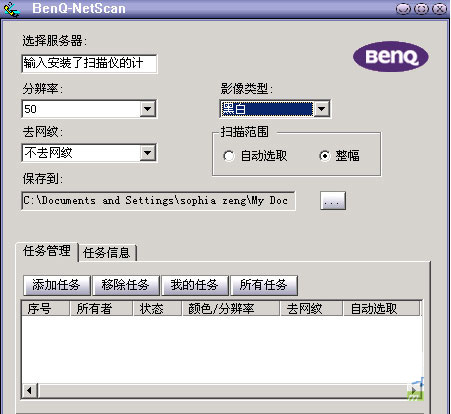
③扫描
点击“扫描”按钮,发出扫描任务请求,要求扫描仪即开始扫描
④断开
如果发出的扫描任务很长时间没有回应,可以点击此按钮终止任务以便重新开始
⑤看图扫描完成后,图片会自动被传送到设定的保存位置如:photo-1,并且使用默认的看图程序打开该图片。 这样,整个扫描过程就完成了,如果您不满意扫描效果,还可以重新设置扫描参数再次扫描














共有 0条评论