

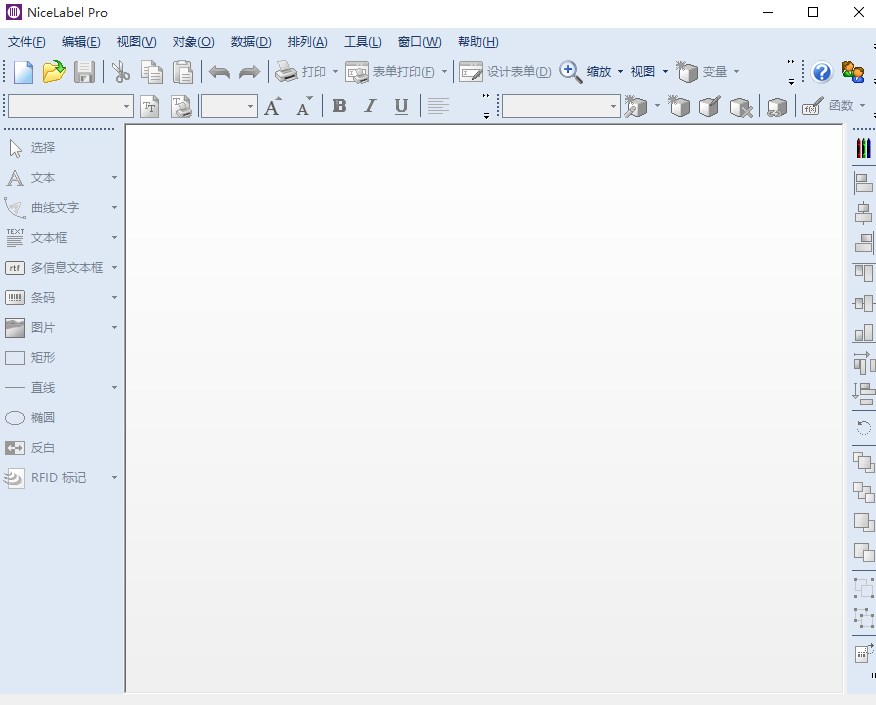
软件特色
1、花更少的时间设计标签
NiceLabel Designer Express允许您将模板连接到Excel电子表格。NiceLabel Designer Express的用户界面与NiceLabel SE非常相似。您可以使用现有设计并将其转换为模板。
2、在几分钟内设计标签
NiceLabel设计器使您可以轻松创建标准合规性,特定于客户的或专有的条形码标签模板。预定义的设计库,70个条形码符号,丰富的剪贴画库和点击界面,将帮助您立即完成高质量的设计。
3、简化贴标过程
降低所有行业中成千上万家企业的标签复杂性和成本。与我们的行业专家联系,以帮助您优化贴标过程。软件功能
1、支持所有打印机驱动程序。(NiceLabel和Windows打印机驱动程序)
2、使用Excel作为变量的数据库并设计更少的标签。
3、数据库连接(连接到现有数据)。
4、仅打印模块以避免人为错误。
5、可定制的打印形式,以减少错误并提高效率。
6、丰富且弯曲的文本,自动调整,分组,相对位置。
7、完整序列化,自定义校验位,全局变量,输出掩码,脚本。
8、多个数据库连接和SQL查询。
NiceLabel pro6 标签打印软件标签文件解决方法
1、双击创建的标签空白区,或单击菜单栏中的文件>标签设置。以打开标签设置向导。

2、根据实际情况,选择打印机。单击下一步。

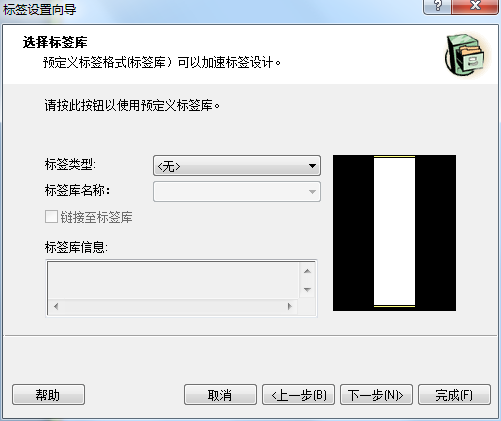
3、选择标签库,此处您可以选择预定义标签格式及软件自有的标签类型,如没有,直接单击下一步。
4、选择所需的页面尺寸,单击下一步。

5、选择符合要求的标签布局。单击下一步。
6、设置标签尺寸,单击完成,标签属性设置完成。
无论何时,如果您的标签属性因为什么原因需要变动,都可以通过使用标签向导设置设置NiceLabel标签属性。
常见问题
菜单栏不见了怎么办?
步骤一、在顶部菜单栏中点击【窗口】项,下拉的这些菜单,都是平时用的工具栏。我们来看看恢复ps右边的工具栏不见的操作方法。
步骤二、勾选【窗口】的【工具】选项,左侧工具栏就恢复啦~我们再来恢复右侧的工具栏。可以根据自己的习惯选择ps右边的工具栏不见的常用工具,在这里我选择了画笔、历史记录、属性、图层、字符等。
步骤三、选择好后,PS界面被工具栏给沾满了,我们可以点击工具右上角的小箭头,ps右边的工具栏不见恢复好的所有竖行工具就折叠在一起了。
步骤四、折叠后就不占PS中间的操作区了,点击拖动工具图标,还可以互换位置。比如我把字符工具拖放到画笔工具上方,历史记录下方。我们可以随意拖动来调整满意的恢复ps右边的工具栏不见的效果。
软件支持系统
NiceLabel 6是在以下操作系统上运行的软件产品:32-位或64位Windows操作系统:Windows XP,Windows Server 2003,Windows Server 2003 R2,Windows Vista,Windows Server 2008,Windows Server 2008R2,Windows 7,Windows 8,Windows Server 2012
































共有 0条评论