

这款RouterPassView工具真的挺神器的!平时大家备份路由器配置文件的时候可能都没太当回事,但万一哪天路由器坏了、宽带密码忘得一干二净,这时候就能派上大用场了。操作起来也简单,打开软件选中配置文件,立马就能看到宽带账号密码、路由器登录密码、无线网络密码啥的,简直不要太方便!
我记得之前有一次电脑系统重装了,结果路由器设置也没了,宽带密码又记不住,真的急死了。要是当时知道这个工具,估计就不用折腾半天了。而且它还是Portable版本,不用安装也不用配置,直接运行就能用,特别适合像我这种懒人。
不过呢,虽然功能强大,但还是要提醒大家注意安全,别乱备份文件或者分享给不可信的人哦!毕竟密码信息还是很敏感的。总的来说,这个工具对于经常需要折腾路由器设置的人来说,绝对是个省时省力的好帮手,强烈推荐!
routerpassview怎么用
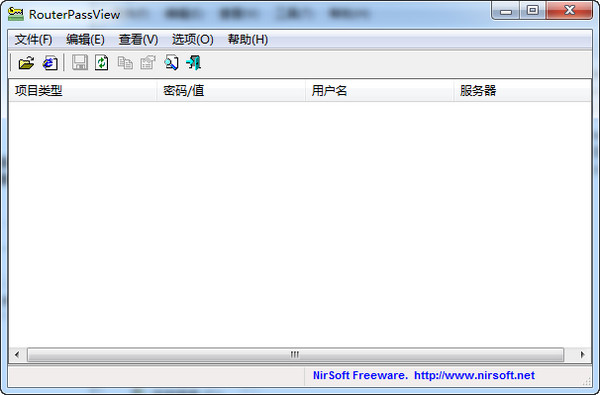
1、打开软件RouterPassView。
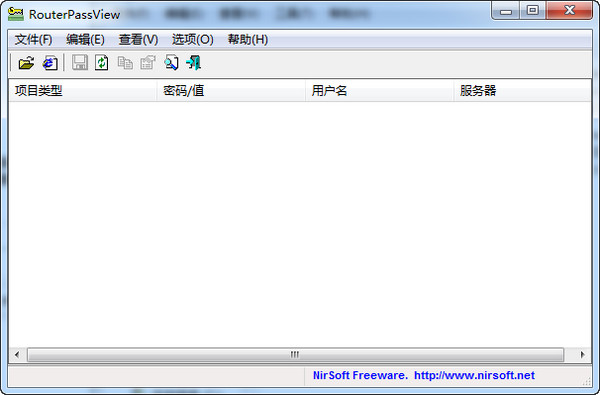
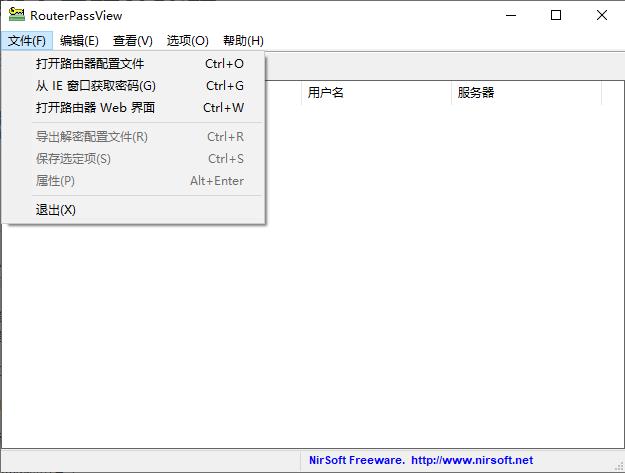
2、选择"File"菜单---"Open router config files"---找到备份的路由器配置文件。
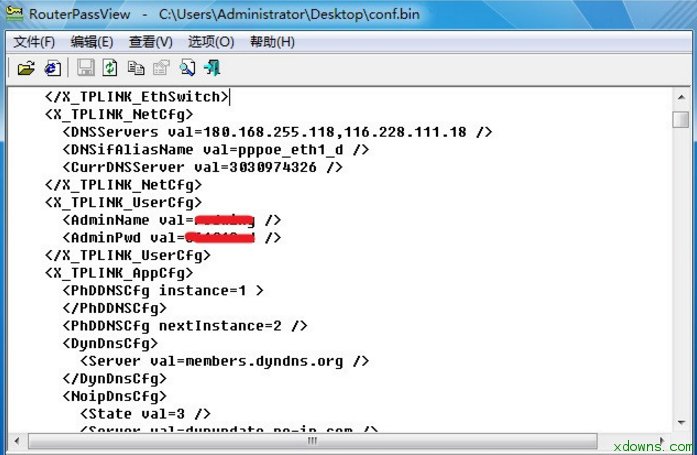
3/看看下面的框中宽带密码帐号一个都不少。
使用说明
1、使用RouterPassView
RouterPassView不需要任何安装过程或额外的dll文件。为了开始使用它,只需运行可执行文件-RouterPassView.exe
运行RouterPassView后,您可以使用“打开路由器配置文件”选项(Ctrl+O)打开路由器配置文件,或者将配置文件从资源管理器拖到RouterPassView的主窗口中。
如果RouterPassView设法检测并解密您的路由器文件,您应该在RouterPassView的主窗口中获得一个密码/无线密钥列表。如果RouterPassView无法检测到您的文件,它将保持为空。
2、文本模式(Ascii和十六进制转储)
如果RouterPassView向您显示密码列表,但您找不到您需要的密码或其他数据,您可以尝试通过切换到Ascii文本模式(F3)或十六进制转储文本模式(F4)来查找您的密码。
在这些模式中,RouterPassView解密路由器文件,但“按原样”显示它,而不分析存储在其中的数据。
3、如何提交配置文件
如果您有路由器配置文件,而RouterPassView无法解密和分析,欢迎您将示例配置文件发送到nirsofer@yahoo.com,我将尝试找出如何阅读它,并在未来版本中添加对该文件的支持。
注意:近年来,许多路由器使用3DES或AES算法,加密密钥存储在路由器固件中。为了解密这些文件,需要路由器的固件,因此如果您有固件文件或下载链接,请将其与示例配置文件一起提供。
您还可以通过发送两个配置文件,并对配置进行小的更改,来增加我检测配置文件加密的能力。
更新日志
v1.90版本
增加了新的显示模式:“路由器文件信息”(F6)。当您选择此显示模式时,RouterPassView会显示有关文件加密方式的附加信息,包括文件类型、加密数据起始位置、加密算法、加密密钥、加密IV、压缩。请注意,只有使用标准加密/压缩算法的路由器才会显示加密和压缩信息。
这个特性可能对具有编程知识的人有用,他们想“玩”加密和解密路由器文件。















共有 0条评论