

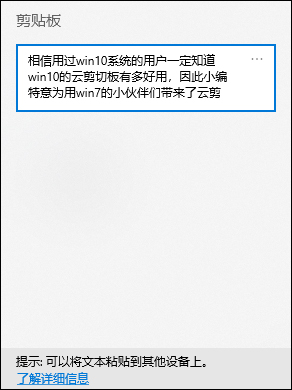
对于还在使用Windows7的用户来说,这款云剪切板软件简直就是神器!它完全模仿了Win10自带的云剪切板功能,让老系统也能实现跨设备粘贴、多重剪贴等实用操作。无论是文字还是图片(小于4MB),都能轻松复制和分享。软件界面简洁,功能强大,支持快捷键操作,比如按下Win+V就能快速调出面板,方便极了!我最喜欢的是它的“多重剪贴”功能,处理多个文档时特别高效,不用再频繁切换窗口了。而且这个软件绿色安全,不会占用太多资源,运行也很流畅,完全没有广告或弹窗的打扰。总之,如果你还在用Win7,这款工具绝对值得一试!
使用说明
1、F1--帮助
2、win键+V--调出面板3
3、Ctrl键+小键盘9--计算器
4、Ctrl键+Shift键+F11--退出程序
软件功能
1、跨设备粘贴
云剪切板的使用很简单,在任何地方按下快捷键Win+V,都能看到一个小小的面板弹出来。这个面板包含的内容很多,图片、文本。但仔细观察的话,你会发现这里的内容其实都很眼熟,没错!这些都是你之前复制过的,既有本机的也有其他设备的。
有了内容粘贴自然容易多了,打开要粘贴的应用,然后点击剪贴板里某个项目,这样内容就从一个设备直接粘贴到另一个设备中了。
2、多重剪贴
除了云剪贴之外,它的另一大作用就是"多重剪贴"。什么叫多重剪贴呢?举个例子,如果我们需要将两个文档的不同部位进行混合粘贴(即将A文档一部分粘贴到B文档中,再将B文档中一些部分粘贴到A文档中),那么传统的Ctrl+C/V肯定要频繁从两个文档间切换。而借助Win10的云剪切板,只要一次性将A文档中需要复制的内容依次Ctrl+C一下,然后打开B文档,再按下Win+V调出云剪切板,在合适的位置依次点击,繁琐的剪编操作就一下子被简化了下来。B文档同样也进行类似操作,哒哒哒哒……是不是有了一种豁然开朗的感觉。
3、支持图片
除了文字以外,云剪切板同样也支持图片的复制与剪贴,只要单个图片的体积不大于4MB即可。哦,差点忘了,在使用云剪切板之前还需要对电脑进行一点点设置,只要点击"设置"→"系统"→"剪贴板",打开其中的"剪贴板历史记录"(对应的是"多重剪贴")、"跨设备同步"、"自动同步复制的文本"(对应的是"跨设置粘贴")三个小开关,即可开启云剪切功能。
软件特色
1、云剪切板在使用中可以进行轻松的文本复制粘贴等,非常实用。
2、软件页面简约美观,功能全面,各种功能可以一目了然。
3、软件绿色安全,可以保护用户的隐私不受侵害,安全可靠。
4、用户可以放心的安装使用,操作是非常方便的,非常的实用。
功能介绍
1、云剪切板软件利用易语言制作,用户点击就可以使用。
2、在使用中支持快捷键的操作,用户可以更加便捷的进行使用。
3、用户可以放心的安装使用,软件功能强大,可以满足不同的需求。
4、用户在复制文本时软件可以自动记录所复制的文本,非常方便。
推荐理由
1、云剪切板软件在复制文本时可以默认记录时间,非常实用。
2、软件使用非常流畅,几乎不会出现卡顿、加载缓慢等的问题。
3、用户在使用中几乎不会受到广告、弹窗等的打扰,非常的方便。
4、软件体积不大,使用起来不会占用太多的空间和资源。

























共有 0条评论