

ToDesk Linux版是一款强大的远程控制软件,支持多种Linux系统如麒麟、统信UOS和Ubuntu等。它采用端到端加密技术,确保每次连接安全可靠,密码只在设备本地存储,让人放心。初次使用需要安装打印机驱动,但操作简单方便。
软件亮点包括支持手机和平板连接蓝牙外设,打破设备限制;跨平台直连让远程控制更灵活;文件传输速度快,高达12m/s,支持拖拽和管理器传输。设备列表管理灵活,可添加无限多设备,并同步到所有客户端。自定义键鼠映射也让操作更流畅。
安装步骤简单:下载对应版本的压缩包,根据提示选择系统版本并运行安装命令即可。高级设置里可以个性化配置,比如安全密码、开机启动和自动锁屏等功能。连接速度快,基本秒连,适合远程办公和文件处理。
ToDesk在安全性上做得不错,界面直观易用。作为Linux用户,我觉得它挺方便的,特别是移动端也能控制电脑这点很实用。不过偶尔会遇到文件传输失败或一直卡在密码输入的情况,但通常重启软件或更新版本就能解决。
总的来说,ToDesk Linux版功能强大且操作简单,是一个值得推荐的远程控制工具。
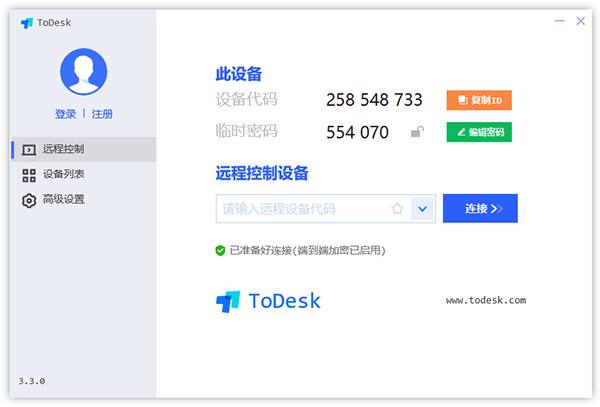
软件亮点
一、手机、PAD等移动设备,支持蓝牙外设连接
打破设备局限,移动端也能畅享精准操作的快乐。
速度更快、画质更清晰、操作更便捷。
二、跨平台快速直连,随时随地都能远程控制
支持跨平台的远程控制,有且不限于PC对PC,iOS/Android也可以直接控制。
三、PC端文件传输,免费高速不卡顿
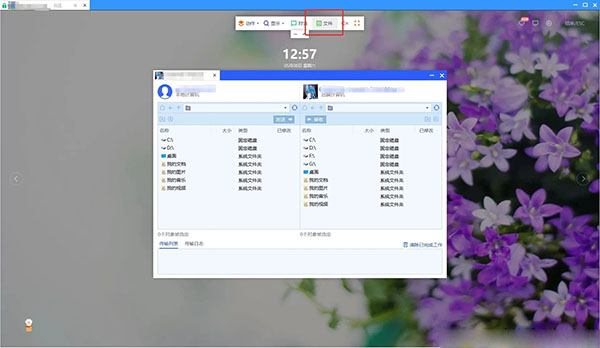
使用文件管理器互相传输文件或直接拖拽传输,传输速度可高达12m/s。
支持文件管理器、直接拖拽。
四、大容量设备列表,灵活管理
如同通讯录一般管理设备,可以无限添加设备至设备列表中。
五、多台设备,轻松同步连接
即便只有单台设备也可以同时控制多台设备,不再为设备多而犯愁。
六、自定义键鼠映射,远程操作更流畅
不同的操作系统也能享受本地一般的操作习惯
支持键盘映射和鼠标映射。
todesk远程桌面软件linux版通用安装说明
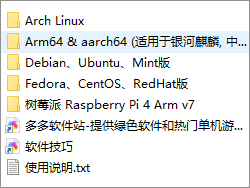
1、在本站下载todesk linux版压缩包后,其内包含了官方适配的所有linux版本,我们需要先选择到适配自己计算机系统的版本文件夹;
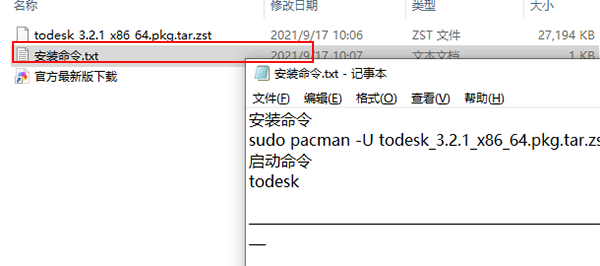
2、每个版本都有搭配的安装命令小编也提供给了大家,打开文本即可查看
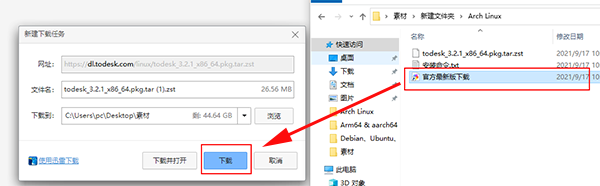
3、如果版本滞后,请点击(官方最新版下载)htm链接文件,下载最新的安装包版本,切换掉旧版本即可。
todesk使用技巧介绍
根据系统提示的安装成功之后,在远程控制界面输入设备代码和密码就能一键控制对方的电脑了。
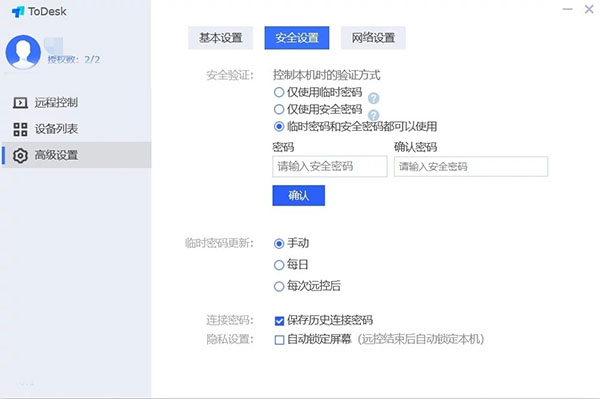
在界面中提供远程控制、设备列表、高级设置等功能,有需求的朋友可以在高级设置中进行个性化的设置,例如设置安全密码、设置开机自启动(无人值守时需要用到这功能)、远控后自动锁屏等等,在安全方面ToDesk做的还是让人很放心的,用户可以大胆使用。
连接速度毋庸置疑,基本上是秒连,毕竟是有免费用户也同样不会限速的底气,瞬间对方的电脑桌面就会展现在你眼前。这时候如果你控制的是你的办公电脑,你就可以对办公电脑进行远程操作,操控上支持复制、粘贴、剪切、删除等常用直接拖拽,远程运行办公室电脑上的程序、传输文件,还可以方便地把办公室电脑里的文件下载到本地电脑,处理好后再回传到办公电脑上,再也不用担心出门在外,无法处理公司文件的烦恼了。
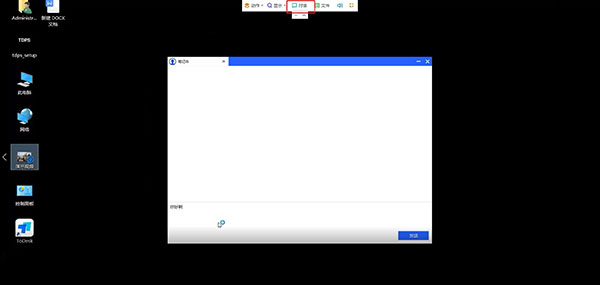
当然了,如果你为了帮别人维修,控制的别人的电脑的话,也可以在上方控制菜单点击对话就可以开启聊天窗口,通过沟通的方式了解用户具体的故障现象等等。
如果是外出旅游或是因公出差,不方便使用电脑的情况下,也可以通过手机或者平板进行远程控制,虽然屏幕小点,但是贵在便捷,电脑上所有功能在手机上都能实现。
常见问题
1、提示文件传输通道失败
原因一般是因为分配到了不可达的文件传输服务器。如果在右下角彻底退出软件,再重新打开软件、重新连接不能解决问题,请先使用其他软件传输文件。 开发者说了,服务器在增加,会继续优化。一般我个人使用遇到这个问题,退出后,过一会,重新连接就解决了。
2、一直卡在密码输入确定界面
尝试在任务栏中,右键,退出软件,过几分钟,再打开,重新连接。另外,在todesk界面看看高级设置旁边是否有一个红箭头,如果有,被控和主控电脑都升级一下为最新版本。
3、提示您的伙伴没连接互联网
如果是公司同一个网段,是因为暂时还没支持局域网远程,等待版本更新完善功能。如果对方不是局域网的,可以尝试,完全退出软件 或 重启电脑 或 更新密码,重新连接,多试几次以上方法,一般就解决了。






















共有 0条评论